Če imate težave s funkcijami mikrofona ali mikrofonom na slušalkah z mikrofonom ali spletni kameri, jih lahko poskusite odpraviti z informacijami v nadaljevanju.
Preverite, ali imajo aplikacije dostop do mikrofona
Če sistem ne zazna mikrofona po posodobitvi sistema Windows 11, morate aplikacijam podeliti dovoljenje za njegovo uporabo. To naredite tako:
- Izberite»Nastavitve>začetnega menija>« Mikrofon & varnost>in preverite, ali je dostop do mikrofona vklopljen.
- Prepričajte se, da je vklopljena možnost »Dovoli aplikacijam dostop do mikrofona «, nato pa izberite, katere aplikacije imajo dostop. Namizne aplikacije ne bodo prikazane na tem seznamu.
Če želite omogočiti dostop do namiznih aplikacij, se prepričajte, da je vklopljena možnost Dovoli namiznim aplikacijam dostop do mikrofona . Dostopa do mikrofona ni mogoče izklopiti za posamezne aplikacije.
Če ima vaša kamera mikrofon, morate aplikacijam podeliti tudi dovoljenje za uporabo kamere. Če je tako, izberiteNastavitve>začetnega menija>Zasebnost & varnostna>kamera in preverite, ali je kamera vklopljena.
Druge osebe me ne slišijo
Poskusite s temi rešitvami:
Če je na naglavnem kompletu gumb za izklop zvoka, poskrbite za to, da ni aktiviran.
Poskrbite za to, da je mikrofon ali naglavni komplet pravilno priključen na računalnik. Če uporabljate brezžični naglavni komplet Bluetooth, preverite, ali je vaša naprava Bluetooth seznanjena in povezana tako, da sledite korakom v razdelku Seznanjanje naprave Bluetooth v sistemu Windows.
Poskrbite za to, da je vaš mikrofon ali naglavni komplet privzeta naprava za snemanje v sistemu. Spodaj je opisano, kako to naredite v sistemu Windows 11:
- Izberite začetni meni>Nastavitve>Sistemski>zvok.
- Pod možnostjo Vnos pojdite na možnost Izbira naprave za govorjenje ali snemanje in izberite napravo za uporabo.
- Če želite preskusiti mikrofon, izberite desno > od naprave. Na strani z lastnostmi v razdelku Preskus mikrofona izberite »Začni preskus« in govorite v mikrofon. Če želite slišati, izberite »Ustavi preskus« in nato še »Predvajaj « v razdelku »Posnet vzorec «.
Zaženite orodje za odpravljanje težav z zvokom snemanja. Izberite Nastavitve>zvokasistema>. Pomaknite se navzdol do možnosti »Dodatno« in v razdelku »Odpravljanje pogostih težav z zvokom« izberite »Izhodne naprave« ali »Vhodne naprave«. V razdelku »Napredno« izberite »Vse zvočne naprave« za dodatne možnosti.
Sistem Windows ne zazna slušalk, kamere ali mikrofona
Če s prejšnjimi koraki za odpravljanje težav težave ne odpravite in sistem Windows niti ne zazna vašega mikrofona, poskusite znova namestiti gonilnike za zvok:
- Z desno tipko miške kliknite gumb za začetni meni in izberite Upravitelj naprav.
- Razširite razdelek Krmilniki za zvok, video in igre .
- Poiščite zvočne naprave ali gonilnike. Z desno tipko miške kliknite zvočno napravo in izberite Odstrani napravo. Prepričajte se, da ste označili polje »Poskusi odstraniti gonilnik za to napravo « in nato izberite Odstrani. Ta postopek ponovite za vse druge zvočne naprave.
- Znova zaženite računalnik. Sistem Windows bo poskusil samodejno znova namestiti vaše zvočne naprave in gonilnike. Če se ne, z desno tipko miške kliknite gumb za začetni meni in izberite Upravitelj naprav. Z desno tipko miške kliknite razdelek Krmilniki za zvok, video in igre ter izberite »Poišči spremembe strojne opreme«.
- Posodobite gonilnike. Ko se računalnik znova zažene, se vrnite v upravitelja naprav. Razširite razdelek Krmilniki za zvok, video in igre . Z desno tipko miške kliknite gonilnik za zvok in izberite »Posodobi gonilnik«.
Glasnost mikrofona je prenizka ali pa sploh ne deluje
Poskusite s temi rešitvami:
Poskrbite za to, da je mikrofon ali naglavni komplet pravilno priključen na računalnik.
Poskrbite za to, da bo mikrofon v pravem položaju.
Povečajte glasnost mikrofona. Spodaj je opisano, kako to naredite v sistemu Windows 11:
- Izberite začetni meni>Nastavitve>Sistemski>zvok.
-
V možnosti Vnos izberite mikrofon, da si ogledate njegove lastnosti.
- Pod možnostjo »Nastavitve vnosa« izberite »Začni preizkušanje « in govorite normalno.
Izberite »Ustavi preskus« in nato še »Predvajaj«, da prisluhnete posnetem vzorcu. Po potrebi prilagodite drsnik vhodne glasnosti .
Če imate težave s funkcijami mikrofona ali mikrofonom na slušalkah z mikrofonom ali spletni kameri, jih lahko poskusite odpraviti z informacijami v nadaljevanju.
Preverite, ali imajo aplikacije dostop do mikrofona
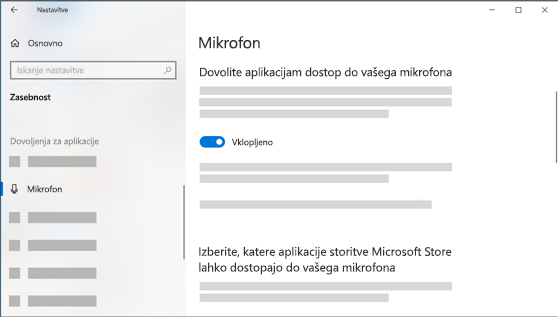
Če sistem ne zazna mikrofona po posodobitvi sistema Windows 10, morate aplikacijam podeliti dovoljenje za njegovo uporabo.
- Če želite aplikacijam omogočiti dostop do mikrofona, izberite začetni meni
 ,nato pa izberite Nastavitve
 >Zasebnost
 >mikrofona
 . Izberite Spremeni, nato pa vklopite možnost Dovolite aplikacijam, da dostopajo do mikrofona.
- Ko omogočite dostop do mikrofona, lahko izberete, katere aplikacije iz trgovine Microsoft Store lahko dostopajo do teh funkcij v možnosti Izberite, katere aplikacije iz trgovine Microsoft Store lahko dostopajo do mikrofona, in omogočite dostop namiznim aplikacijam, ki niso iz trgovine Microsoft Store, tako da zagotovite, da je stikalo pod možnostjo »Dovoli namiznim aplikacijam, da dostopajo do mikrofona« vklopljeno.
- Če ima vaša kamera mikrofon, morate aplikacijam podeliti tudi dovoljenje za uporabo kamere. Če je tako, izberite začetni meni>Nastavitve>Zasebnostna>kamera in preverite, ali je dostop do kamere za to napravo vklopljen ter ali je vklopljen dostop aplikacij do kamere.
Druge osebe me ne slišijo
Poskusite s temi rešitvami:
Če je na naglavnem kompletu gumb za izklop zvoka, poskrbite za to, da ni aktiviran.
Poskrbite za to, da je mikrofon ali naglavni komplet pravilno priključen na računalnik. Če uporabljate brezžični naglavni komplet Bluetooth, preverite, ali je vaša naprava Bluetooth seznanjena in povezana tako, da sledite korakom v razdelku Seznanjanje naprave Bluetooth v sistemu Windows.
Poskrbite za to, da je vaš mikrofon ali naglavni komplet privzeta naprava za snemanje v sistemu. Spodaj je opisano, kako to naredite v sistemu Windows 10:
- Izberite začetni meni , nato pa izberite Nastavitve
 >>Sistemski zvok
 .
.
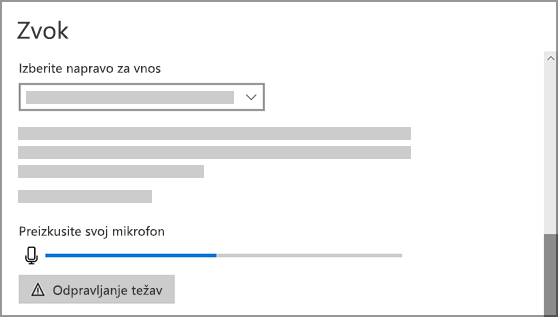
- V razdelku Vnos se prepričajte, da je za možnost Izberite vnosno napravo izbran vaš mikrofon.
- Če želite preskusiti mikrofon, govorite vanj in preverite možnost Preskusite mikrofon , da se prepričate, ali vas Windows sliši.
Zaženite orodje za odpravljanje težav z zvokom snemanja. Izberite Posodobitev nastavitev>& varnost>Odpravljanje težav Dodatna>orodja za odpravljanje težav. Izberite orodje za odpravljanje težav s snemanjem zvoka .
Sistem Windows ne zazna slušalk, kamere ali mikrofona
Če s prejšnjimi koraki za odpravljanje težav težave ne odpravite in sistem Windows niti ne zazna vašega mikrofona, poskusite znova namestiti gonilnike za zvok:
- Z desno tipko miške kliknite gumb za začetni meni in izberite Upravitelj naprav.
- Razširite razdelek Krmilniki za zvok, video in igre .
- Poiščite zvočne naprave ali gonilnike. Z desno tipko miške kliknite zvočno napravo in izberite Odstrani napravo. Preverite, ali ste označili polje »Izbriši gonilnik za to napravo « in nato izberite Odstrani. Ta postopek ponovite za vse druge zvočne naprave.
- Znova zaženite računalnik. Sistem Windows bo poskusil samodejno znova namestiti vaše zvočne naprave in gonilnike. Če se ne, z desno tipko miške kliknite gumb za začetni meni in izberite Upravitelj naprav. Z desno tipko miške kliknite razdelek Krmilniki za zvok, video in igre ter izberite »Poišči spremembe strojne opreme«.
- Posodobite gonilnike. Ko se računalnik znova zažene, se vrnite v upravitelja naprav. Razširite razdelek Krmilniki za zvok, video in igre . Z desno tipko miške kliknite gonilnik za zvok in izberite »Posodobi gonilnik«.
Glasnost mikrofona je prenizka ali pa sploh ne deluje
Poskusite s temi rešitvami:
Poskrbite za to, da je mikrofon ali naglavni komplet pravilno priključen na računalnik.
Poskrbite za to, da bo mikrofon v pravem položaju.
Povečajte glasnost mikrofona. Spodaj je opisano, kako to naredite v sistemu Windows 10:
- Izberite začetni meni , nato pa izberite Nastavitve>>Sistemski zvok .
- V razdelku Vnos se prepričajte, da je za možnost Izberite vnosno napravo izbran vaš mikrofon, nato pa izberite Lastnosti naprave.
- Na zavihku »Ravni« v oknu »Lastnosti mikrofona« po potrebi prilagodite drsnike »Mikrofon « in » Povečevanje mikrofona «, nato pa izberite »V redu«.
- Govorite v mikrofon med preverjanjem pod možnostjo Preskusite mikrofon , da se prepričate, da nastavitve delujejo. Če opazite, da se črta premika od leve proti desni, mikrofon deluje. Če ne opazite nobene spremembe, mikrofon ne zazna zvoka.
Drugi me ne slišijo med klici Skype
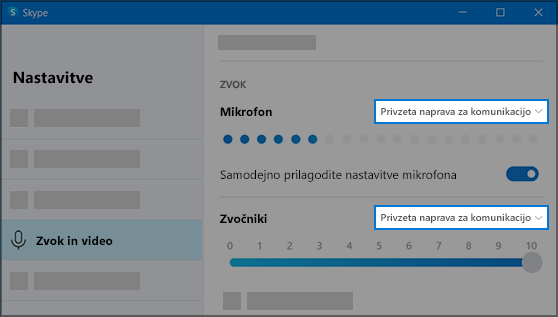
Poskrbite za to, da je vaš mikrofon ali naglavni komplet privzeta naprava za snemanje v Skypu. To naredite tako:
- Če Skype ni odprt, izberite začetni meni , nato pa Skype
 , da ga odprete.
- V zgornjem desnem kotu seznama stikov v Skypu izberite »Več
 « , nato pa »Nastavitve«.
- V razdelku » Zvok & video« v razdelku »Mikrofon« se prepričajte, da je izbran vaš mikrofon ali naglavni komplet.
- V razdelku »Zvočniki« preverite, ali je izbran želeni zvočnik ali naglavni komplet.
Če imate drugačno težavo z zvokom, glejte Odpravljanje težav z zvokom ali zvokom v sistemu Windows.

