
Važno
Koraci mogu da se razlikuju između novog i klasičnog programa Outlook za Windows. Da biste utvrdili koju verziju programa Outlook koristite, potražite Postavke na traci. Ako ne postoji opcija "Postavke ", pratite korake ispod kartice Klasični Outlook . Ako se pojavi opcija "Postavke ", izaberite karticu za Novi Outlook.
Novi Outlook za Windows pomaže vam da zadržite pozivnicu za sastanak u kalendaru, čak i ako ste odbili poziv. Pratite dolenavedene korake da biste uključili ovu funkciju:
Napomena
Ova funkcija je dostupna samo za M365 poslovne ili školske naloge. Microsoft nalozi koji koriste outlook.com, hotmail.com, live.com, msn.com adrese i IMAP ili POP naloge drugog dobavljača nisu podržani.
- U aplikaciji Calendar, on the View tab, select Calendar Settings.
- U dijalogu "Postavke" izaberite stavku CalendarEvents>and invitations.
- U okviru "Sačuvaj odbijene događaje" uključite opciju "Prikaži odbijene događaje" u kalendaru i izaberite stavku "Sačuvaj".
Od sada, svaki događaj ili poziv za sastanak koji odbijete će se pojavljivati u vašem kalendaru, ali vaše vreme će biti prikazano kao slobodno. Događaj "Odbijeno" videćete u raznim Outlook kalendar uslugama (kao što su Outlook za Windows, Outlook za Mac, veb verzije programa Outlook, Outlook za Android ili iOS, Microsoft Teams, pa čak i aplikacije kalendara nezavisnih proizvođača).
Napomena
Da biste videli odbijene događaje u svim uslugama, morate da ih odbijete pomoću nove aplikacije Outlook za Windows, Outlook za Mac, veb verzije programa Outlook, Outlook za Android ili iOS ili Microsoft Teams. Ako odbijete sastanak pomoću klasičnog programa Outlook za Windows, odbijeni događaji se neće pojaviti u klasičnom Outlook kalendaru niti u bilo kojoj drugoj kalendar usluzi.
Filtrirajte da biste sakrili ili prikazali odbijene događaje u kalendaru u novom programu Outlook
Kada je ova postavka uključena, možete da odaberete da prikažete ili sakrijete odbijene događaje u kalendaru.
In Calendar, on the View tab, select Filter>Sakrij odbijene događaje.
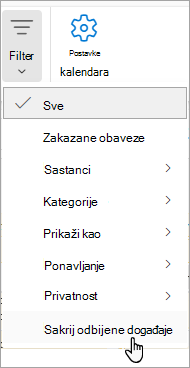
Da biste prikazali sve odbijene događaje, na kartici " Prikaz " izaberite stavku "Sakrij odbijene događaje" i opozovite izbor opcije "Sakrij odbijene događaje " na padajućoj listi.