Isporuku pojedinačne poruke možete da odložite tako što ćete je zadržati u otpremnom poštanskom sandučetu određeno vreme nakon što izaberete dugme "Pošalji".
Izaberite opciju kartice ispod za verziju programa Outlook koju koristite.
Koju verziju programa Outlook imam?
Napomena
Ako koraci ispod ove kartice "Novi Outlook " ne funkcionišu, možda još uvek ne koristite novi Outlook za Windows. Izaberite karticu Klasični Outlook i pratite ove korake umesto toga.
Zakazivanje poruke za kasnije u novom programu Outlook
Napomena
Ova funkcija nije dostupna za IMAP ili POP naloge.
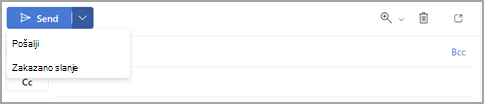
- Dok sastavljate poruku, izaberite padajuću listu pored stavke "Pošalji " i izaberite stavku "Zakazaj slanje".
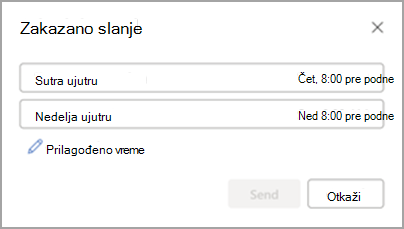
- Izaberite neku od podrazumevanih opcija, a zatim izaberite stavku "Pošalji " ili odaberite prilagođeno vreme, a zatim izaberite stavku "Pošalji".
- Kada izaberete dugme "Pošalji", poruka će ostati u fascikli "Radna verzija " do vremena isporuke.
Ako kasnije odlučite da poruku želite da pošaljete odmah, uradite sledeće:
- Prebacivanje u fasciklu "Radna verzija ".
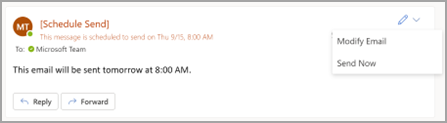
- Otvorite zakazanu poruku i kliknite na ikonu olovke "Uredi ".
-
Izaberite stavku "Pošalji odmah".
Zakazivanje poruke za kasnije u klasičnom programu Outlook za Windows
- Dok sastavljate poruku, izaberite strelicu " Još opcija " iz grupe "Oznake " na traci.
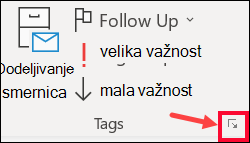
Ako ne vidite te opcije, verovatno imate pojednostavljenu traku: Na traci izaberite karticu "Opcije ", a zatim izaberite stavku  komandi".
- U odeljku "Opcije isporuke" potvrdite izbor u polju za potvrdu " Ne isporučuj pre nego što odaberete željeno vreme i datum isporuke".
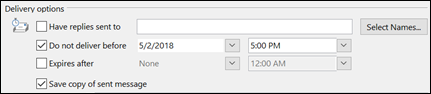
- Izaberite stavku Zatvori.
- Kada završite sastavljanje e-poruke, izaberite stavku Pošalji.
Kada izaberete dugme "Pošalji", poruka će ostati u fascikli " Otpremno poštansko sanduče " do vremena isporuke.
Ako kasnije odlučite da poruku želite da pošaljete odmah, uradite sledeće:
- Prebacivanje u fasciklu otpremno poštansko sanduče .
- Otvorite odloženu poruku.
- Kliknite na strelicu " Još opcija " iz grupe oznaka na traci.
Ako ne vidite te opcije, verovatno imate pojednostavljenu traku: Na traci izaberite karticu "Opcije", a zatim izaberite stavku komandi".
- U okviru Opcije isporuke opozovite izbor u polju za potvrduNe isporučuj pre.
- Izaberite stavku "Zatvori", a zatim stavku "Pošalji".
Napomena
Outlook mora da bude na mreži i povezan da bi ova funkcija funkcionisala.
Odlaganje isporuke svih poruka u klasičnom programu Outlook
Kreiranjem pravila možete da odložite isporuku svih poruka za najviše dva časa.
- U aplikaciji "Pošta", na traci izaberite karticu " Datoteka ".
- Izaberite
 " "Upravljanje pravilima & upozorenjima".
- Izaberite
 Novo pravilo.
- U polju 1. korak: izaberite predložak , u odeljku Započni od praznog pravila izaberite stavku "Primeni pravilo na poruke koje šaljem", a zatim izaberite stavku "Dalje".
- Na listi "Korak 1: izaberite uslove " potvrdite izbor u poljima za potvrdu za željene opcije, a zatim kliknite na dugme "Dalje".
Ako ne potvrdite izbor ni u jednom polju za potvrdu, pojaviće se dijalog za potvrđivanje. Ako izaberete opciju "Da", ovo pravilo će se primenjivati na sve poruke koje šaljete.
- U oknu 1. korak: izaberite radnje potvrdite izbor u polju za potvrdu odloži isporuku za određeni broj minuta.
-
U 2. koraku: uredite opis pravila (kliknite na podvučenu vrednost) izaberite podvučenu frazu i unesite koliko minuta želite da se poruke zadržavaju pre nego što budu poslate.
Isporuka se može odložiti za najviše 120 minuta.
- Kliknite na dugme "U redu", a zatim na dugme "Dalje".
- Potvrdite izbor u poljima za potvrdu željenih izuzetaka.
- Izaberite stavku Dalje.
- U okviru 1. korak: imenujte pravilo upišite ime pravila.
- Potvrdite izbor u polju za potvrdu Uključi ovo pravilo.
- Izaberite stavku Završi.
Kada izaberete dugme "Pošalji", svaka poruka će ostati u fascikli otpremnog poštanskog sandučeta tokom vremenskog perioda koji ste precizirali.
Povezani članci
Zakazano slanje za Outlook na računaru Mac
