
Poslednji put ažurirano: jun 2026.
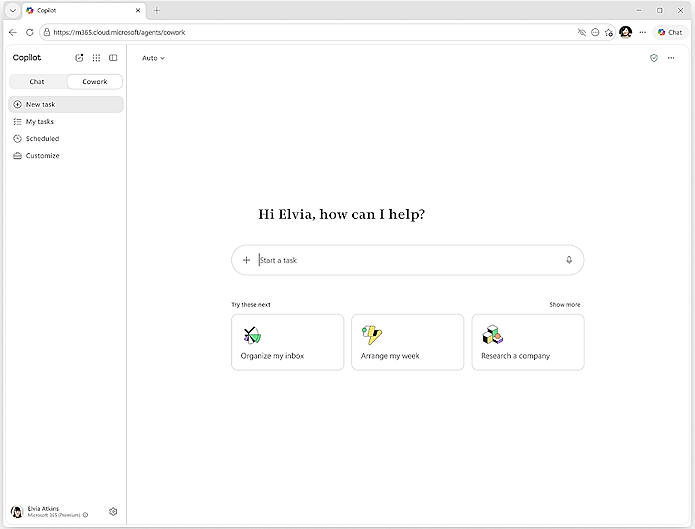
Microsoft 365 Copilot Saradnja izvršava zadatke u vaše ime u sistemu Microsoft 365. Vi opisujete šta vam je potrebno prirodnim jezikom, a Saradnja obavlja posao – slanje e-poruka, zakazivanje sastanaka, kreiranje dokumenata, objavljivanje u usluzi Teams i upravljanje datotekama.
Saradnja vam omogućava da:
- Šaljite e-poruke, odgovarajte na poruke i prosleđujte čitave niti e-pošte sa prilozima putem programa Outlook. Sačuvajte radne verzije i upravljajte prilozima pre slanja.
- Planirajte sastanke koristeći prirodni jezik i upravljajte kalendarom.
- Pravite i uređujte Word dokumente, Excel unakrsne tabele, PowerPoint prezentacije i PDF datoteke.
- Objavljujte poruke na Teams kanalima i u ćaskanjima.
- Pretražujte datoteke, osobe i informacije u celoj organizaciji.
- Pregledajte datoteke i upravljajte njima u uslugama OneDrive i SharePoint.
- Sprovedite duboko istraživanje u više izvora i sastavite sveobuhvatnu analizu.
- Pripremajte dnevne brifinge i rezimee obaveštavanja o sastancima.
- Napravite radne verzije komunikacije sa zainteresovanim stranama, kao što su ažuriranja statusa i objave.
- Pokrenite odzive po rasporedu kako bi se periodični zadaci automatski izvršavali.
Preduslovi
- Saradnja funkcioniše u pregledaču na lokaciji m365.cloud.microsoft i u aplikaciji za stone računare Microsoft 365 Copilot.
- Uverite se da imate licencu za Microsoft 365 Copilot.
- Anthropic omogućen u zakupcu: Saradnja koristi Anthropic modele kao podprocesor kako bi se osigurala sigurna i odgovorna upotreba Anthropic modela u vašoj organizaciji. Možete da pronađete detalje o integraciji u programu Anthropic kao podprocesora za Microsoft Online Services.
Započinjanje razgovora
Opišite šta želite da Saradnja uradi na prirodnom jeziku ili izaberite jedan od predloženih odziva na matičnoj stranici, kao što su "Organizuj prijemno poštansko sanduče", "Organizuj moju sedmicu" ili "Pripremi se za sastanak".
- Otvorite Microsoft 365 Copilot.
- Izaberite Saradnja u gornjem preklopniku pored stavke "Ćaskanje".
- Unesite zahtev u okvir za tekst. Možete da otkucate do 16.000 znakova. Na primer: Pošaljite e-poruku marketinškom timu u kojoj ćete rezimirati rezultate kampanje za prošlu sedmicu.
Možete da uradite i sledeće:
Prilaganje datoteka: Prevucite i otpustite datoteke u okvir za tekst, izaberite Otpremanje slika i datoteka za pregled uređaja ili izaberite Priloži datoteke u oblaku da biste izabrali datoteke iz usluge OneDrive, SharePoint ili Teams. Ove opcije se pojavljuju u padajućem meniju kada izaberete znak plus (+) u okviru za tekst.
Koristi glasovni unos: Da biste izgovorili zahtev umesto da kucate, izaberite dugme mikrofona u okviru za tekst.
Pratite kako Saradnja radi
Kada pošaljete poruku, Saradnja obrađuje vaš zahtev i prikazuje svaki korak u razgovoru:
- Indikator razmišljanja: Pokazuje da Saradnja obrađuje vaš zahtev.
- Poruke veštine: Ukazuju na to kada Saradnja učitava veštinu koja joj je potrebna, na primer "Priprema za sastavljanje e-poruka" ili "Priprema za kreiranje Word dokumenata".
- Postupne ispravke: Prikažite šta Saradnja radi u svakoj fazi, kao što je "Sastavljanje e-poruke" ili "Kreiranje prezentacije".
- Odgovor na strimovanje: Odgovor se pojavljuje u realnom vremenu dok Saradnja radi.
- Interaktivne kartice: Neki odgovori uključuju interaktivne kartice sa strukturiranim rasporedima, dugmadima i prikazima podataka direktno u razgovoru.
Saradnja vam takođe može postaviti pitanje da pojasni vaš zahtev. Kada se ovo dogodi, videćete skup izbora koje možete da birate. Izaberite opciju, otkucajte sopstveni odgovor ili izaberite stavku "Preskoči" da bi se Saradnja nastavila bez dodatnog unosa.
Ako mislite na nešto drugo dok Saradnja još uvek radi, možete da pošaljete još jednu poruku, a Saradnja će u skladu sa tim prilagoditi svoj pristup.
Odobravanje radnji
Pre nego što Saradnja preduzme neku radnju u vaše ime, kao što je slanje e-poruke, objavljivanje Teams poruke ili zakazivanje sastanka, traži vašu dozvolu. Dijalog za odobravanje prikazuje pregled onoga što Saradnja planira da uradi i dugme označeno određenom radnjom.
- Dugme "Odobri " (na primer, "Pošalji", "Objavi" ili "Kreiraj"): Dozvolite nastavak ove određene radnje.
- Uvek dozvoli: Izaberite strelicu padajućeg menija pored dugmeta radnje da biste omogućili radnju i preskočili buduće odzive za odobrenje za slične radnje u trenutnom razgovoru.
- Otkaži: Zaustavite ovu radnju.
Saradnja ne preduzima radnje bez vašeg odobrenja. Saradnja takođe možete da pauzirate u bilo kom trenutku (da biste završili trenutni korak ili odmah), da nastavite kada budete spremni ili da potpuno otkažete zadatak.
Ponekad vam Saradnja postavi pitanje da pojasni vaš zahtev. Kada se to dogodi, videćete skup izbora koje možete da izaberete ili možete da otkucate sopstveni odgovor. Ako ne želite da odgovorite, izaberite opciju "Preskoči".
Važno
Uvek pregledajte detalje u dijalogu za odobravanje pre nego što nastavite. Proverite da li su primaoci, sadržaj i drugi parametri ispravni.
Pregledajte datoteke i rezultate
Kada Saradnja kreira ili menja datoteke tokom razgovora, one se pojavljuju na bočnoj tabli sa desne strane u ovim odeljcima:
- Napredak: Prikazuje traku toka sa procentom dovršenih zadataka, kao i evidenciju korak po korak onoga što Saradnja radi.
- Input folder: Files you date as context for the conversation.
- Izlazna fascikla: Files Saradnja kreira. Svaka datoteka ima dugmad "Preuzmi " i "Pregled ".
- Veštine: Pokazuje veštine koje Saradnja učitava tokom razgovora.
- Raspored: Prikazuje sve planirane odzive koje podesite tokom razgovora.
- Dozvole: Prikazuje alatke i radnje koje odobrite, uključujući željene postavke "uvek odobri".
Takođe možete da pregledate datoteke koje Saradnja kreira direktno u aplikaciji, ili da ih otvorite u usluzi OneDrive.
Sledeće tipove datoteka možete da pregledate direktno u razgovoru, a da ih ne preuzmete:
- Word
- PowerPoint
- CSV
- Markdown
- Slike
- HTML
Izaberite bilo koju datoteku da biste otvorili umetnuti pregled. Pregled možete da proširite do celog ekrana ili da otvorite datoteku u izvornoj aplikaciji.
Savet
Kada Saradnja proizvodi više izlaznih datoteka, izaberite stavku "Preuzmi sve" na vrhu liste izlaznih datoteka da biste preuzeli svaku datoteku kao jednu zip arhivu.
Kontrolišite razgovor
Možete da upravljate ili prekinete rad Saradnja u bilo kom trenutku tokom razgovora:
- Pauza: Saradnja završava trenutni korak, a zatim pauzira. Možete i da prekinete da biste odmah pauzirali, čak i usred koraka.
- Biografija: Nastavite od mesta gde je Saradnja stala.
- Otkaži: Potpuno zaustavljanje trenutnog zadatka. Možete poslati novu poruku bez potrebe za nastavljanjem.
Veštine
Saradnja koristi specijalizovane veštine dok radi. Kada koristi novu veštinu tokom razgovora, pojavljuje se poruka kao što je "Priprema za sastavljanje e-poruka", a veština se prikazuje na bočnoj tabli. Dostupne su sledeće gotove veštine:
| Veština | Šta radi |
|---|---|
| Čitanje, kreiranje PDF dokumenata i manipulisanje njima | |
| Word | Čitanje, kreiranje i uređivanje Word dokumenata |
| Excel | Čitanje, kreiranje i uređivanje Excel unakrsnih tabela |
| PowerPoint | Čitanje, kreiranje i uređivanje PowerPoint prezentacija |
| Kategorije | Kreiranje, uređivanje i provera valjanosti samostalnog HTML koda u jednoj datoteci |
| Calendar Management | Kreirajte događaje koristeći prirodni jezik, dodajte veze Teams sastanaka i upravljajte kalendarom |
| Dnevni brifing | Priprema dnevnog brifinga |
| Sastanci | Priprema obaveštavanja o sastancima i uvida |
| Zakazivanje | Planiranje kalendara i upravljanje njime |
| Komunikacije | Radna verzija komunikacije sa zainteresovanim stranama |
| Upravljanje veštinama | Kreiranje, validacija i upravljanje ličnim Saradnja veštinama i uputstvima |
| Cilj | Postavite stalni cilj. Saradnja nastavlja da radi dok se ne ispuni uslov ili se ne dostigne ograničenje napora |
| debug-trajectory | Samo ručni okidač. Generiši transkript trenutne sesije |
Saradnja možete i da proširite pomoću prilagođenih veština uskladištenih u usluzi OneDrive. Napravite potfasciklu u /Documents/Saradnja/Skills/ i stavite u nju SKILL.md datoteku sa imenom, opisom i uputstvima. Saradnja automatski otkriva vaše prilagođene veštine na početku svakog razgovora.
Upravljajte zadacima
Da biste videli sve razgovore sa Saradnja, izaberite prikaz Moji zadaci. Da biste prikazali samo određene zadatke, izaberite kategoriju u padajućem meniju "Filteri ".
Evo opcija:
- Potreban je vaš unos: Zahteva odgovor na jedno ili više pitanja da bi mogao da se pokrene.
- U toku: Trenutno pokrenuti zadaci.
- Dovršeno: Dovršeni zadaci.
- Planirano: Zadaci podešeni da se pokreću određenog datuma i vremena.
- Nepročitano: Prikažite rezultate zadataka koje još niste prikazali.
Izaberite zadatak da biste otvorili njegov razgovor i nastavili da radite.
Odzivi za planiranje
Možete da isplanirate da se odziv pokreću automatski u podešeno vreme ili periodično. Planirani odzivi su korisni za zadatke kojima želite da ih Saradnja redovno rukuje, kao što su dnevni brifing ili sedmični izveštaj o statusu.
Da biste kreirali planirani odziv, opišite zadatak i vremenski raspored u poruci koristeći govorni jezik. Na primer:
- "Pošalji mi dnevni brifing svakog jutra u 9 ujutru"
- "Svakog petka u 15:00, rezimiraj moje nepročitane e-poruke iz ove nedelje"
Saradnja potvrđuje raspored i traži vaše odobrenje pre nego što ga aktivira. Planiranim odzivima možete da upravljate sa kartice "Planirano " u prikazu "Moji zadaci" ili iz odeljka "Planirano " na bočnoj tabli. Odatle možete da uredite, pauzirate ili otkažete planirani odziv u bilo kom trenutku.
Podržani tipovi datoteka
Razgovorima možete da priložite širok opseg tipova datoteka. Saradnja podržava sledeće kategorije:
| Kategorije | Podržana proširenja |
|---|---|
| Word | .doc, .docx, .docm, .dot, .dotx, .odt, .rtf |
| Excel | .csv, .xls, .xlsm, .xlsx, .ods |
| PowerPoint | .odp, .ppt, .pptm, .pptx |
| Markdown | .md, .markdown, .mdx |
| Slika | .png, .jpg, .jpeg, .gif, .webp, .bmp, .svg .ico |
| Tekst | .txt, .log |
| Kôd | .js, .ts, .py, .java, .c, .cpp, .go, .rb, .rs i drugi |
| Konfiguracija | .json, .yaml, .yml, .toml, .ini, .xml, .env |
| Beležnica | .ipynb |
| Zvuk | .mp3, .wav, .m4a, .ogg, .aac, .flac |
| Video | .mp4, .mov, .avi, .mkv, .webm, .wmv |
| Arhiviranje | .zip, .rar, .7z, .tar, .gz, .bz2 |
Davanje povratnih informacija
Povratne informacije možete da delite na nekoliko načina:
- Palac nagore ili palac nadole: Ocenite odgovor od Saradnja direktno u razgovoru.
- Komentari u liniji: Da biste pružili ciljane povratne informacije o određenim delovima odgovora, ostavite komentare direktno na poruke u razgovoru.
- Povratne informacije o dokumentu: Kada pregledate datoteku koju je Saradnja kreirala, koristite kontrole povratnih informacija da biste je ocenili.
- Opšte povratne informacije: Da biste delili šire komentare, otvorite meni i izaberite opciju povratnih informacija.
Ograničenja
- Saradnja može pogrešno protumačiti dvosmislena ili preširoka uputstva. Pružite jasne, konkretne zahteve za bolje rezultate.
- Tretirajte dokumente, e-poruke i poruke koje je generisala veštačka inteligencija kao radne verzije. Uvek pregledajte sadržaj pre nego što odobrite radnje slanja ili deljenja.
- Rezultati pretrage mogu biti nepotpuni ako su izvorni podaci u organizaciji zastareli ili nisu indeksirani.
- Složeni zadaci u više koraka sa mnogo zavisnosti možda neće uvek biti dovršeni na očekivani način.
- Saradnja može da pristupi samo podacima i uslugama za čije korišćenje je ovlašćen vaš Microsoft 365 nalog.
- Saradnja ne može da pristupi datotekama uskladištenim na lokalnom uređaju. Radi sa datotekama u usluzi OneDrive, sistemu SharePoint i drugim povezanim uslugama u oblaku.
- Saradnja ne može da briše datoteke ili fascikle u usluzi OneDrive ili sistemu SharePoint.
- Dostupnost glasovnog unosa zavisi od pregledača. Ne podržavaju svi pregledači ovu funkciju.
- Microsoft ne proverava prilagođene veštine koje su kreirali korisnici. Pažljivo pregledajte rezultate prilagođenih veština, jer njihov kvalitet zavisi od toga kako je veština napisana.
Srodne teme
- Koristite dodatne komponente uz Saradnja u funkciji Copilot
- Najčešća pitanja o odgovornoj veštačkoj inteligenciji za Saradnja u funkciji Copilot
Napomena: Autor je kreirao ovaj članak uz pomoć AI. Saznajte više