
Možete da napravite obogaćene artefakte, uključujući grafikone, tabele, složene dijagrame i blokove koda kreirane pomoću funkcije Copilot iz poslovnih ili veb podataka. Ovi interaktivni elementi mogu da se dodaju na Microsoft Copilot stranice da bi ih dodatno uređivali i usavršavali uz pomoć usluge Copilot i kolega. Stranice su interaktivne i ostaju sinhronizovane u celoj usluzi Microsoft 365 kada se dele za zajednički rad.
Napomena
- Ako imate poslovni ili školski (Entra ID) nalog, Copilot stranice su dostupne onima koji imaju SharePoint ili OneDrive skladište, uključujući one bez licence na Microsoft 365 Copilot.
- Ako imate lični Microsoft nalog, Copilot stranice su dostupne ako ste Microsoft 365 Personal, Family, Premium ili Pro pretplatnik. Saznajte više o licenciranju za Microsoft Copilot i planovima za Microsoft Copilot.
Navedite odziv
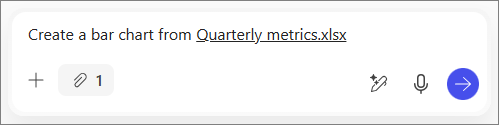
U Microsoft Copilot Chat, unesite odziv u polje za sastavljanje poruke usluge Copilot. Na primer, prvi deo odziva može da bude "Kreiraj trakasti grafikon od . . ."
Kliknite na
 ", a zatim odaberite stavku "Dodaj sadržaj".
Savet
Datotekama možete da pristupite i tako što ćete uneti / nakon odziva. Unesite ime željene datoteke ili izaberite stavku Files, a zatim datoteku koju želite da otpremite.
Izaberite stavku Files, a zatim izaberite datoteku koju želite da otpremite. Datoteka će biti dodata u upit. Na primer, pun odziv bi bio "Kreiraj trakasti grafikon od kvartalnog metrics.xlsx".
Izaberite dugme "
 .
.
Dodavanje elementa na novu ili postojeću stranicu
Dodavanje na novu stranicu
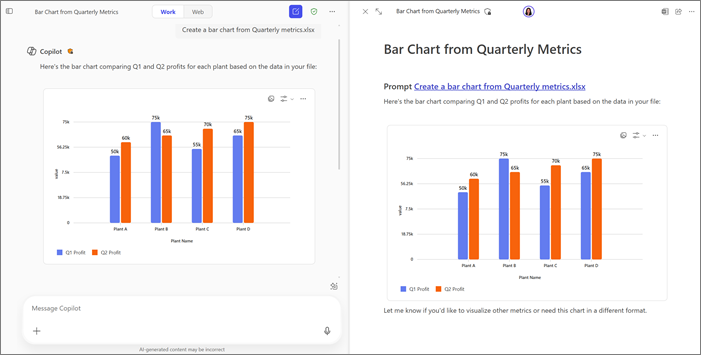
Izaberite dugme olovke  ispod odgovora funkcije Copilot. To će kreirati stranicu i otvoriti je u uporednom prikazu sa funkcijom Chat, kopirajući i oblikujući odgovor za vas.
Dodavanje postojećoj stranici
- Ispod Copilot odgovora izaberite strelicu padajućeg menija pored dugmeta olovke .
- Izaberite stavku "Dodaj na nedavnu stranicu".
- U okviru "Nedavne stranice" izaberite željenu stranicu.
Element će se dodati na dno te stranice.
Više načina rada sa Copilot stranicama
Prvi koraci uz Microsoft Copilot Stranice