
Napomena
Home, nova polazna tačka u usluzi Copilot u kojoj se Chat i Cowork spajaju, još uvek se razvija, tako da se ono što vidite u aplikaciji Copilot može razlikovati od onoga što je opisano u ovom članku.
Poslednji put ažurirano: novembar 2026.
Copilot sveske su radni prostori koji koriste veštačku inteligenciju gde možete da objedinite sadržaj i izvore kako bi funkcija Copilot mogla da razume celu sliku i pruži relevantnije odgovore u skladu sa kontekstom. Saznajte više o tome kako da počnete sa radom uz Microsoft Copilot beležnice.
Napomena
Copilot sveske su dostupne licenciranim korisnicima za Microsoft Copilot i Copilot Chat. Nalozi moraju da imaju SharePoint ili OneDrive licencu (plan usluge) da bi kreirali beležnice. Copilot sveske su dostupne i za Microsoft 365 Personal, Family, Premium i Pro pretplatnike. Saznajte više o licenciranju za Microsoft Copilot iplanovima za Microsoft Copilot.
Kako funkcionišu Copilot sveske?
Copilot sveske funkcionišu kao inteligentan radni prostor sa opsegom. Kada kreirate beležnicu, možete da dodate reference kao što su Word dokumenti, PowerPoint niz slajdova, Excel listovi, Copilot stranice i još mnogo toga. Copilot zatim koristi samo ovaj izabrani sadržaj da bi vam pomogao:
- Primajte fokusirane odgovore prilagođene sadržaju beležnice.
- Nastavite da dodajete reference koje se ažuriraju u realnom vremenu kako se projekat razvija.
- Personalizujte odgovore rešenja Copilot postavljanjem uputstava za isporuku odziva.
- Slušajte preglede zvučnih datotekа da biste dobili zanimljiviji način da nadoknadite svoj materijal u pokretu.
- Obavite bilo šta, od malih zadataka do većih projekata bez napuštanja aplikacije Copilot.
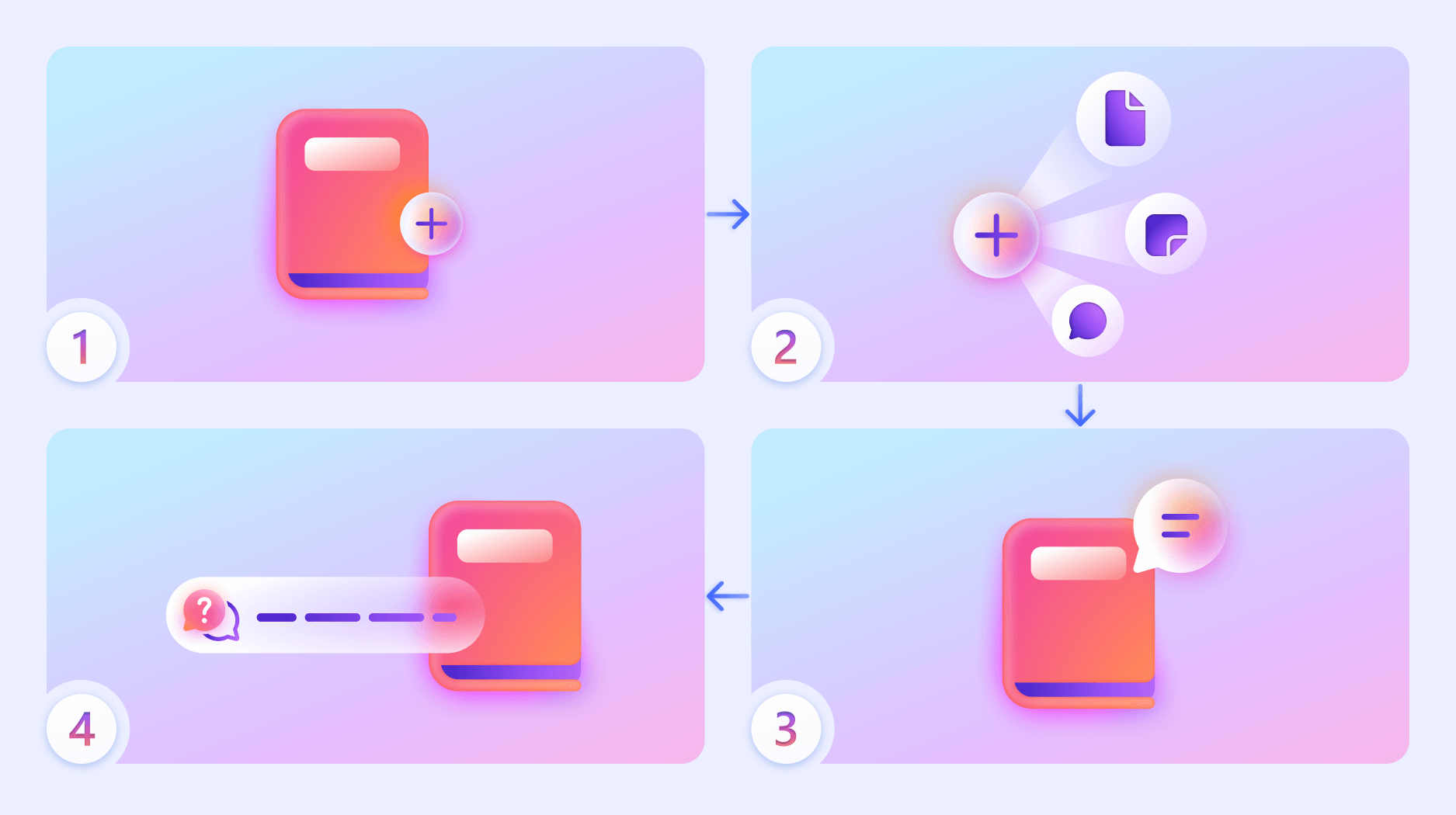
Tok posla visokog nivoa Copilot sveske:
- Pravljenje nove beležnice.
- Dodajte Microsoft 365 datoteke, Copilot stranice i druge tipove referenci.
- Postavite funkciji Copilot pitanja o sadržaju u beležnici.
- Dobijte fokusirane odgovore od rešenja Copilot koji su zasnovani samo na referencama koje ste dodali u beležnicu.
Takođe možete da personalizujete ponašanje funkcije Copilot postavljanjem uputstava (npr. ton ili format) i korišćenjem preglede zvuka da biste bili u toku sa materijalom dok ste u pokretu.
Šta Copilot sveske mogu da urade?
Rezimiranje i analiziranje: Pitajte Copilot da izdvoji ključne tačke, identifikuje teme ili rezimira dokumente u beležnici. Na primer:
 Rezimiraj najvažnije zaključke iz špila strategije za Q2 i beleški sa sastanka.
Radna verzija sadržaja: generišite e-poruke, planove ili izveštaje zasnovane na izabranim materijalima. Na primer:
Napravite radnu verziju plana plasiranja na tržište koristeći otpremljeni sažetak o proizvodu i povratne informacije klijenata.Odgovorite na pitanja: Dobijte fokusirane odgovore na osnovu sadržaja beležnice. Na primer:
Koje opcije licenciranja se pominju u ovim dokumentima?Ostanite u toku: Copilot sveske su integrisane sa uslugom Microsoft 365 i dostupne su iz aplikacije Copilot i programa OneNote, tako da možete da radite u različitim zadacima bez prebacivanja između aplikacija.
Koja su trenutna ograničenja za Copilot sveske?
- Nema generisanja slika ili vizuelizacija podataka: Ne možete da kreirate grafikone ili slike direktno u beležnici.
- Ograničeno utemeljivanje datoteka: Copilot može da koristi do 300 datoteka u beležnici za generisanje odgovora. Kada dodate deljenu lokaciju, kao što je SharePoint fascikla ili sajt, Copilot uzima u obzir datoteke kojima imate pristup na toj lokaciji i bira do 300 koje su najrelevantnije za vaš odziv za korišćenje za utemeljivanje. Da biste se uverili da je određena datoteka uključena, dodajte je direktno u beležnicu.
- Brisanje beležnica: Brisanje Copilot stranice ili beležnice trenutno je trajno i ne može da se opozove. Oporavak beležnice dolazi uz korpu za otpatke koja se razvija, a Copilot Pages korpa za otpatke će postati dostupna ranije za vraćanje izbrisanih stranica u prethodno stanje.
Čemu Copilot sveske imaju pristup?
Copilot ne pristupa celoj usluzi OneDrive, e-pošti, Teams ćaskanjima ili vebu i koristi samo reference koje ste dodali u beležnicu za generisanje odgovora. Time se obezbeđuje da se svi izlazi zasnivaju na specifičnom kontekstu koji ste definisali – ni više, ni manje. Zadržavate potpunu kontrolu nad onim što Copilot vidi i koristi.
Više informacija o podacima, privatnosti i bezbednosti potražite u sledećim resursima:
- Rezime mogućnosti upravljanja, životnog ciklusa i usaglašenosti za Copilot stranice, Copilot sveske i Loop
- Pregled Copilot stranica, Copilot beležnica i skladišta i dozvola Loop radnih prostora
- Podaci, privatnost i bezbednost za Microsoft Copilot
Koji formati datoteka su podržani?
Copilot sveske podržavaju sledeće formate datoteka:
- .docx
- .pptx
- .xlsx
- .page
- .loop
- OneNote stranice i beležnice
Pored toga, na tim stranicama možete da uputite na određene veb URL adrese i Copilot osnove.
Koji jezici su podržani?
Copilot sveske su dostupne na istim jezicima kao i Microsoft Copilot. Saznajte više o podržanim jezicima za Microsoft Copilot.
Funkcija pregleda zvuka , za ulaz i izlaz, trenutno je ograničena na engleski, španski, japanski, francuski, nemački, portugalski, italijanski i kineski.
Više načina rada sa Copilot sveske
Prvi koraci uz Microsoft Copilot beležnice
Poređenje Microsoft Copilot beležnica i programa Microsoft OneNote