
Napomena
Home, nova polazna tačka u usluzi Copilot u kojoj se Chat i Cowork spajaju, još uvek se razvija, tako da se ono što vidite u aplikaciji Copilot može razlikovati od onoga što je opisano u ovom članku.
Napomena
- Ako imate poslovni ili školski (Entra ID) nalog, Copilot stranice su dostupne onima koji imaju SharePoint ili OneDrive skladište, uključujući one bez licence na Microsoft 365 Copilot.
- Ako imate lični Microsoft nalog, Copilot stranice su dostupne ako ste Microsoft 365 Personal, Family, Premium ili Pro pretplatnik. Saznajte više o licenciranju za Microsoft Copilot i planovima za Microsoft Copilot.
Microsoft Copilot stranice olakšavaju saradnju. Kada je uključeno više saradnika, uključujući Copilot, korisno je da znate ko je autor čega.
Identifikujte ko je šta i kada napisao
Otvorite Copilot stranicu koju želite da pregledate.
Savet
Niste sigurni gde da ga pronađete? Saznajte kako da pronađete svoje Copilot stranice. Treba da delite stranicu? Saznajte kako da delite Copilot stranice.
Izaberite bilo gde na stranici u oblasti teksta. Ako su informacije o autoru dostupne, pored sadržaja će se pojaviti slika profila ili inicijali.
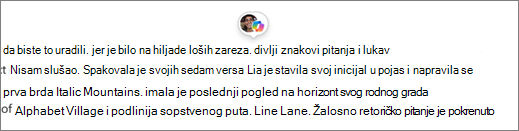
Ako je više ljudi uredilo pasus, videćete sliku profila iza koje sledi znak +N, gde N predstavlja broj dodatnih saradnika.
Zadržite pokazivač iznad slike profila da biste videli ime saradnika i videli koje delove pasusa je autor. Sadržaj koji je generisao Copilot biće jasno označen imenom i ikonom funkcije Copilot, zajedno sa imenom osobe koja je to tražila.
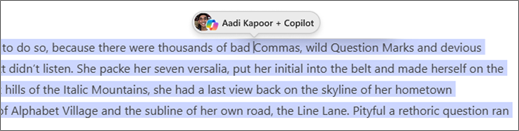
Izaberite sliku profila da biste videli kada je uređivanje izvršeno, uključujući datum i vreme.
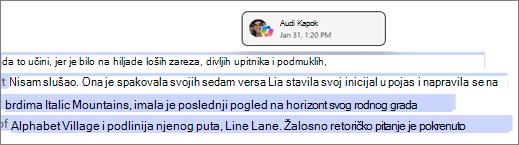
Ako je više ljudi uredilo pasus, moći ćete takođe da vidite koje delove je svaka osoba kreirala.
Više načina rada sa Copilot stranicama
Prvi koraci uz Microsoft Copilot Stranice
Dodavanje odgovora Copilot Chat na više stranica