
Važan posao se ne dešava uvek u dokumentima ili snimljenim sastancima, ali često se dešava tokom razgovora uživo, sesija na beloj tabli, brzih razmena ideja ili kada hvatate beleške u pokretu.
Beleženje vam omogućava da prenesete te trenutke van mreže u Copilot beležnice tako da se čuvaju uz sadržaj projekta. Kada ih snimite, možete ih kasnije pregledati, postaviti rešenju Copilot pitanja ili ih koristiti kao deo tekućeg rada u istoj beležnici da biste kreirali prezentacije, dokumente, mentalne mape, preglede zvučnih datoteka, i još mnogo toga.
Napomena
Licenca na Microsoft 365 Copilot je potrebna za korišćenje Copilot beležnice, a aktivna SharePoint ili OneDrive licenca je potrebna za kreiranje beležnica. Copilot beležnice su dostupne i pretplatnicima na Microsoft 365 Personal, Family i Premium; međutim, funkcija Beleženje je dostupna samo komercijalnim korisnicima sistema Microsoft 365 sa poslovnim ili školskim (Entra ID) nalozima.
Funkcija Beleženje se uvodi u fazama i najpre će biti dostupna u programu OneNote za iPhone. Ako ne vidite Beleženje, možda vam još uvek nije dostupna. Dostupnost za druge krajnje tačke će se vremenom proširiti.
Saznajte više o Microsoft 365 Copilot beležnice u planovima OneNote, licenciranju za Microsoft 365 Copilot i planovima Microsoft 365 Copilot.
Kako koristiti Beleženje na iPhone-u
Otvorite aplikaciju OneNote na iPhone uređaju.
Napomena
Idite u Copilot beležnice.
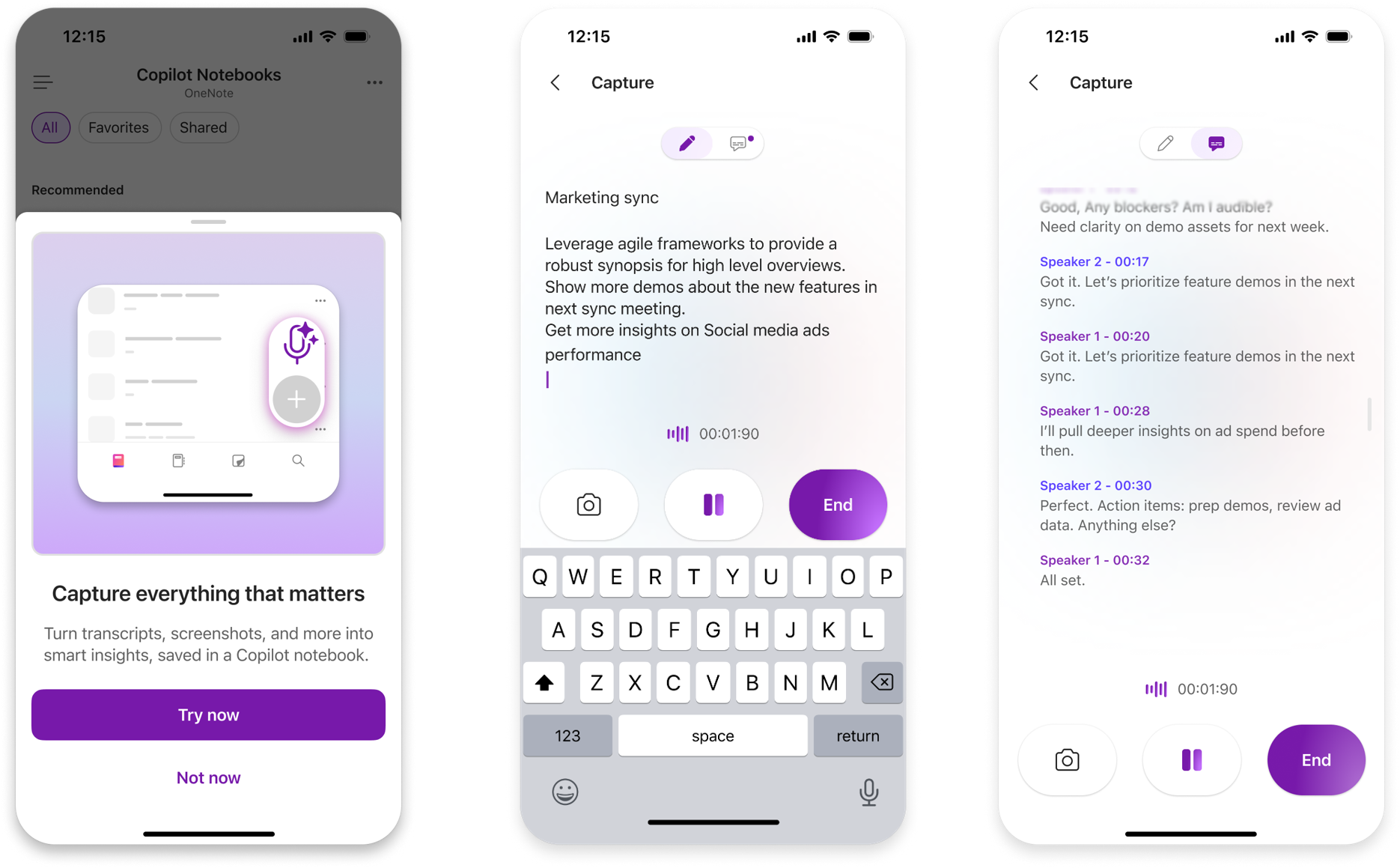
Na stranici liste beležnica dodirnite dugme Beleženje.
Koristite Beleženje da biste transkribovali diskusiju, snimili fotografije i kucali beleške tokom sesije.
Kada završite, dodirnite dugme " Završi".
Odaberite beležnicu u kojoj želite da sačuvate snimak.
Copilot kreira strukturiranu Copilot stranicu sa vašim transkriptom, fotografijama, beleškama i ključnim uvidima i čuva je u izabranu beležnicu kako biste mogli da pristupate iz bilo koje krajnje tačke Copilot beležnice.
Scenariji koje treba isprobati
- Razgovori uživo – uhvatite ključne tačke, odluke i propratne radnje iz ćaskanja u hodniku ili brzih sinhronizacija.
- Sesije bele table – fotografišite belu tablu, dodajte beleške i transkribujte diskusiju da biste je kasnije ponovo posetili.
- Glasovne beleške i ideje – brzo zabeležite misli i ideje i zadržite ih sa ostatkom sadržaja beležnice.
Koristite Beleženje u operativnom sistemu Windows za vanmrežne sastanke ili sastanke nezavisnih proizvođača
Napomena
Beleženje u operativnom sistemu Windows za sastanke van mreže i sastanke nezavisnih proizvođača trenutno je dostupno samo Office insajderima koji su instalirani u beta verziji.
- Pridružite se Zoom, Webex, Google Meet ili sastanku zasnovanom na pregledaču na Windows uređaju.
- Kada Beleženje otkrije sastanak, potražite odziv u donjem desnom uglu ekrana i izaberite stavku "Hvataj beleške".
- Beleženje počinje transkribovanje sastanka kako biste mogli da snimate diskusiju u trenutku kada se dešava. Možete i da izaberete stavku "Pauziraj" u bilo kom trenutku da biste privremeno pauzirali snimanje.
- Kada završite sa hvatanjem razgovora, izaberite "Generiši". Napomena:
Privatnost i vaš audio sadržaj
Copilot beležnice i Microsoft 365 izgrađeni su na sveobuhvatnom pristupu bezbednosti, usaglašenosti i privatnosti korporacije Microsoft. Beleženje koristi Microsoft 365 poslovne podatke, privatnost i kontrole dozvola.
Kao i kod svih sadržaja koji je generisala veštačka inteligencija, pregledajte izlazne podatke funkcije Copilot pre nego što ga podelite ili preduzmete radnju na njemu.
Obrada zvuka
Da bi generisao transkripciju u realnom vremenu, zvuk se obrađuje kao kontinuirani tok pomoću internog baferiranja i inkrementalne obrade. Zvukom se privremeno rukuje kako bi se generisala odgovarajuća transkripcija i ne zadržava se nakon završetka transkripcije.
Razdvajanje zvučnika
Tokom transkripcije, zvuk se privremeno koristi za razdvajanje govornika, što znači da komentariše transkripciju informacijama o tome koji su govornici dali svaku izjavu, npr. Govornik 1, Govornik 2, Govornik 3. Podaci koji se koriste za razdvajanje govornika brišu se odmah nakon transkripcije. Podaci o razdvajanju glasa ne mogu da se koriste za identifikovanje pojedinaca.
Zadržavanje podataka
Audio podaci obrađeni tokom sesije Beleženje brišu se odmah nakon transkripcije i zbog toga se ne mogu koristiti u druge svrhe.
Dobijanje saglasnosti
Vi ste odgovorni za dobijanje saglasnosti svih učesnika pre korišćenja funkcije Beleženje za transkripciju sastanka. Započinjanje sesije Beleženje znači da ste dobili odgovarajuću saglasnost svih osoba za snimanje zvuka i fotografija u skladu sa važećim zakonom.
Napomena
Ako ste IT administrator organizacije, možete da koristite Beleženje u Copilot beležnice za mobilne uređajeSmernice u oblaku da biste upravljali ovom funkcijom.
Povratne informacije
Da biste poslali povratne informacije iz programa OneNote na iOS uređaju, izaberite svoj profil u gornjem levom uglu, a zatim dodirnite stavku "Pomoć" & "Povratne informacije".