
Kopilot vam omogućava da koristite AI da biste slike učinili još boljim.
Napomena
Da biste koristili ovu funkciju, treba da imate odgovarajuću pretplatu na Microsoft 365. Ako ste pretplaćeni na Microsoft 365 Personal, Family ili Premium, neke mogućnosti usluge Copilot možda imaju ograničenja korišćenja i vremenom su podložne promenama. Saznajte više o Copilot funkcijama i AI ograničenjima u pretplatama na Microsoft 365 Personal, Family i Premium.
Kako da uredite sliku
U Microsoft 365 Copilot izaberite stavku Kreiraj sa leve strane prozora.
Izaberite stavku Više... i odaberite stavku Uredi sliku.
Izaberite stavku +Dodaj sliku i prevucite sliku u okvir ili izaberite otpremi sa uređaja da biste odabrali sliku koju želite da uredite. Zatim izaberite stavku Uredi.
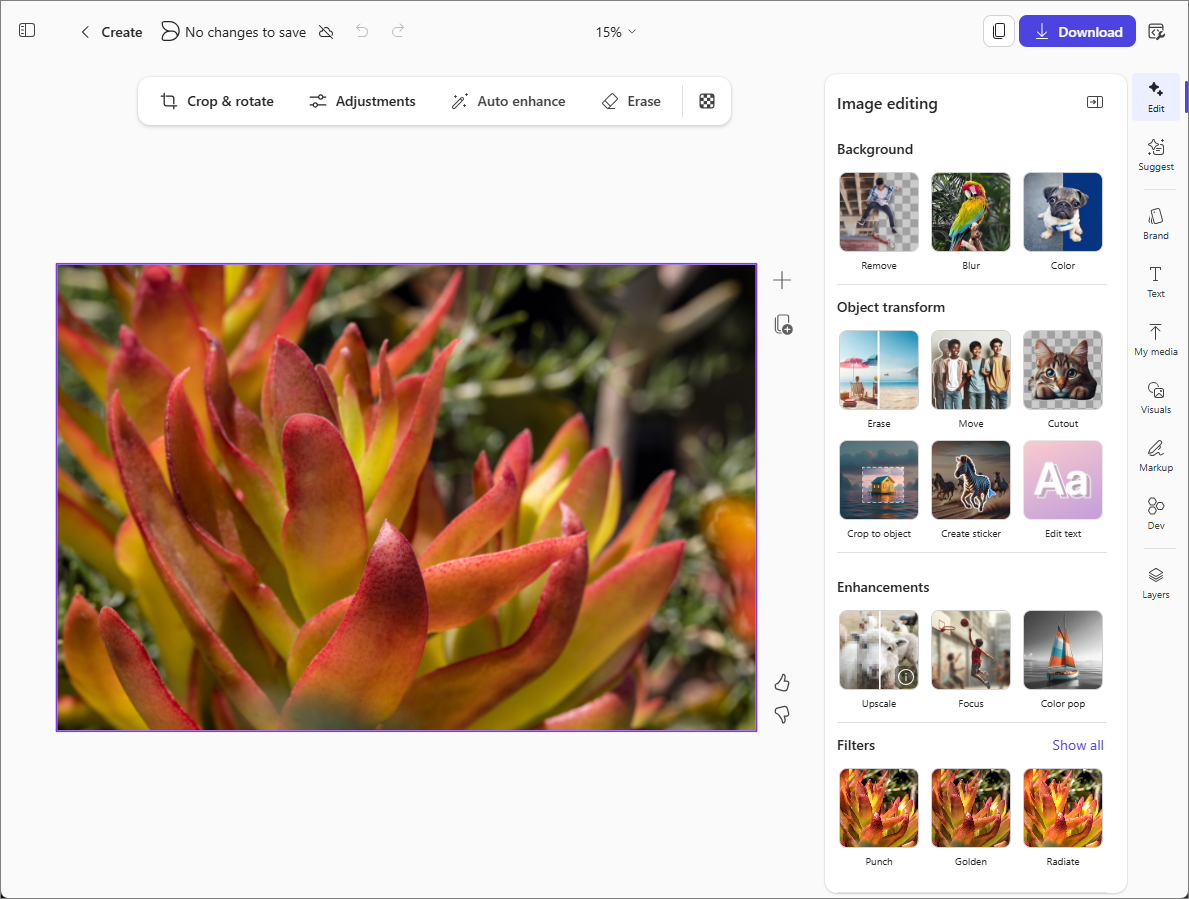
Izaberite alatku za uređivanje slika ili alatke koje želite da koristite sa desne strane.
Uređivanje – Izaberite neku od različitih alatki da biste izrezali sliku, promenili ili uklonili pozadinu, poboljšali sliku, dodali filtere i još mnogo toga.
Predlaganje – Nabavite AI-suggest dizajn na osnovu trenutne slike.
Brend – Izaberite paletu boja, logotipe ili fontove ako je vaša organizacija obezbedila komplete brendova koje će Copilot koristiti.
Tekst – Dodavanje standardizovanog ili prilagođenog teksta.
Moji mediji – Izaberite druge slike ili medije koje želite da umetnete u ovu sliku.
Visuals – Umetnite slike, oblike, ilustracije i još mnogo toga na ovu sliku. Možete čak i da podesite da AI generiše novu sliku koju ćete umetnuti na osnovu opisa onoga što želite.
Naznaka – Izaberite iz skupa digitalnih pera da biste crtali ili komentarirali sliku.
Slojevi – Dodajte sloj pozadine na sliku.
Savet
Ako se predomislite u vezi sa uređivanjem, koristite dugme Opozovi radnju na vrhu stranice da biste je obrnuli.
Alatkama na traci sa alatkama iznad slike možete da pristupite i.
- Izrežite & rotiranje – automatski izrežite sliku ili izaberite drugačiji odnos širina/visina.
- Prilagođavanja – Uredite sliku tako što ćete prilagoditi njenu svetlinu, kontrast, zasićenja i još mnogo toga.
- Automatsko poboljšanje – Koristite AI da biste poboljšali sliku tako što ćete izabrati ovu opciju. Da biste uporedili verzije, prevucite klizač u centru slike. Prevucite nadesno da biste prikazali originalnu sliku, a nalevo da biste videli poboljšanu verziju. Zatim odaberite da prihvatite ili odbacite uređivanja.
- Brisanje – Izaberite , obrišite ili nacrtajte okvir oko objekta da biste ga uredili.
Kada budete zadovoljni uređivanjama, kliknite na dugme Preuzmi u gornjem desnom uglu da biste sačuvali ili kopirali ažuriranu sliku.