
Poslednji put ažurirano: april 2026.
Tokovi posla je agent u usluzi Microsoft 365 Copilot koji vam pomaže da automatizujete rad u sistemu Microsoft 365 koristeći prirodni jezik. Umesto da ručno konfigurišete korake ili konektore, jednostavno opišete šta želite i "Tokovi posla" generišu funkcionalan tok posla pomoću podržanih Microsoft 365 usluga.
Tokovi posla vam omogućavaju da:
- Automatizujte zadatke u aplikacijama kao što su Outlook, SharePoint, Teams i Planner.
- Aktivirajte radnje po rasporedu ili kao odgovor na događaje.
- Prikupite i sačuvajte unose korisnika pomoću prilagodljivih kartica u usluzi Teams.
- Koristite svoje Microsoft 365 podatke – kao što su kalendar, zadaci ili liste – bez pisanja koda.
- Testirajte tokove posla i upravljajte njima u vizuelnom dizajneru.
Preduslovi
Da biste koristili agenta tokova posla, morate da budete deo programa Frontier.
Napomena
- Tokovi posla se trenutno objavljuju u ranom pristupu Frontier za Microsoft 365 Personal, Family i Premium planove na izabranim tržištima i jezicima, počevši od Sjedinjenih Država i engleskog (en-us). Prošireni pristup stiže uskoro.
- Frontier uključuje rani pristup eksperimentalnim funkcijama, što znači da funkcije mogu da se promene kako ih Microsoft poboljšava.
Dodajte agenta tokova posla (Frontier) u Copilot iz prodavnice agenata. Ako imate licencu za Microsoft 365 Copilot, pratite ove korake da biste dodali tokove posla:
- Prijavite se u Microsoft 365 Copilot.
- U levom oknu za navigaciju izaberite stavku "Agenti".
- Pronalaženje i dodavanje agenta tokova posla (Frontier). Trebalo bi da vidite "Tokovi posla" u levom oknu za navigaciju u okviru "Agenti".
Da biste koristili tokove posla, DLP smernice u Power Platform centru administracije moraju da sadrže sledeće:
- Konektori: SharePoint, Odobrenja, Teams, Planner, M365Copilot i Outlook.
Više informacija: Smernice za podatke - AI radnje: AI radnje su konektor u usluzi Power Platform.
- AI odziv: AI odziv je funkcija koja treba da se omogući u Power Platform centru administracije za okruženje. Ako već nije omogućena, morate da se uverite da je PredictionSchema omogućena/aktivirana u Dataverse organizaciji na nivou okruženja.
- Idite na okruženje u Power Platform centru administracije.
- Settings ->Resources ->All legacy settings
- U oblasti zastarelih postavki odaberite stavku "Procesi".
- Prebacivanje prikaza na sve procese
- Omogućavanje šeme predviđanja
- Konektori: SharePoint, Odobrenja, Teams, Planner, M365Copilot i Outlook.
Pravljenje toka posla
Opišite šta želite da vaš tok posla uradi.
- Prijavite se u Microsoft 365 Copilot.
- U levom oknu za navigaciju, u okviru stavke "Agenti" izaberite stavku "Agent tokova posla" (Frontier)".
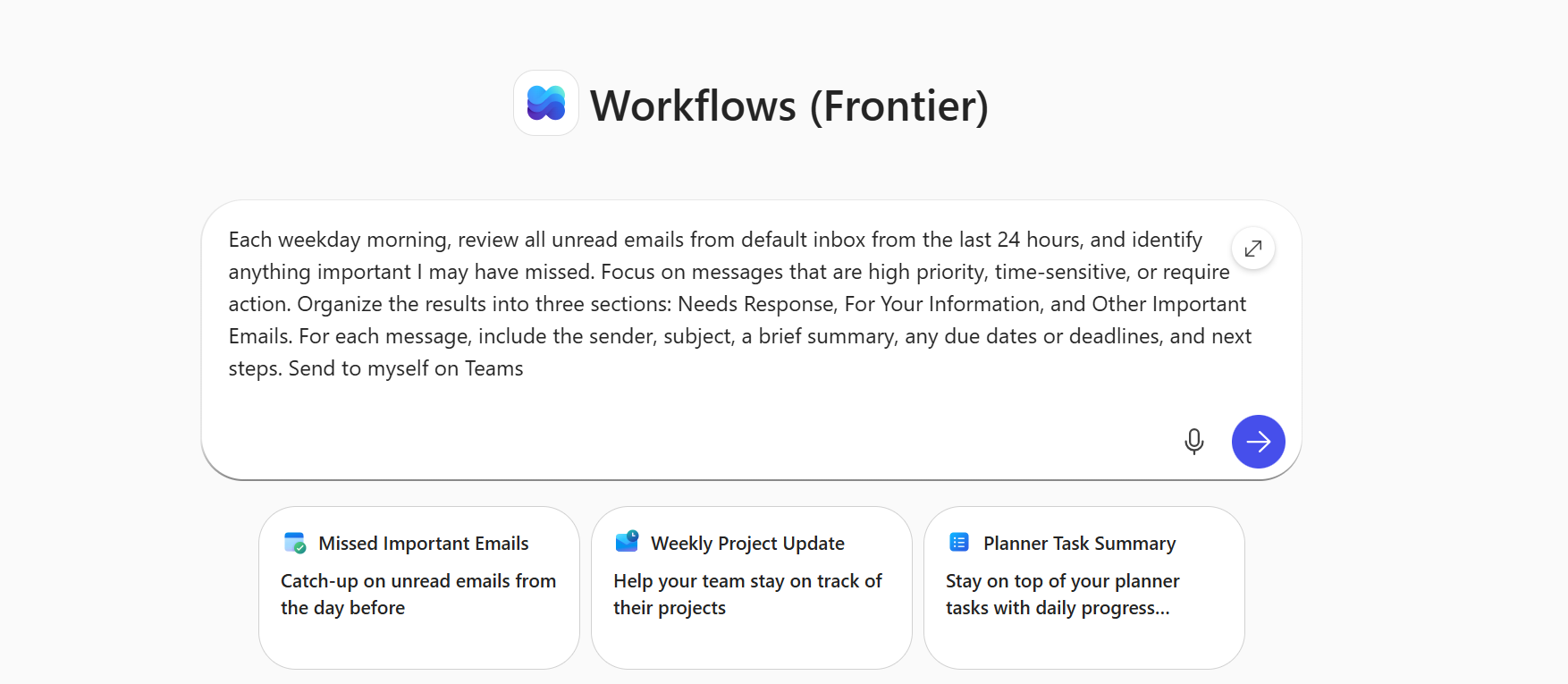
- Unesite odziv u okvir za tekst. Na primer:
Svakog radnog dana ujutro pregledajte sve nepročitane e-poruke iz podrazumevanog prijemnog sandučeta u poslednja 24 časa i identifikujte sve bitno što sam možda propustio/la. Fokusirajte se na poruke visokog prioriteta, osetljive na vreme ili koje zahtevaju radnju. Organizujte rezultate u tri odeljka: Potreban je odgovor, za vašu informaciju i druge važne e-poruke. Za svaku poruku uključite pošiljaoca, temu, kratak rezime, sve krajnje rokove ili rokove i sledeće korake. Pošalji sebi u usluzi Teams
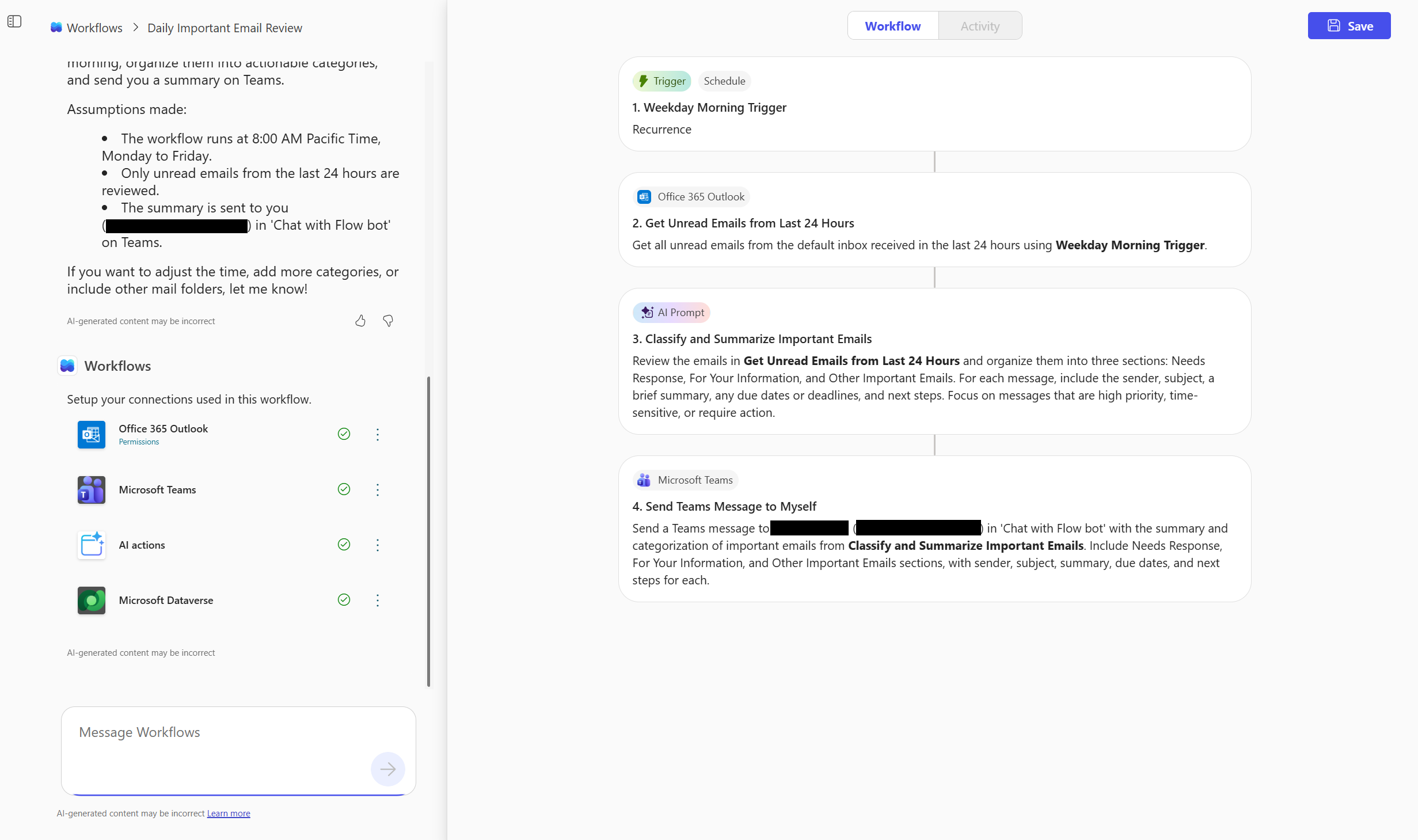
Tok posla radi sledeće:
- Aktivira se svakog dana u sedmici ujutro.
- On pregleda nepročitane e-poruke od poslednja 24 časa u vašem podrazumevanom prijemnom poštanskom sandučetu.
- On identifikuje poruke visokog prioriteta, vremenski osetljive ili operativne poruke.
- Organizuje rezultate u odgovore na potrebe, za vaše informacije i druge važne e-poruke.
- Ono obuhvata pošiljaoca, temu, rezime, rokove i sledeće korake za svaku poruku.
Povežite se sa Microsoft 365 uslugama
Agent toka posla identifikuje usluge i povezuje se sa njima na osnovu imena koja ste uključili u odziv.
U svom odzivu mentite:
- Outlook prijemno sanduče ili poštansko sanduče: Navedite gde želite da pregledate nepročitane e-poruke.
- Teams ćaskanje ili kanal: Naznačite gde rezime treba da se pošalje.
- AI upit za Dataverse: Definišite način na koji podaci treba da se rezimiraju i organizuju (na primer: "Grupiši u potrebne odgovore, za informacije i druge važne e-poruke").
Agent tokova posla koristi Microsoft 365 nalog za povezivanje sa ovim uslugama. Ako ne može da pronađe podudaranje, može od vas tražiti da potvrdite ili navedete Teams kanal ili SharePoint sajt.
Testiranje tokova posla i upravljanje njima
Kada je tok posla kreiran, možete ga testirati, nadgledati i upravljati njime direktno na kartici "Tok posla " ili "Aktivnost " i na matičnoj stranici "Tokovi posla".
Testiranje toka posla
Kada sačuvate tok posla, bićete upitani da testirate tok posla u ćaskanju. Druga mogućnost je da izaberete stavku "Testiraj " na vrhu stranice toka posla .
- Da biste simulirali okidač, izaberite stavku "Testiraj".
- Pregledajte istoriju pokretanja, rezultate i greške.
- Ako je potrebno, ponovo testirajte.
Nadgledajte tok posla
- Da biste videli kako je tok posla pokrenut, izaberite stranicu "Aktivnost ".
Analiza svakog okidača i radnje se prikazuje. Svaki korak pokazuje da li je uspeo ili propao.
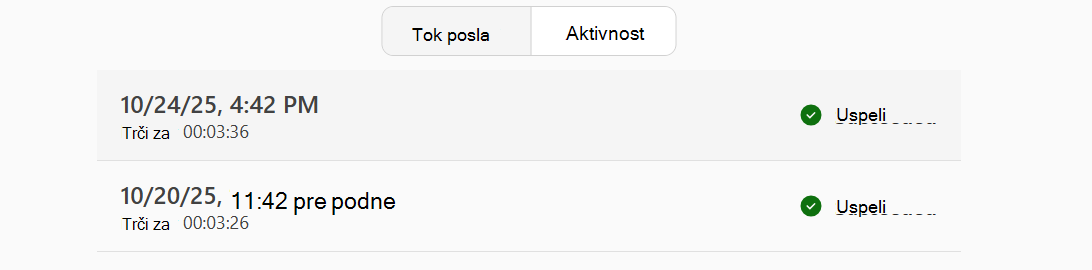
- Da biste dobili detaljan uvid u ono što se dogodilo, izaberite određeno trčanje.
Upravljajte tokom posla
Na listi toka posla možete:
- Prikažite sve tokove posla koje ste kreirali.
- Uključivanje ili isključivanje tokova posla pomoću tri tačke (
 ). Isključivanje toka posla pauzira njegovu automatizaciju.
 - Trajno izbrišite tokove posla—brisanje toka posla ga u potpunosti uklanja i ne može da se opozove.
Podržani konektori i radnje
Tokovi posla podržavaju osnovne Microsoft 365 usluge koje se često koriste u automatizaciji zadataka. U sledećoj tabeli videćete listu proizvoda, mogućnosti ili usluga širom korporacije Microsoft koje tokovi posla podržavaju putem pokretača i radnji.
Šta je to okidač?
Pokretač je događaj koji pokreće tok posla. Na primer, želite da dobijete obaveštenje u usluzi Microsoft Teams kada vam neko pošalje e-poruku. U ovom slučaju, primanje e-poruke je pokretač koji pokreće ovaj tok posla.
Više informacija: Okidači u tokovima
Šta su radnje?
Radnja je ono što konfigurišete da tok posla preduzima na osnovu događaja koji izaziva pokretanje okidača. Na primer, radnja može biti, otpremanje datoteke na SharePoint lokaciju.
Više informacija: Radnje u tokovima
| Usluga | Podržani okidači/radnje |
|---|---|
| Ugrađeni |
|
| M365 Copilot |
|
| Outlook |
|
| Teams |
|
| SharePoint |
|
| Planner | Navedi zadatke |
| Odobrenja |
|
| Office 365 korisnici |
|
| Dataverse (AIB) | AI odziv |
Za napredne tokove posla ili povezivanje sa uslugama koje ne pripadaju korporaciji Microsoft, koristite Power Automate ili Listu svih konektora koje su objavili partneri koji ne pripadaju korporaciji Microsoft | Microsoft Learn.
Vidljivost toka posla i administratorska kontrola
Administrator postavke
Administratori kontrolišu dostupnost tokova posla pomoću Microsoft 365 postavki za upravljanje aplikacijama.
Da biste upravljali pristupom:
- Prijavite se u Microsoft 365 centar administracije.
- U levom oknu za navigaciju izaberitestavku "Agentipostavki>" za Copilot>.
- Postavite pristup za sve korisnike ili određene korisnike ili grupe po potrebi.
Tokovi posla prate ista pravila upravljanja i usaglašenosti kao i druge Microsoft 365 aplikacije.
Saznajte više u članku "Upravljanje agentima u usluzi Microsoft 365 Copilot.
Administrator upravljanje
Microsoft 365 centar administracije
Administratori mogu da upravljaju agentom tokova posla u Microsoft 365 centar administracije u okviru Copilot>agenata. Dostupne kontrole uključuju:
- Omogućite ili onemogućite agenta
- Dodeljivanje, blokiranje ili uklanjanje pristupa
- Kontrolisanje vidljivosti pomoću opcije "Dozvoli korisnicima pristup agentima"
Agent tokova posla poštuje postavke na nivou zakupca konfigurisane u Microsoft 365 centru administracije i Power Platform centru administracije (PPAC). Ove postavke određuju:
- Da li je agent tokova posla omogućen
- Da li se prikupljaju analitika i telemetrija
- Koje su Copilot funkcije dostupne korisnicima?
Prikupljanje povratnih informacija (palac gore/palac nadole, opcionalni doslovni izrazi) kontroliše samo M365 za agenta tokova posla.
Power Platform centar administracije
- Lokacija podataka: Svi tokovi posla koji su kreirani u zakupcu putem agenata toka posla nalaze se u okruženju posebne namene u zakupcu pod imenom M365 Copilot okruženje tokova posla – na geografskoj lokaciji zakupca, osim ako ne želite da migrirate sa geografske lokacije.
- DSR i PPAC zalihe: Administratori sistema mogu da prate Izvršavanje zahteva za subjekte podataka (DSR) za Tokove posla Agenti za izvršavanje DSR izvoza/brisanja za agente tokova posla. Takođe mogu da prikažu agente tokova posla, tokove posla kreirane u zakupcu u inventaru Power Platform centra administracije.
- DLP: Okruženje M365 Copilot tokova posla podrazumevano dozvoljava samo konektore koji su potrebni da bi se obezbedila puna funkcionalnost u agentima tokova posla. Smernice za podatke specifične za zakupca ne utiču na okruženje M365 Copilot tokova posla.
Ograničenja
- Uvek pregledajte i testirajte tokove posla koje je generisala veštačka inteligencija pre nego što ih koristite u proizvodnji.
- Tokove posla kreirane u tokovima posla ne možete da delite.
- Tokovi posla podržavaju ograničeni skup Microsoft 365 konektora; Konektori koji nisu Microsoft i prilagođeni konektori nisu podržani.
- Tokovi posla ne mogu automatski da isprave greške u postojećim tokovima posla.
- Pošto se funkcija "Tokovi posla" oslanja na unos prirodnim jezikom u ćaskanju radi navođenja lokacija kao što su SharePoint sajtovi ili Teams kanali, ona povremeno može da identifikuje pogrešan sajt ili kanal ako su imena dvosmislena ili slična.
- Tokovi posla su dostupni samo na engleskom jeziku.