
Oživite svoje ideje pomoću Microsoft Copilot Chat i Microsoft Copilot stranica. Počnite u funkciji Copilot Chat da biste razmenjivali ideje i usavršili svoje razmišljanje, a zatim koristite Copilot stranice da biste razvili koncepte, prikupili sadržaj i sarađivali sa timom – sve u jednom deljenom prostoru.
Napomena
- Ako imate poslovni ili školski (Entra ID) nalog, Copilot stranice su dostupne onima koji imaju SharePoint ili OneDrive skladište, uključujući one bez licence na Microsoft 365 Copilot.
- Ako imate lični Microsoft nalog, Copilot stranice su dostupne ako ste Microsoft 365 Personal, Family, Premium ili Pro pretplatnik. Saznajte više o licenciranju za Microsoft Copilot i planovima za Microsoft Copilot.
Chat sa funkcijom Copilot i napravite radnu verziju stranice
U polje za sastavljanje poruke u funkciji Copilot unesite odziv, a zatim kliknite na dugme "Pošalji"
 .
.Savet
Eksplicitnim traženjem od funkcije Copilot "Kreiraj stranicu..." ili "Generiši stranicu...", ona može automatski da kreira stranicu kada ustanovi da pravite nešto trajno (npr. sažetak projekta) i nastavlja da usavršava sa vama.
Izaberite dugme olovke
 ispod odgovora usluge Copilot da kreirate stranicu i otvorite je uporedno sa funkcijom Copilot Chat. Izaberite naslov direktno na stranici ako želite da ga preimenujete.
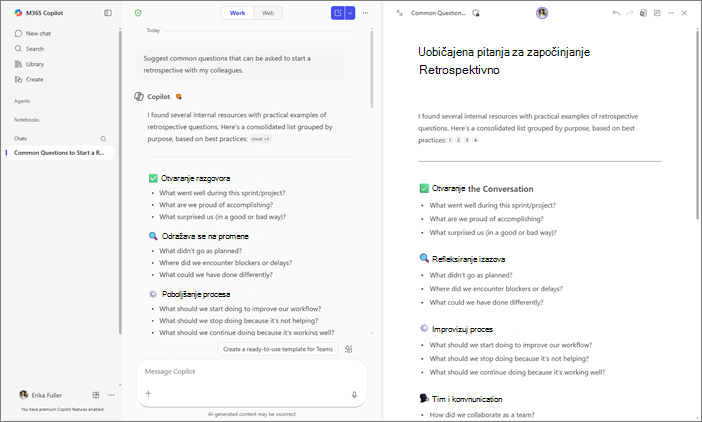
Radite uporedo sa funkcijom Copilot Chat da biste usavršili sadržaj u realnom vremenu. Pomoću vaših odziva, Copilot može da ažurira postojeći sadržaj ili doda novi sadržaj na stranicu. Takođe možete da postavljate pitanja o stranici, a Copilot će pružiti odgovore na osnovu njenog trenutnog sadržaja. U svakom trenutku možete da napravite direktne izmene na stranici.
Napomena
Ako zatražite od usluge Copilot Chat da ažurira stranicu, neki sadržaj iz ranijih razgovora može biti uklonjen. Proverite stranicu nakon uređivanja da ne biste izgubili važne detalje.
Savet
Prisećate se prethodnog ćaskanja koje želite da dodate na stranicu? Izaberite Chat u levom oknu za navigaciju da biste pregledali listu istorije ćaskanja i izaberite ono koje želite. Na dnu tog odgovora na ćaskanje izaberite ikonu "Stranice ", a zatim opciju "Dodaj na nedavnu stranicu". Unesite naslov stranice u polje za pretragu ili ga izaberite u okviru Nedavne stranice.
Zatražite od funkcije Copilot da uredi vašu stranicu
Sve na stranici može da se uređuje. Copilot možete da koristite i za direktno prilagođavanje i sužavanje obima sadržaja na stranici.
- Istaknite tekst koji želite da ažurirate.
- Izaberite "Pitaj funkciju Copilot".
- Unesite odziv, a zatim kliknite na dugme ".
Copilot će redigovati sadržaj za vas.
Više načina rada sa Copilot stranicama
Prvi koraci uz Microsoft Copilot Stranice
Dodavanje odgovora Copilot Chat na više stranica
Pogledajte ili vratite stariju verziju stranice Microsoft Copilot u prethodno stanje
Koristite Copilot prečice za uređivanje Microsoft Copilot stranice