
Poslednji put ažurirano: februar 2026.
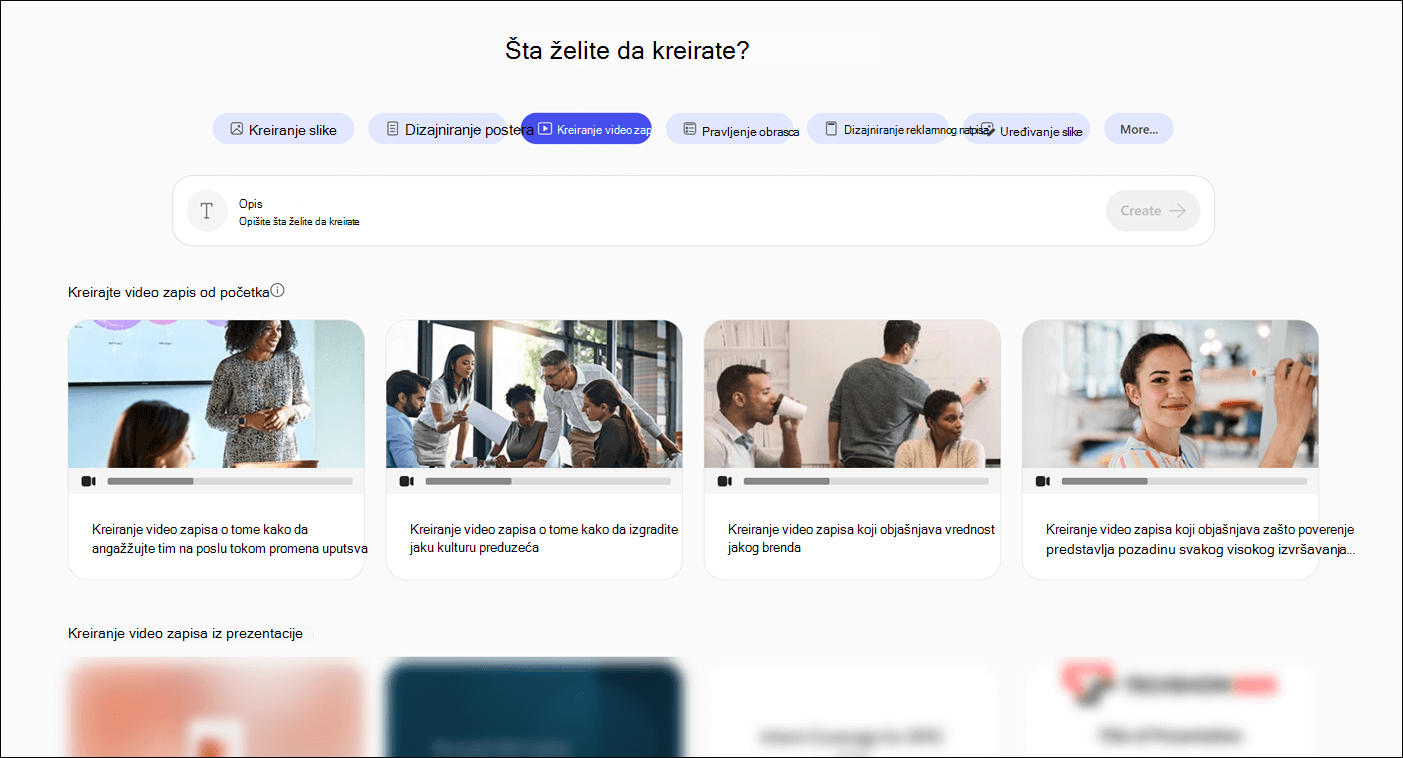
Pomoću aplikacije Microsoft Copilot, možete da podesite AI da kreira kratki video zapis za vas na gotovo bilo koju temu koja vam se dopada. Kada je video kreiran, možete da ga uredite i doterate da bi bio baš ono što želite.
Napomena
Za korisnike koji nemaju licencu za Microsoft Copilot, kvalitet i performanse mogu varirati u zavisnosti od dostupnosti usluge i mogu se menjati tokom dana. Ako usluga nije dostupna, Copilot vas obaveštava. On neće prekinuti nijedan zadatak u toku. Više detalja potražite u članku Kako Copilot Chat funkcioniše sa licencom za Microsoft Copilot i bez nje.
Napomena
Clipchamp mora biti omogućen za vašu organizaciju da biste videli i koristili kreiranje video zapisa u usluzi Copilot Create.
Kako da kreirate video pomoću Microsoft Copilot aplikacije
Preduslovi
- Uverite se da je Clipchamp omogućen za vašu organizaciju. Samo korisnici u organizacijama u kojima je Clipchamp omogućio administrator mogu da vide opciju "Kreiraj video" u rešenju Copilot Create.
Kreiranje video zapisa
U aplikaciji Microsoft Copilot izaberite stavku "Kreiraj" iz navigacije sa leve strane ekrana.
Izaberite stavku "Kreiraj video zapis".
Dajte mu opis video zapisa koji želite. Budite što je moguće precizniji da biste dobili najbolje rezultate. Opcionalno možete da dodate datoteku koja će pomoći Copilot da razume šta video treba da sadrži. Ako vaša organizacija koristi komplete brenda, možete da primenite komplet brenda na video zapis.
 Napravite video o tome kako da uočite phishing poruku. Obavezno uključite informacije o pažljivom ispitivanju adrese pošiljaoca i podsetnik da nikada ne treba da klikne na neočekivane veze ili priloge.
Savet
Ako želite da Copilot kreira video iz postojeće PowerPoint prezentacije, izaberite stavku "Dodaj PowerPoint datoteku " umesto da otkucate opis. Imajte na umu da generisani video neće naslediti oznaku osetljivosti izvorne datoteke.
Izaberite stavku "Kreiraj". Obično je potrebno manje od jednog minuta za pravljenje video zapisa.
Kako se uređuje video zapis
Video zapisu koji dobijete možda ćete morati malo da doterate. Ako su promene relativno male, kao što je promena glasa iz muškog u ženski ili izbor druge vrste muzike u pozadini, te promene možete da izaberete na tabli "Uređivanje pomoću AI ".
Kada izaberete promene, izaberite Kreiraj novu radnu verziju da biste kreirali novu verziju video zapisa sa promenama u njemu. Ne brinite ako odlučite da promene nisu bolje, uvek možete da se vratite na bilo koju prethodnu verziju video zapisa.
Ako su vašem video zapisu potrebne veće promene, Clipchamp, naš uređivač video zapisa na mreži, spreman je da pomogne. Izaberite stavku "Uredi pomoću Clipchamp-a sa vrha ekrana.
Kako da uredite video u programu Clipchamp
Kako da sačuvate video
Ako ste zadovoljni video zapisom i spremni ste da ga sačuvate, izaberite stavku "Izvoz i deljenje".