

Logga in på Microsoft 365 eller Office
För Microsoft 365- eller Office-appar som är installerade på en Windows-dator:
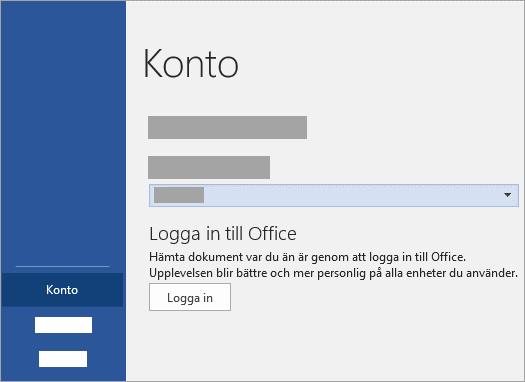
- Om du inte redan är i en Microsoft 365- eller Office-fil eller ett Office-dokument öppnar du ett program som Word eller Excel och öppnar en befintlig fil eller skapar en ny.
- Välj Filkonto> (eller Office-konto om du använder Outlook).
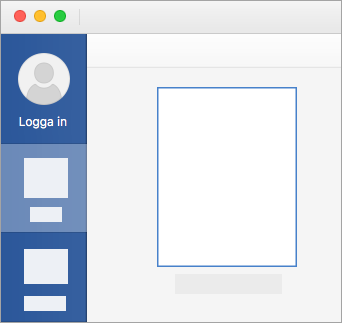
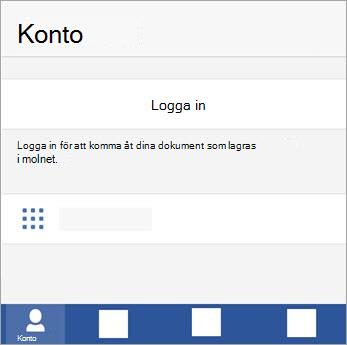
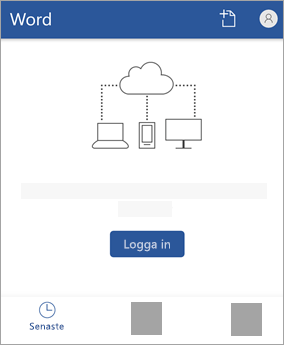
- Om du inte redan är inloggad klickar du på Logga in.
- Ange din e-postadress och ditt lösenord för Office i fönstret Logga in. Det kan vara det personliga Microsoft-konto som du kopplade till Office, eller användarnamnet och lösenordet som du använder med ditt arbets- eller skolkonto.

Det går inte att logga in på Microsoft 365 eller Office
Om du inte kan logga in på ditt Microsoft-konto kan de flesta problem identifieras med vårt inloggningsverktyg.
Verktyget ber dig ange e-postadressen eller mobiltelefonnumret som du försöker logga in med och kontrollera informationen du anger. Om vi upptäcker ett problem med ditt konto meddelar vi dig vad du behöver göra för att lösa problemet. Om vi inte hittar något problem vägleder vi dig genom hur du kan hjälpa dig själv.
Klicka på knappen för att börja:
Läs mer
Hur inloggning fungerar i Microsoft 365
Om du prenumererar på Microsoft 365 uppmanas du att logga in för att använda Office efter installationen eller efter att du har loggat ut. Din prenumeration har en inloggningsgräns som bestämmer hur många Office-installationer du kan logga in på samtidigt. Använd flikarna nedan för att välja prenumerationstyp och läs mer om inloggningsbegränsningar för prenumerationen.
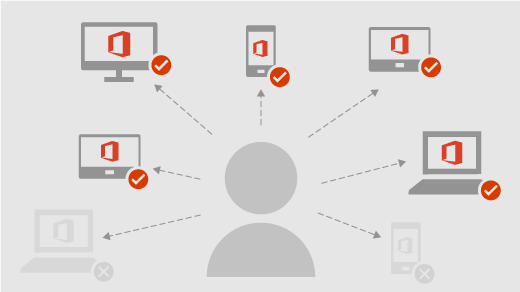
Med Microsoft 365 kan du installera Microsoft 365 eller Office på alla dina enheter och logga in på Office på fem enheter samtidigt. Detta omfattar kombinationer av datorer, Mac-datorer, surfplattor och telefoner.
Det här behöver du veta
Här är några tips för att använda Microsoft 365 på flera enheter:
- Varje person som använder Microsoft 365 eller Office på en enhet måste ha ett konto som är kopplat till Microsoft 365. Det kan vara det konto som prenumererar på Microsoft 365 eller konton som delar en Microsoft 365 Family prenumeration.
- När du installerar Microsoft 365 eller Office på en enhet uppmanas du att logga in första gången du startar ett Microsoft 365- eller Office-program.
- Office är aktiverat så länge du är inloggad. Om du loggar ut tas ditt kontos licens bort och appen inaktiveras. Du kan visa och skriva ut filer, men du kan inte skapa och redigera filer.
Om du vill aktivera Microsoft 365 eller Office efter att du har loggat ut kan du logga in igen med det konto som är kopplat till din prenumeration. - Om du har fler än fem enheter loggar Microsoft 365 eller Office ut dig från enheter automatiskt för att hålla dig inom din inloggningsgräns. Om du vill använda Office på en enhet där du är utloggad loggar du bara in igen.
Vanliga frågor om att logga in på Microsoft 365 eller Office
Vanliga frågor
Jag har loggat in. Ska jag fortsätta vara inloggad?
Vi rekommenderar att fortsätter att vara inloggad i Office så att dina appar förblir aktiverade.
Vad händer om jag loggar ut från Microsoft 365 eller Office?
Om du loggar ut kommer dina program att inaktiveras. Du kan visa och skriva ut filer, men du kan inte skapa eller redigera filer förrän du loggar in igen. Mer information finns i Vad som händer när du loggar ut från Office.
Hur fungerar inloggning om jag delar Microsoft 365 Family?
Du kan dela din Microsoft 365 Family-prenumeration med upp till fem andra personer. Varje person använder sitt eget Microsoft-konto för att installera Microsoft 365 Office på alla sina enheter och vara inloggad på fem samtidigt.
Kan andra logga in på Microsoft 365 eller Office på min enhet?
Om en person loggar in på Microsoft 365 eller Office på din enhet utan en prenumeration kan de visa och skriva ut filer, men inte skapa eller redigera filer. Om du har Microsoft 365 Family kan du dela din prenumeration med ytterligare fem personer. Varje person kan logga in på Office med sitt eget Microsoft-konto på din enhet för att skapa och redigera sina egna filer.
Se även
Ladda ned, installera eller installera om Office på en PC eller Mac
Har du glömt ditt konto eller lösenord?
Varför du behöver ett Microsoft-konto- eller arbets- eller skolkonto med Microsoft 365 eller Office
Behöver du mer hjälp?
Kan du inte logga in?
Om du inte kan logga in på ditt Microsoft-konto kan de flesta problem identifieras med vårt inloggningsverktyg.
Kontakta support
Teknisk support finns i Kontakta Microsoft Support, ange ditt problem och välj Få hjälp. Om du fortfarande behöver hjälp väljer du Kontakta supporten så dirigeras du till det bästa supportalternativet.
Viktigt!
För att skydda ditt konto och dess innehåll får vår kundsupport inte skicka länkar för återställning av lösenord eller komma åt och ändra kontouppgifter.