

Om du ser ett Gratis-märke efter att du loggat in med ditt Microsoft-konto på Microsoft365.com innebär det att du inte har ett aktivt Microsoft 365 Family eller en personlig prenumeration, men att du har tillgång till de kostnadsfria webbapparna och molnlagring online.
Ett prenumerationsmärke innebär att du redan har en Microsoft 365-prenumeration och kan utnyttja alla fördelar som en prenumeration erbjuder.
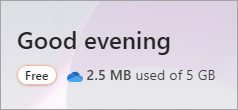
Som gratisanvändare är endast de kostnadsfria webbversionerna av Word, Excel och PowerPoint tillgängliga för dig. För att komma åt dessa appar i webbläsaren behöver du bara logga in på Microsoft365.com med ett Microsoft-konto och välja appen du behöver från startprogrammet  . (Om du inte har ett Microsoft-konto kan du skapa ett med en ny eller befintlig e-postadress.)
Förutom de kostnadsfria webbversionerna av Word, Excel och PowerPoint får du också 5 GB molnlagring online i OneDrive så att du kan komma åt dina filer var som helst.
Prenumeration innebär att du redan har en prenumeration för Microsoft 365 Family eller Personal. Båda dessa prenumerationer inkluderar skrivbordsversionerna av appar som Word, Excel, PowerPoint och Outlook som du kan installera på en PC eller Mac.
Med en Microsoft 365 Personal-, Family-, Premium- eller Pro-prenumeration har du alltid de senaste produktivitetsverktygen med de senaste AI-drivna funktionerna, till exempel Copilot i Word, Excel, PowerPoint, Outlook och Designer. Du får också fortlöpande teknisk support, säkerhetsuppdateringar och molnlagring så att du kan lagra dina filer och foton utan extra kostnad. Med en Microsoft 365 Family eller Premium-plan kan du lägga till upp till fem ytterligare personer i prenumerationen – AI-förmåner är endast tillgängliga för prenumerationsägaren och kan inte delas.
Om du inte tror att du behöver skrivbordsapparnas fulla rikedom just nu men vill ha den extra molnlagring och e-postförmåner som medföljer en Microsoft 365 Personal eller Family kan du kolla in Microsoft 365 Basic som levereras med 100 GB molnlagring.
Obs
Från och med den 8 oktober 2026 får alla nya (inklusive utgångna och återköpta) Microsoft 365 Family- och Premium-prenumeranter 2 TB poolad OneDrive-molnlagring och Microsoft 365 Pro prenumeranter får 5 TB poollagring. Från den 2 maj 2027 får alla befintliga Microsoft 365 Family- och Premium-prenumeranter 2 TB poolad molnlagring när prenumerationen förnyas. Delad lagring innebär att molnlagringskvoten delas mellan alla medlemmar i en delad prenumeration. Varje persons postlåda, filer och mappar fortsätter att vara privata. Alla prenumerationstyper kan utökas upp till 10 TB så att alla får ännu mer OneDrive-lagring.
Och med Microsoft 365 Family kan du lägga till upp till fem ytterligare personer i din prenumeration.
Förutom Microsoft 365 Family eller Personal finns det andra Microsoft 365-abonnemang som innehåller ytterligare fördelar och funktioner utformade specifikt för små och medelstora företag, företag, skolor eller ideella föreningar.
Och om du inte tror att du behöver alla skrivbordsappar just nu, men behöver den extra molnlagring och e-postförmåner som medföljer en Microsoft 365-prenumeration, finns det abonnemang som passar det behovet, till exempel fristående OneDrive.
Som gratisanvändare får du 5 GB molnlagring så att du kan komma åt dina filer var som helst. Alla dokument du skapar med gratisversioner av appar som Word, Excel och PowerPoint sparas automatiskt på OneDrive.
Läs mer om skillnaderna mellan några av de Microsoft 365 abonnemangen i tabellen nedan.
Vet du inte vad du har nu? Se Vilken version av Office använder jag?
Tror du att du kanske behöver en företagsprenumeration? Se vad är skillnaden mellan en Microsoft 365-prenumeration för personal och familj och en för företag
Är du redo att installera skrivbordsapparna? Se Installera Microsoft 365 eller Office på PC eller Mac.
Letar du efter produktinformation och priser?
Jämför de kostnadsfria Microsoft 365-webbapparna med en betald prenumeration
I tabellen nedan jämförs de kostnadsfria Microsoft 365 webbapparna med prenumerationsalternativ. Om du tror att du kan behöva en företagsprenumeration kan du läsa Vad är skillnaden mellan Microsoft 365 för personal och familj och Microsoft 365 för företag.
| Microsoft 365-webbappar | Microsoft 365 Basic | Microsoft 365 Personal | Microsoft 365 Family | Microsoft 365 Premium | Microsoft 365 Pro | |
|---|---|---|---|---|---|---|
| Kostnad | Kostnadsfritt med ditt Microsoft-konto | Låg månadsavgift eller spara genom att betala årligen | Låg månadsavgift eller spara genom att betala årligen | Låg månadsavgift eller spara genom att betala årligen | Låg månadsavgift eller spara genom att betala årligen | Månadsavgift, eller spara genom att betala årsvis |
| Antal användare | 1 person | 1 person | 1 person | 1–6 personer (AI endast för prenumeranter) | 1–6 personer (AI endast för prenumeranter) | 1–6 personer (AI endast för prenumeranter) |
| Word, Excel, PowerPoint, Outlook och OneNote | Endast webbversioner | Endast webbversioner | Innehåller både webbappar och skrivbordsappar du känner till och gillar, med nya AI-drivna funktioner för PC och Mac med produktivitetsfunktioner. Installera skrivbordsapparna på alla dina enheter. Du kan vara inloggad på fem enheter samtidigt. |
Innehåller både webbappar och skrivbordsappar du känner till och gillar, med nya AI-drivna funktioner för PC och Mac med produktivitetsfunktioner. Installera skrivbordsapparna på alla dina enheter. Du kan vara inloggad på fem enheter samtidigt. Varje person som du delar din prenumeration har samma förmån. Det innebär att de även kan installera programmen och vara inloggade på fem egna enheter samtidigt. Obs! AI-förmåner är endast tillgängliga för prenumerationsägaren och kan inte delas med ytterligare medlemmar i Microsoft 365 Family. |
Högre användningsgränser för AI-funktioner. Innehåller både webbappar och skrivbordsappar du känner till och gillar, med nya AI-drivna funktioner för PC och Mac med produktivitetsfunktioner. Installera skrivbordsapparna på alla dina enheter. Du kan vara inloggad på fem enheter samtidigt. Tips! Med Microsoft 365 Premium har varje person som du delar din prenumeration samma fördel. Det innebär att de även kan installera programmen och vara inloggade på fem egna enheter samtidigt. Obs! AI-förmåner är endast tillgängliga för prenumerationsägaren och kan inte delas med ytterligare Microsoft 365 Premium medlemmar. |
De högsta användningsgränserna för AI-funktioner. Innehåller både webbappar och skrivbordsappar du känner till och gillar, med nya AI-drivna funktioner för PC och Mac med produktivitetsfunktioner. Installera skrivbordsapparna på alla dina enheter. Du kan vara inloggad på fem enheter samtidigt. Tips: Med Microsoft 365 Pro har varje person som du delar din prenumeration samma fördel. Det innebär att de även kan installera programmen och vara inloggade på fem egna enheter samtidigt. Obs! AI-förmåner är endast tillgängliga för prenumerationsägaren och kan inte delas med ytterligare Microsoft 365 Pro medlemmar. |
| Funktionsuppdateringar | Säkerhetsuppdateringar, men inga nya funktioner. | Säkerhetsuppdateringar, men inga nya funktioner. | Skrivbords- och webbappar förbättras ständigt. Få AI-drivna funktioner och uppdateringar, samt avancerad säkerhet och felkorrigeringar. | Skrivbords- och webbappar förbättras ständigt. Få AI-drivna funktioner och uppdateringar, samt avancerad säkerhet och felkorrigeringar. | Skrivbords- och webbappar förbättras ständigt. Få AI-drivna funktioner och uppdateringar, samt avancerad säkerhet och felkorrigeringar. | Skrivbords- och webbappar förbättras ständigt. Få AI-drivna funktioner och uppdateringar, samt avancerad säkerhet och felkorrigeringar. |
|
Installera appar på telefoner och surfplattor Notera: Tillgängligheten för mobilappar varierar mellan olika länder/regioner. |
Grundläggande redigering endast på surfplattor och telefoner under 10,1 tum. | Grundläggande redigering endast på surfplattor och telefoner under 10,1 tum. | Få AI-drivna funktioner och uppdateringar, samt avancerad säkerhet och felkorrigeringar. | Få AI-drivna funktioner och uppdateringar, samt avancerad säkerhet och felkorrigeringar. | Få AI-drivna funktioner och uppdateringar, samt avancerad säkerhet och felkorrigeringar. Få tillgång till Copilot-funktioner som är exklusiva för Premium-prenumeranter. | Få AI-drivna funktioner och uppdateringar, samt avancerad säkerhet och felkorrigeringar. Få tillgång till Copilot-funktioner som är exklusiva för Pro-prenumeranter. |
| Microsoft Teams | Gruppsamtal i upp till 60 minuter per månad och 100 deltagare. | Gruppsamtal i upp till 60 minuter per månad och 100 deltagare. | Gruppsamtal i upp till 30 timmar per månad och 300 deltagare. | Gruppsamtal i upp till 30 timmar per månad och 300 deltagare. | Gruppsamtal i upp till 30 timmar per månad och 300 deltagare. | Gruppsamtal i upp till 30 timmar per månad och 300 deltagare. |
| Access och Publisher (endast för PC) | Inte tillgängligt | Inte tillgängligt | Innehåller skrivbordsversionerna av Access och Publisher (endast för PC). | Innehåller skrivbordsversionerna av Access och Publisher (endast för PC). | Innehåller skrivbordsversionerna av Access och Publisher (endast för PC). | Innehåller skrivbordsversionerna av Access och Publisher (endast för PC). |
| Molnlagring online med OneDrive | 5 GB | 100 GB | 1 TB | 2 TB delas mellan varje person som delar din prenumeration (upp till 5 ytterligare personer) Från och med den 8 oktober 2026 får alla nya (inklusive utgångna och återköpta) Microsoft 365 Family- och Premium-prenumeranter 2 TB poolad OneDrive-molnlagring och Microsoft 365 Pro prenumeranter får 5 TB poollagring. Från den 2 maj 2027 får alla befintliga Microsoft 365 Family- och Premium-prenumeranter 2 TB poolad molnlagring när prenumerationen förnyas. Delad lagring innebär att molnlagringskvoten delas mellan alla medlemmar i en delad prenumeration. Varje persons postlåda, filer och mappar fortsätter att vara privata. Alla prenumerationstyper kan utökas upp till 10 TB så att alla får ännu mer OneDrive-lagring. |
2 TB delas mellan varje person som delar din prenumeration (upp till 5 ytterligare personer) | 5 TB delas mellan varje person som delar din prenumeration (upp till 5 ytterligare personer) |
| Teknisk support | Ingen teknisk support | Innehåller stöd för alla Microsoft 365-förmåner | Innehåller stöd för alla Microsoft 365-förmåner | Innehåller stöd för alla Microsoft 365-förmåner | Innehåller stöd för alla Microsoft 365-förmåner | Innehåller stöd för alla Microsoft 365-förmåner |
Vanliga frågor och svar
Hur mycket kostar det?
Välj ett alternativ nedan för att få prisinformation.
| Jämför priser | |
|---|---|
| Microsoft 365 prenumerationer |
För personligt bruk: Microsoft 365 Family (dela med upp till 5 ytterligare personer) Microsoft 365 Personal (för en person) Fristående OneDrive (för en person) För företag: Jämför Microsoft 365-abonnemang för små och medelstora företag (upp till 300 användare) Jämför Microsoft 365 Enterprise-abonnemang För ideella föreningar: Microsoft 365-abonnemang för ideella föreningar |
| Engångsköp av Microsoft 365 |
Office Home & Student 2021 Office Home & Business 2021 Office Professional 2021 Office Personal 2021 Office Home & Business 2021 Office Professional 2021 Office Home & Student 2021 för Mac |
Kan jag köpa bara ett enda program, till exempel Word, Excel eller PowerPoint? Vad gäller för Project eller Visio?
Ja. Du kan köpa fristående versioner av Word, Excel och PowerPoint för Mac eller PC. Gå till Microsoft Store och sök efter den app du vill köpa.
Du kan köpa prenumerations- eller icke-prenumerationsversioner av Visio eller Project (skrivbordsversionerna av de här apparna är endast för PC-datorer). Köp Visio eller Köp Project.
Jag har en Mac. Vad bör jag köpa?
Microsoft 365-prenumerationer och Office 2021 kan installeras på antingen Mac eller PC. Jämför priser
Måste jag vara ansluten till Internet för att använda Microsoft 365?
När skrivbordsapparna har installerats på enheterna behöver du inte vara online för att använda Microsoft 365. Du behöver dock tillgång till internet för att göra något av följande:
- Första gången du installerar (om appar inte är förinstallerade på enheten)
- Inledande aktivering av Microsoft 365-skrivbordsappar
- Installera uppdateringar eller installera om apparna
- Hantera din prenumeration (du behöver till exempel uppdatera din betalningsmetod, förnya eller dela en prenumeration på Microsoft 365 Family)
- Få åtkomst till dokument som sparats på OneDrive, såvida du inte har installerat OneDrive-skrivbordsprogrammet på din enhet.
Du bör regelbundet ansluta till Internet för att hålla din version av Microsoft 365 uppdaterad och dra nytta av automatiska uppgraderingar. Om du inte ansluter till Internet minst en gång på 39 dagar kommer dina appar att försättas i nedsatt funktionsläge och du kan se ett felmeddelande om ej licensierad produkt. Om du vill återaktivera Microsoft 365-apparna ansluter du bara till Internet och loggar in på Microsoft 365. Mer information om hur du loggar in. Hjälp med att förnya en prenumeration som har gått ut finns i Förnya Microsoft 365 för hemmabruk.
Jag har du fler frågor. Finns det någon jag kan prata med?
Använd Kontakta oss längst ned på sidan.