
Skapa kanaler i din klassgrupp för att organisera hur elever samarbetar i grupprojekt. Du kan skapa upp till 100 kanaler per grupp.
Alla elever i klassgruppen kan se gruppens kanaler – meddela de elever du vill ska arbeta i de olika kanalerna. Använd flikarna Filer, Konversationer och Anteckningar i varje kanal för att organisera samarbetet i gruppen.
- Navigera till en klassgrupp och välj sedan ikonen Fler alternativ,
 , bredvid teamnamnet.
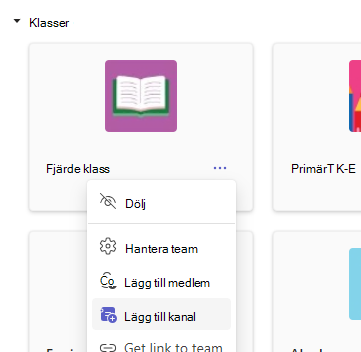
- Välj Lägg till kanal.
- Ge den nya kanalen ett namn och lägg till en beskrivning.
- Välj Lägg till.
- Alla gruppmedlemmar har automatiskt tillgång till alla gruppens kanaler. Använd @mention i din nya kanal för att bjuda in elever att delta.
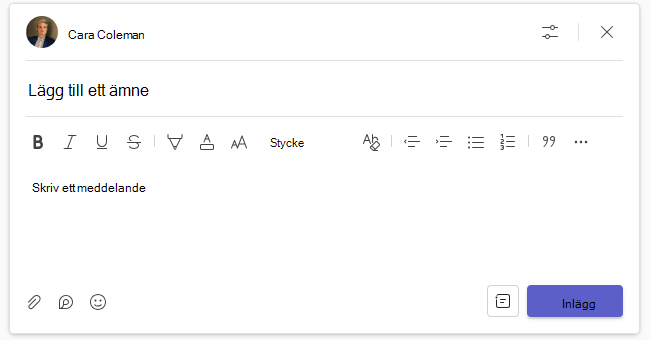
Samarbeta med flikarna Filer, Konversationer och Anteckningar
Det finns flera sätt för elever att samarbeta i en kanal.
- Använd fliken Konversationer för att diskutera ämnen med varandra och bifoga resurser.
- Arbeta med filer. Skapa nya filer på fliken Filer eller ladda upp filer som du vill att gruppmedlemmar ska arbeta med från datorn eller från SharePoint. Filer som bifogats i konversationer visas också här.
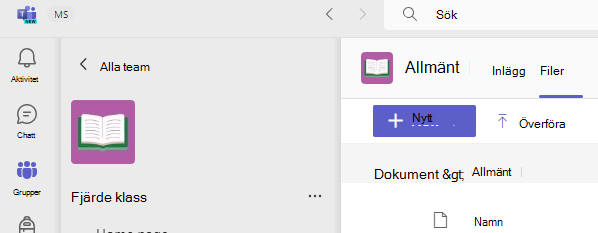
Bara lärare kan bifoga filer i klassgrupper. - Fliken Anteckningar kan redigeras av flera elever samtidigt. Använd verktygen där för att skriva, rita eller infoga bilder eller länkar. Elever kan lägga till fler sidor i Anteckningar med
 Lägg till en flik. Fliken Anteckningar för varje kanal motsvarar ett avsnitt i klassanteckningsbokens samarbetsyta. Starta OneNote genom att välja Öppna i skrivbordsversion och fortsätt att samarbeta där.
Fäst webbplatsresurser
Välj ikonen Lägg till en flik flikarna för att lägga till utbildningsappar du använder i undervisningen eller fästa webbplatser och andra resurser. Elever kan gå till webbplatser du lägger till här utan att öppna sina webbläsare. Du kan även fästa viktiga dokument och PDF-filer som referens.
Läs mer
Använda Anteckningsbok för klassen i Microsoft Teams