Ändra bakgrunds- och klassvyn när du träffar virtuellt med din klass.
Lägg till en bakgrund
Välj vad som visas bakom dig när du är på kameran före eller under ett klassmöte.
- Gå till kalendern
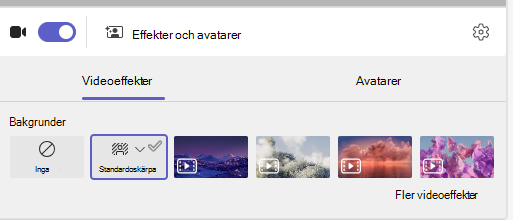
 och anslut till mötet. På skärmen före anslutning aktiverar du kameran och väljer Effekter och avatarer.
 - Välj Sudda för att dölja bakgrunden.
- Eller välj en bild eller virtuell bakgrund.
Tips
Om din skola har aktiverat det kan du ladda upp ett eget foto och använda det som bakgrund. Välj Bakgrundsfilter+>Lägg till nytt. Välj en .JPG, .PNG eller .BMP-fil från datorn.
- Klicka på Anslut nu för att använda bakgrunden och starta klassen.
Obs
Om du vill ändra bakgrunden under ett möte väljer du Fler åtgärder>Använd bakgrundseffekter, välj en bakgrund >Förhandsgranska>Använd och slå på video. Fotot visas med andra bakgrundsalternativ.

Ändra klassvy
Växla till vyn Stort galleri eller Tillsammans-läge för att visa hela klassen samtidigt på skärmen när ni träffas.
- Ansluta till mötet.
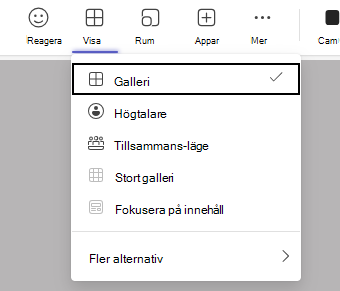
- I möteskontrollerna väljer du Visa.
- Talare: Visar bara mötets talare.
- Tillsammans-läge: Visa dig och dina elever tillsammans med en bakgrund som lagts till i hela klassen.
- Stort galleri: Visa allas videofeeds samtidigt.
- Fokusera på innehållet: När flera presentatörer delar skärmen flera gånger (en i taget) kan du välja fokus på innehåll för att minska distraktioner.
Obs
Vyn Stort galleri fungerar för 9 till 49 deltagare. Tillsammans-läge fungerar för 5 till 49.
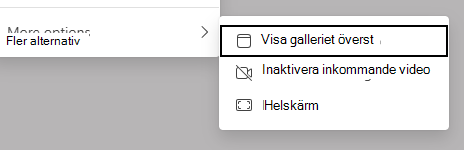
Fler alternativ:
- Visa galleriet överst
- Inaktivera inkommande video
- Helskärm