Kommunicera med din klass med Microsoft Teams för utbildning! Klassanslutningar kan nu gå mycket längre utanför klassrummets väggar med möten, chattar och kanalinlägg i klassteam.
Håll virtuella klassmöten för att gå igenom lektionsplaner och hålla meningsfulla klassdiskussioner. Lär dig hur du implementerar grupprum i klassmöten för att underlätta små gruppkonversationer och projekt.
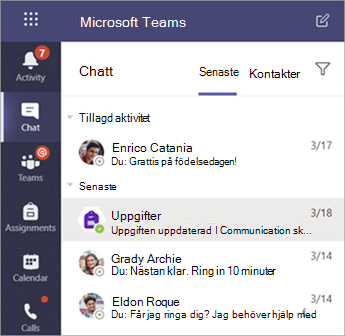
Skicka direktmeddelanden till elever och lärare för att gå igenom frågor eller kommentarer om aktuella lektioner, kommande uppgifter och elevernas framsteg i klassen. Säkerställ elevernas säkerhet genom att implementera inställningar för övervakad chatt !
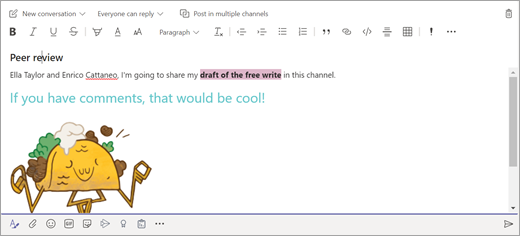
Använd klassteamets kanal för att skapa inlägg med diskussionsämnen, frågor och annan intressant information som klassteamet kan ha nytta av!
Skicka meddelande till klassen
- Om du vill skapa ett meddelande till hela klassen väljer du Teams
 och navigerar sedan till ett klassteam och en kanal.
 - Välj Inlägg.
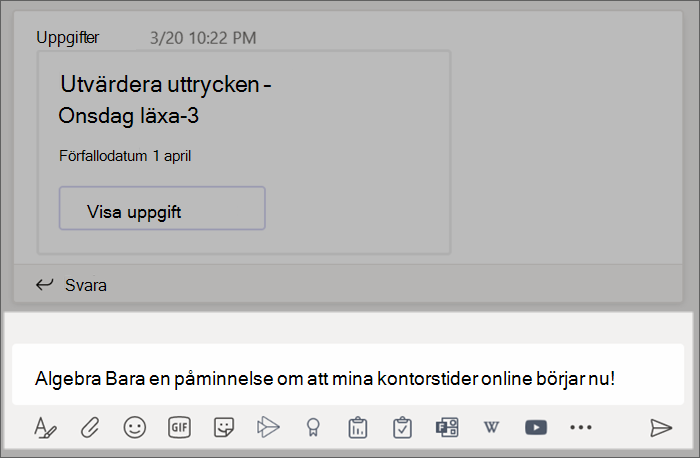
- Skriv meddelandet i skrivrutan och välj Skicka
 .
. - Använd @ och namnet på klassen när du vill meddela alla om inlägget. Exempel:@Algebra.
Starta en konversation med en elev eller en grupp elever
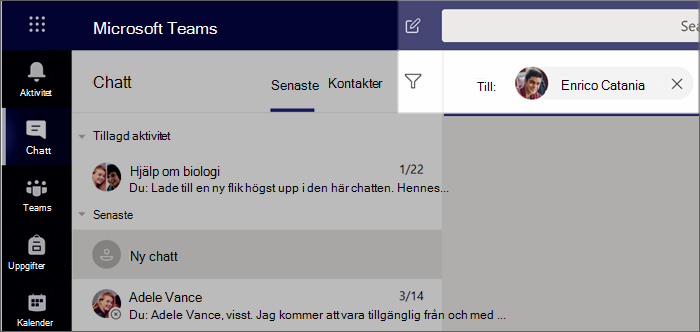
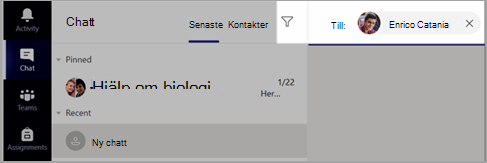
- Välj Ny chatt
 överst i appen.
 - I fältet Till skriver du namnet på den eller de elever som du vill ska få meddelandet.
- Skriv meddelandet i skrivrutan och välj Skicka .
Svara på en konversation
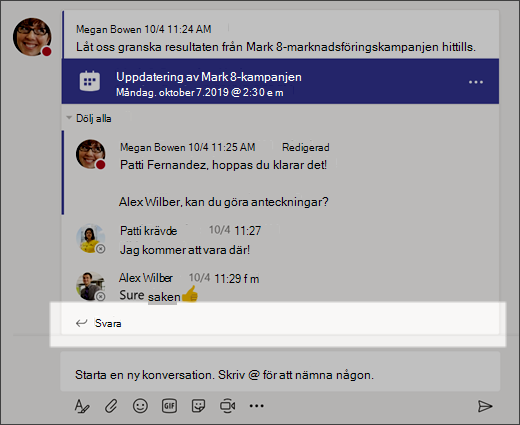
Inlägg i kanaler trådas på liknande sätt som inlägg i sociala medier. Svara under det ursprungliga inlägget för att hålla samman alla meddelanden i en konversation.
- Hitta den konversationstråd du vill svara på.
- Välj Svara, lägg till ditt meddelande och välj Skicka .
Meddelanden
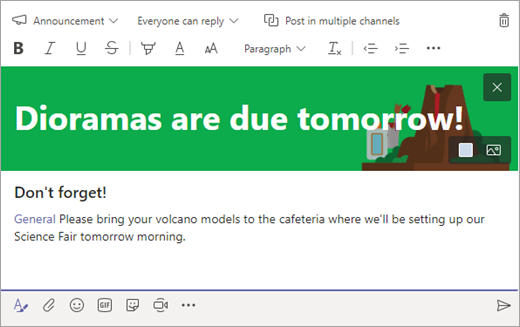
Använd meddelanden för att rikta elevernas uppmärksamhet mot viktiga inlägg.
- Välj Format
 för att expandera rutan Compose.
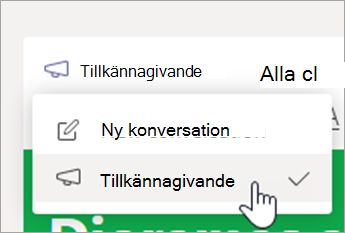
 - Välj Meddelande och Välj en bakgrundsfärg för att anpassa ett viktigt inlägg.
Lägg till roliga effekter med dekaler med mera
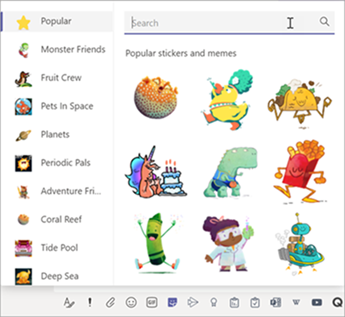
- Välj Dekal
 under skrivrutan för att välja bland en rad anpassade Microsoft Education-dekaler!
 - Välj Emoji
 för uttryckssymboler och Giphy
 för animerade GIF:ar.
Schemalägga ett virtuellt möte för klassen
Använd möten i Teams för att schemalägga virtuella presentationer och diskussioner för hela klassen.
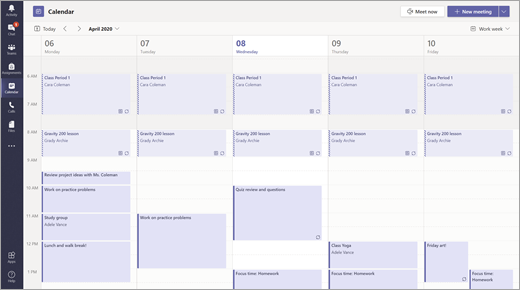
- Välj Teams och sedan Calendar
 .
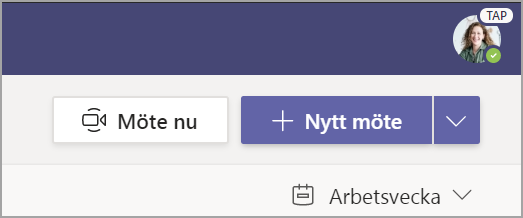
. - Välj + Nytt möte.
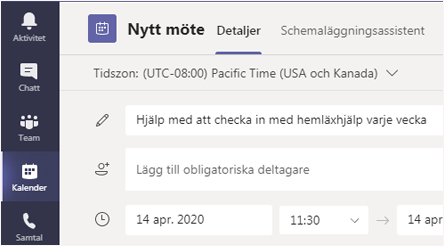
- Ge ditt nya möte en rubrik. Bestäm ett datum och en tid och lägg till ytterligare information.
Tips
Du kan ställa in möten så att de upprepas varje dag, varje vecka, varje månad, varje år eller med anpassade frekvenser.
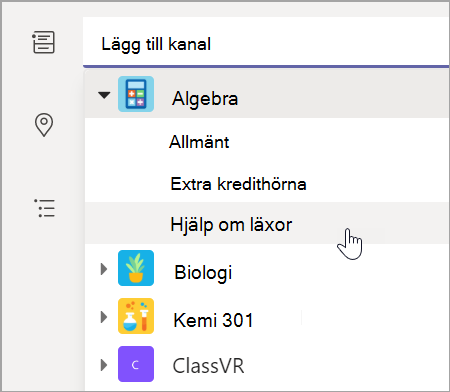
- Välj Lägg till kanal om du vill se en lista över dina klassteam och deras kanaler, och välj sedan en kanal att mötas i.
Obs
När du väljer en kanal i ett klassteam som värd för ett möte kan alla elever som har åtkomst till kanalen ansluta till mötet. Alla resurser som delas och alla inspelningar som görs under mötet sparas också i kanalen.
- Titta igenom mötesinformationen. När du är klar klickar du på Skicka. Då läggs mötet till i din kalender och i elevernas kalendrar.
Tips
Läs mer om metodtips för att hålla klassmöten och upprätthålla säkerheten under möten med elever.
Hålla möte med eleverna med video- eller ljudsamtal
Använd video- eller ljudchatten i Teams för att träffa enskilda elever eller grupper.
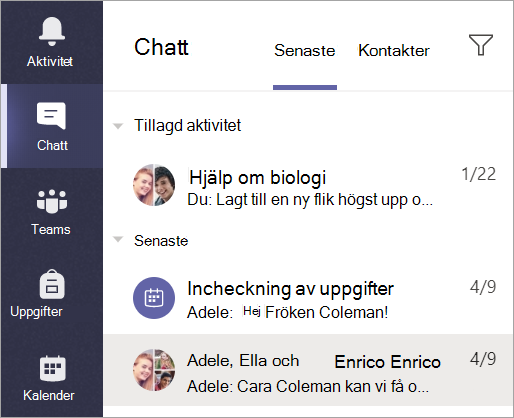
- Välj Chat i appfältet.
- Välj Ny Chat. I rutan Till anger du en eller flera elevers namn. Om du vill gruppera elever väljer du listrutepilen och anger ett gruppnamn.
- Skicka ett hälsningsmeddelande för att sätta igång konversationen!
- Välj Videosamtal
 för att mötas med video eller ljudsamtal
 om du föredrar att bara använda ljud.
Du kan också hålla livemöten med elever i en befintlig chatt.
- Välj Chat i appfältet och välj sedan den chatt du vill hålla möte från.
- Välj Videosamtal eller Ljudsamtal för att starta ett möte med en elev eller en grupp elever.
Tips
Om du vill schemalägga ett möte i förväg väljer du Calendar>+ Nytt möte.
Obs
Få ingående vägledning om möten med elever och mötessäkerhet.
Ansluta till och hantera ett möte
Anslut till ett möte som du har schemalagt eller som någon annan har bjudit in dig till.
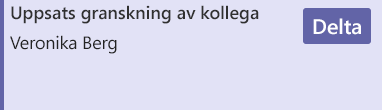
- Välj Calendar och navigera till mötet du vill ansluta till.
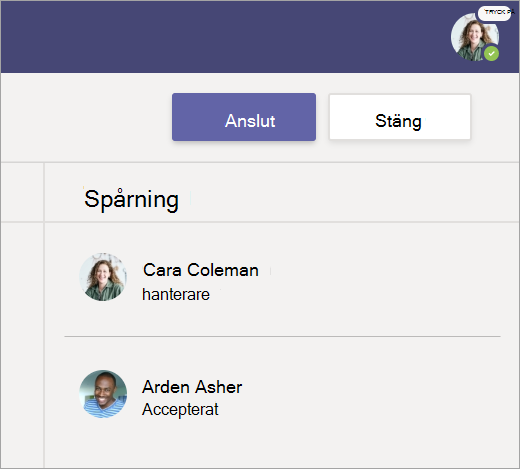
- Öppna mötet och välj Anslut.
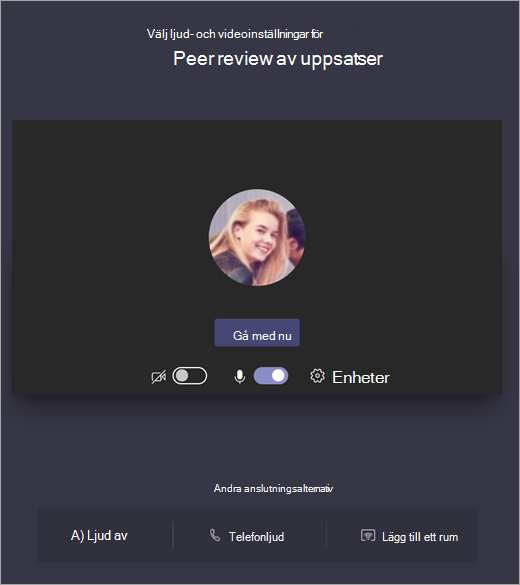
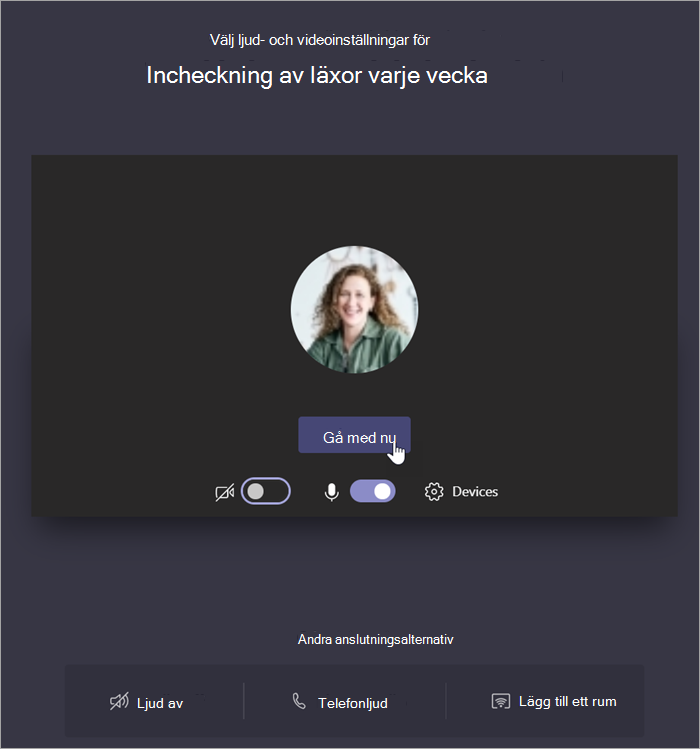
- Kontrollera ingående ljud och video, aktivera kameran och slå på mikrofonljudet så att du hörs. Välj Anslut nu för att gå med i mötet.
 videon
 .
. och slå på
  mikrofonen.
 .
. .
. .
.