Online Learning kan presentera unika utmaningar vid elev säkerheten. Vi har samlat metodtips för Teams för utbildning för både administratörer och lärare för att upprätta säkerhetsprinciper och administrera möten och kanaler med rekommenderade kontroller. Dessa inställningar arbetar tillsammans och säkerställer en säkrare och mer produktiv miljö för eleverna när Teams används.
Obs
Den här guiden är utformad för att fungera som grund för ditt utbildnings institutets säkerhets plan. Vi kommer att uppdatera dessa rekommendationer regelbundet.
Andra resurser du kanske letar efter:
IT-administratörer spelar en avgörande roll för att upprätta säkra policyer för studenter och lärare i Teams for Education. Vi har delat upp de bästa metoderna i den här guiden med förklaringar för olika policyer och konfigurationer.
I den här artikeln
- Se vår snabbguide för principer som referens.
- Ställ in säkra identiteter för studenter och lärare
- Begränsa personlig användning av Teams i en skolmiljö
- Vad är lagpolicyer och administratörsinställningar?
- Möten: Ställ in säkra samtal, möten och möteschatt
- Konversationer: Ställ in säkra chattar och kanaler
Ställ in säkra identiteter för dina elever och lärare
Vi rekommenderar starkt att du skapar studentidentiteter i din hyresgäst för distansutbildning. Att kräva att studenter och lärare loggar in på Teams innan de går med i möten är den säkraste mötesmiljön för fjärranlärning. På så sätt kan lärare hindra obehöriga användare från att få tillgång till sina online-möten.
Mer information om hur du kan konfigurera identiteter och licenser för din organisation finns i vår guide för att komma igång med Microsoft Teams för fjärranlärning .
Begränsa personlig användning av Teams i en skolmiljö
Microsoft Teams-upplevelsen har stöd för skol-, arbets- och personliga konton. Om du vill begränsa möjligheten för eleverna att logga in med sina personliga konton kan du konfigurera begränsningar med hjälp av enhetsprinciper.
Läs mer om Microsoft Teams för ditt privata liv.
Vad är lagpolicyer och administratörsinställningar?
Viktigt!
- IT-administratörer kan köra principguiden för Teams för utbildning för att enkelt tillämpa de flesta av de principer som rekommenderas i den här artikeln för din klientorganisation. Guiden justerar de globala standardinställningarna för en grundläggande uppsättning principer med inställningar som vi rekommenderar för elevsäkerhet och tillämpar den på elever. Genom att köra den skapas och tilldelas också en uppsättning anpassade principer till en grupp lärare och personal.
- Om du redan har använt Principguiden för att tillämpa principer för elever, lärare och personal använder du den här artikeln som referens för ytterligare säkerhetsåtgärder, eller om du föredrar att manuellt skapa och hantera principer för klientorganisationen.
Med Teams policyer och administratörsinställningar kan du styra hur Teams beter sig i din miljö och vilken nivå av åtkomst enskilda användare har till vissa funktioner. För att upprätthålla elevsäkerheten bör du använda administrativa policyer för att kontrollera vem som kan använda privat chatt och privat samtal, vem som kan schemalägga möten och vilka innehållstyper som kan delas. Politik måste anpassas för att både studenter och lärare ska hålla miljön säker.
Vi rekommenderar att du använder din globala policydefinition (för hela organisationen) för studenter. Detta kommer att säkerställa att alla nya användare får den mest konservativa policyuppsättningen och minskar risken för att en student får olämplig åtkomstnivå.
Mer information om Teams-principer och det bästa sättet att distribuera dem i din miljö finns i vår guide för principer och policypaket för Teams .
Möten: Ställ in säkra samtal, möten och möteschatt
Styra vem som deltar i möten som presentatörer som standard
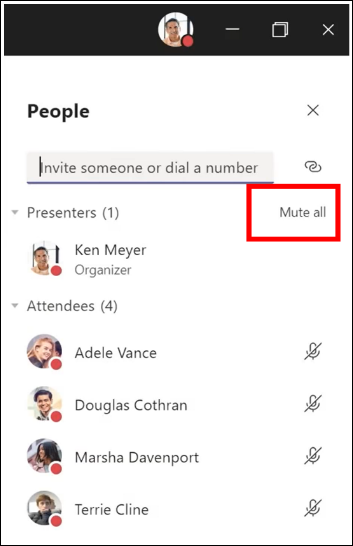
Det finns två roller i grupper som möten: presentatör och deltagare. Presentatörer kan hantera Mötes deltagare och dela innehåll, medan rollen som deltagare är mer kontrollerad. I många fall är det säkrast om eleverna sammanbinder möten som deltagare. På så sätt kan du se till att de inte kan ta bort andra deltagare, stänga av andra eller ha andra kontroller med utökade möten.
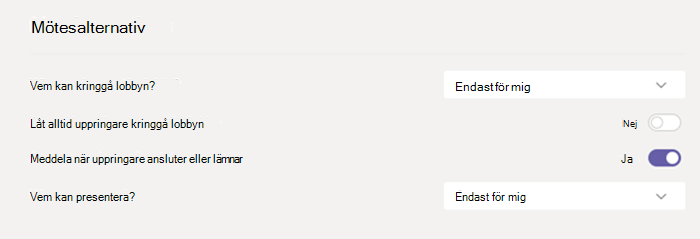
Lärare kan använda inställningen Vem som kan presentera i mötesalternativen för att styra vem som deltar i möten som deltagare, men administratörer kan också använda följande princip för att ange standardvärdet för den här inställningen så att endast mötesorganisatören ansluts som presentatör och elever ansluts som deltagare.
Använd den här mötes principen för lärare:
- Vem kan presentera: Endast organisatörer och medorganisatörer
Förhindra att anonyma användare ansluter till
Kravet på att deltagarna ska logga in i grupper innan de deltar i ett möte är det första steget för att behålla obehöriga användare att få åtkomst till ett möte. När en Mötes deltagare är inloggad kan en lärar enklare identifiera deltagaren som gör det enklare att avgöra om de borde tillåtas i mötet.
Om du har tillhandahållit dina studenter och lärare med Team-licenser och inte planerar att tillåta deltagare att ansluta till möten utan att behöva logga in på Teams ska du kontrollera att följande Mötes inställning är angiven:
Anonyma användare kan ansluta till ett möte: Av
Det kan finnas fall där du vill tillåta anonyma användare att ansluta till ett möte inom skolan eller distriktet. Du kan till exempel använda Teams möten för överordnad diskussion, extern konsultation eller andra ärenden.
Om du väljer att aktivera anonyma möten måste du se till att mötesorganisatörerna använder rätt inställningar för möteslobbyn och följer våra beprövade metoder. Konfigurera följande inställningar för att säkerställa att anonyma deltagare inte automatiskt får delta i möten.
Använd de här inställningarna för mötesprinciper för mötesorganisatörer:
- Låta anonyma personer och personer som ringer in starta ett möte:Av
- People som ringer in kan kringgå lobbyn: Av
- **Vem kan kringgå lobbyn:**Endast organisatörer och medorganisatörer
Hindrar eleverna från att schemalägga möten och Live-händelser
Använd de här inställningarna för mötesprinciper för att ta bort en elevs möjlighet att schemalägga möten, skapa livehändelser och delta i privata samtal med lärare och andra elever.
Använd de här inställningarna för mötesprinciper för studenter:
- Tillåt möte nu i kanaler:Av
- Tillåt Outlook-tillägget:Av
- Tillåt schemaläggning av kanaler:Av
- Tillåt schemaläggning av privata möten:Av
- Tillåt att mötas nu i privata möten:Av
Använd den här livehändelsepolicyn för studenter:
- Tillåt schemaläggning:Av
Förhindra att studenter deltar i obevakade möten
Lärare kan använda alternativen för att kringgå omkopplade möten för att styra vilka som kan komma in i möten direkt, utan att behöva bli upptagna från mötes lobbyn först. Genom att begränsa vem som har den här funktionen kommer lärare att förhindra att obehöriga användare får åtkomst till deras möten.
Lärare ska ställa in Vem som kan kringgå lobbyn till Endast mig för att säkerställa att bara de, som mötesorganisatörer, kan ansluta till mötet direkt. På så sätt ser du till att studenter och andra deltagare måste vänta i lobbyn tills de släpps in till mötet. Den här inställningen hindrar också studenter från att ansluta till mötet.
Förutom att göra det möjligt för Mötes lobbyn bör lärare vidta åtgärder för att förhindra att studenter deltar i möten som inte deltar i möten som följer metod tips för att skapa Mötes introduktion. Se till att lärarna i skolan eller distriktet är medvetna om de ytterligare åtgärder de kan vidta för att stödja elevernas säkerhet.
Viktigt!
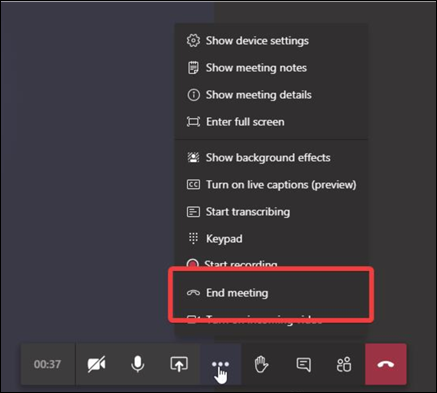
Det finns vissa situationer där den ursprungliga läraren som schemalade ett möte inte är närvarande för att starta mötet, till exempel en dag när en vikarie undervisar i stället. Om en lärare har angett vilka som kan kringgå lobbyn till Endast mig för ett möte och de inte kan starta mötet för att släppa in andra, rekommenderar vi att den ursprungliga läraren avbryter mötet för klassen. Sedan ska den lärare som ansvarar för klassen för dagen skapa ett nytt möte. På så sätt är de mötesorganisatörer och har fullständig kontroll över mötet.
Använd den här mötes principen för att ange Vem som kan kringgå lobbyn till Endast mig som standard för lärare.
Använd den här mötes principen för lärare:
- **Släpp automatiskt in personer:**Endast organisatör
Inaktivera mötes chatt för alla möten
Använd den här Mötes principen för att inaktivera alla Mötes chattar för studenter:
- Tillåt chatt i möten:Inaktiverad
Förhindra att studenter skickar chattar i kanal möten
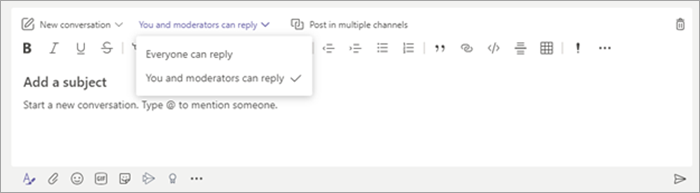
Kontrollera att läraren i din miljö är medvetna om de ytterligare åtgärder de kan vidta för att styra elevchatten i kanalmöten.
Begränsa de egna bakgrunder som kan användas under video samtal
Använd den här mötesprincipen om du vill förhindra att elever laddar upp anpassade videobakgrunder, men fortfarande vill att eleverna ska kunna göra videobakgrunden oskarp eller välja en standardgruppbild att använda som bakgrund.
AnvändPowerShell för att tilldela den här mötes principen till studenter:
- VideoFiltersMode:**BlurandDefaultBackgrounds
Inaktivera privata samtal för studenter
Använd den här uppringnings principen för att inaktivera alla privata samtal och grupp samtal för studenter.
Använd den här uppringningsprincipen för studenter:
- Ringa privata samtal:Av
Inaktivera funktionen ring mig för studenter
I Microsoft Teams ger funktionen Ring mig användarna möjlighet att ansluta till ljuddelen av ett möte via telefon. Användarna får ljud delen av mötet via sin mobil telefon eller linje och innehållet i mötet, t. ex. När en annan Mötes deltagare delar skärmen eller spelar upp en video – via datorn.
Den här funktionen styrs på organisatörsnivå. Om du vill förhindra att studenter använder den här funktionen i klassmöten inaktiverar du den här inställningen för ljudkonferens för lärare som organiserar klassmöten:
- **Ringa ut från möten:**Av
Inaktivera Walkie Talkie för studenter
Obs
Det här är en förhands granskning eller tidiga versioner.
Walkie-Talkie-appen i Teams kan ge lärare funktioner för direkt push-to-talk-kommunikation. Lärare kan använda appen för att snabbt ansluta över campus utan att ringa röstsamtal eller skicka meddelanden. Walkie Talkie fungerar också var som helst med WiFi eller mobil internetanslutning. Walkie Talkie är ett kraftfullt verktyg för lärare, men det kan vara en distraktion för studenterna. Använd denna policy för att inaktivera Walkie Talkie-åtkomst för studenter:
Använd den här behörighetsprincipen för Teams-appen för studenter:
- **Microsoft-appar:**Blockera specifika appar och tillåt alla andra.
- Välj Walkie-talkie från applikationslistan.
Konversationer: Ställ in säkra chattar och kanaler
Hindra elever från att skapa en grupp
Varje team i Microsoft Teams är kopplat till en Microsoft 365 grupp. Om du vill förhindra att elever skapar team måste du ta bort deras möjlighet att skapa en Microsoft 365-grupp genom att följa de här anvisningarna.
Tillåta lärare att ta bort kanal meddelanden
Använd den här meddelande principen för att tillåta lärare att ta bort alla meddelanden som skickas i kanal möten och i kanal konversationer som de äger.
Tips
Det gör att lärare kan ta bort olämpligt innehåll som kan komma att publiceras i en kanal.
Använd den här meddelandepolicyn för lärare:
- Ägare kan ta bort skickade meddelanden:På
Tillåt lärare att ta bort chatt- och privata mötesmeddelanden
Aktivera övervakad chatt och tilldela lärare till chattledarroller så att de kan ta bort meddelanden i chattar eller privata möten.
Borttagna meddelanden är fortfarande tillgängliga för dataförlustskydd och andra granskningsändamål när de har tagits bort.
Aktivera övervakning för chatt och kanal innehåll
Utbildningsinstitutioner kan använda tredjepartstjänster som Gaggle,Senso eller LightSpeed Systems för att aktivera innehållsövervakning i Teams.
Skolor och universitet kan också använda kommunikationsefterlevnad, som är en lösning i Microsoft 365 som hjälper till att minimera kommunikationsrisker genom att hjälpa dig att identifiera, samla in och agera på olämpliga meddelanden i organisationen.
Använd övervakad chatt om du vill att lärare ska vara närvarande för alla elevchattkonversationer.
Kontroll GIPHY innehålls klassificering
Använd den här principen om du vill blockera studenter från att skicka GIPHY-innehåll.
Använd den här meddelandeprincipen för studenter:
- Använda Giphys i konversationer:Av
Använd den här principen för att ange lämplig GIPHY för elever. Om du anger den här principen med följande värde innebär det att studenter kan infoga Giphys i chattar, men det kommer att vara helt begränsat från innehåll som är olämpligt för barn.
Använd den här meddelandeprincipen för studenter:
- Innehållsklassificering för Giphy:Strikt
Inaktivera elev möjlighet att ta bort andra från gruppchattar
Använd den här principen för att styra om eleverna ska kunna ta bort andra användare från gruppchattar.
Använd den här meddelandeprincipen för studenter:
- Ta bort användare från gruppchattar:Av
Inaktivera elev möjlighet att ta bort eller redigera sina egna meddelanden
Genom att ge eleverna möjlighet att ta bort och redigera sina egna meddelanden kan de använda verktyg för själv redigering, men om du är orolig för att eleverna ska kunna använda den här funktionen kan du aktivera inställningarna för att förhindra att eleverna tar bort eller redigerar sina skickade meddelanden.
Använd de här inställningarna för meddelandeprinciper för studenter:
- Ta bort skickade meddelanden:Av
- Redigera skickade meddelanden:Av
Inaktivera privata chatt för studenter
Använd den här principen för att inaktivera privata chatt för studenter. Om den här principen är inaktiverad kan eleverna inte chatta privat med lärare och andra elever. Eleverna kan fortfarande använda kanaler för kommunikation, även om det är inaktiverat.
Använd den här meddelandeprincipen för studenter:
- Chat:Av
Inaktivera skapande av privata kanaler för studenter
Använd den här principen för att inaktivera skapande av privata kanaler för studenter.
Använd den här Teams-principen för studenter:
- Skapa privata kanaler:Av
Förhindra extern åtkomst (federation) för studenter
Extern åtkomst är ett sätt för Teams-användare från en extern domän att hitta, ringa, chatta och konfigurera möten med dig i Teams. Du kan även använda extern åtkomst för att kommunicera med externa användare som fortfarande använder Skype för företag (online och lokalt) och Skype (i förhandsgranskning).
Du kanske vill aktivera extern åtkomst för lärare i din institution så att de kan samarbeta med kollegor utanför din klientorganisation. Även om du har aktiverat extern åtkomst för din klientorganisation kan du inaktivera den här funktionen för studenter så att de inte kan kontaktas av deltagare utanför din klientorganisations gränser.
Använd den här principen för studenter:
- EnableFederationAccess: Falskt
Obs
Du måste använda PowerShell för att ändra värdet för principinställningen.