Använd Teams för att organisera klassmöten och samarbeta med din klass.
Lägg till mötesinfo
Förbered en dagordning, lyft fram inlärningsmål eller skapa vilken annan typ av anteckning som helst för att dela med elever eller kollegor innan ett möte.
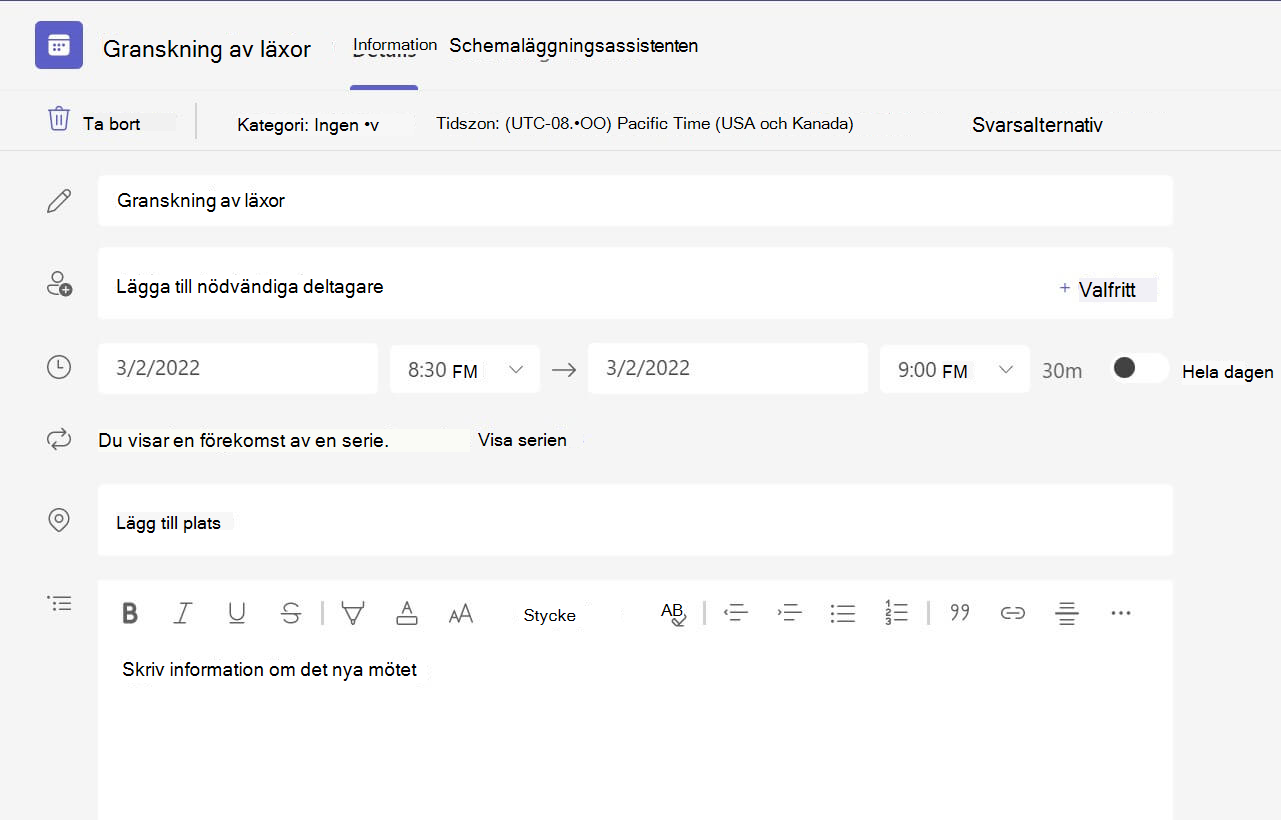
- Om du vill förbereda möteskontext eller anteckningar i förväg går du till kalendern
 och öppnar mötet.
 - Skriv anteckningar i textrutan där det står Skriv information för det här mötet.
- Välj Spara.
- Om du vill göra anteckningar under ett möte väljer du Fler åtgärder
 >Mötesanteckningar>Gör anteckningar.
Obs
Alla anteckningar visas i det Chat fönstret och sparas på fliken Mötesanteckningar i Teams.
Skapa en Whiteboard-arbetsyta
Använd digital online Whiteboard för att samarbeta med din klass, demonstrera matematiska problem med mera.
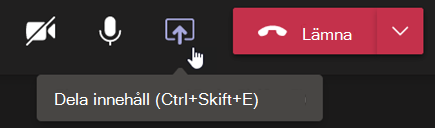
- Välj Dela innehåll
 i möteskontrollerna.
 - Välj Whiteboard för att börja samarbeta med din klass på en arbetsyta.
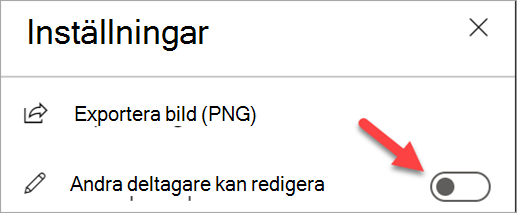
- Om du vill inaktivera samarbete och demonstrera något för eleverna väljer du Inställningar
 och ändrar sedan inställningen för Andra deltagare kan redigera till Av.
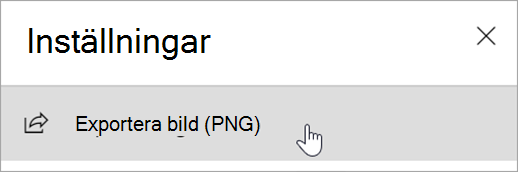
 - Öppna Inställningar och välj Exportera bild (PNG) för att spara arbetsytan i mappen Hämtade filer .
Obs
Utforska vad du och dina elever kan göra med Whiteboard och lär dig hur det kan användas.
Spela in klassmöten
Dela mötesinspelningar med elever för asynkron inlärning.
- I möteskontrollerna väljer du Fler åtgärder .
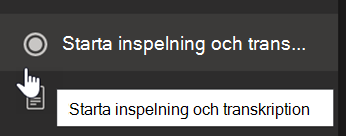
- Välj Starta inspelning och transkription.
Tips
Om du vill fortsätta inspelningen utan en avskrift väljer du Fler åtgärder>Stoppa avskrift.
- När du är klar väljer du Fler åtgärder>Stoppa inspelning och transkription och bekräfta.
- Om du vill spela upp inspelningen i ett kanalmöte går du till Files. Alla andra möten sparas på OneDrive.
Obs
Läs mer om uppspelning och delning av inspelningar.
Använda utbrytningsrum
Använd grupprum för små gruppdiskussioner och projekt.
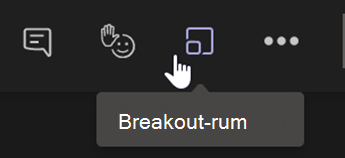
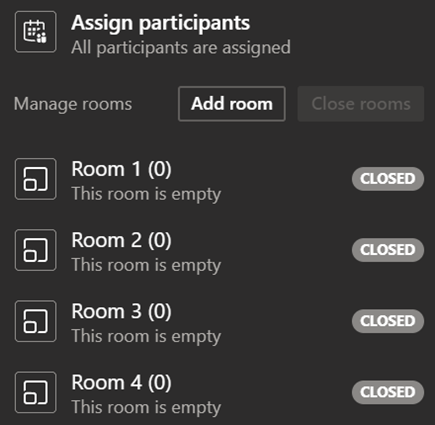
- Välj Grupprum i möteskontrollerna.
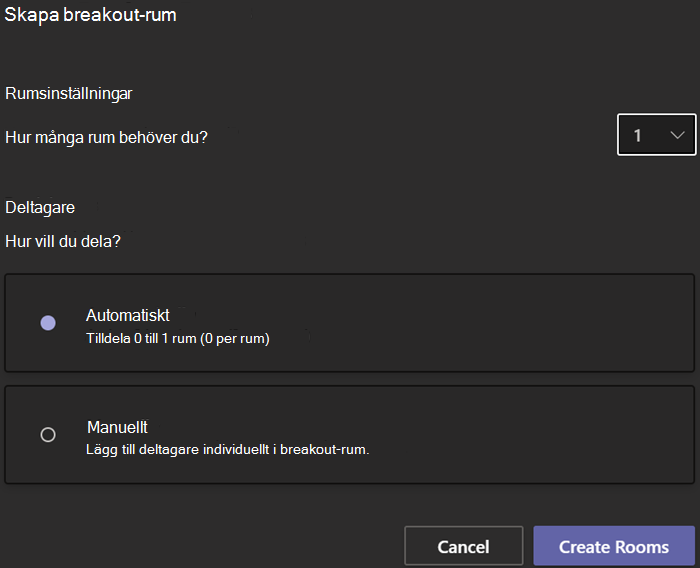
- Välj antalet rum som du vill använda för klassen i den nedrullningsbara menyn.
- Välj att tilldela elever till grupprum Automatiskt eller Manuellt.
- Välj Skapa rum. Om du väljer att automatiskt tilldela elever, kommer de att finnas i ett grupprum.
- Om du väljer att tilldela elever själv expanderar du listan under Tilldela deltagare, hovrar över elevnamn tills kryssrutor visas och markerar sedan kryssrutorna bredvid namn som du vill gruppera ihop. Välj sedan Fler alternativ och tilldela dem till ett rum. Upprepa dessa steg tills alla elever har grupperats i rum.
Obs
Läs mer om hur du konfigurerar och hanterar grupprum.
 Inställningar och välj Exportera bild (PNG) för att spara arbetsytan i mappen Hämtade filer .