Använd hjälpmedelsverktyg i Teams för att ta bort hinder för klassmöten och prioritera inkludering.
Ansluta till möten med en skärmläsare
- Tryck på Ctrl+4 för att öppna vyn Calendar
 .
. - Tryck på Tabb flera gånger tills du hittar det möte du vill ha och tryck på Retur. Då öppnas vyn mötesinformation.
- Tryck på Tabb igen tills du hör "Anslut till möte" och tryck på Retur.
- Tryck på Retur om du inte behöver göra ändringar i videon
 eller ljudet.
- Om du vill ändra video och ljud innan du ansluter trycker du på Tabb tills du hör "Aktivera video" eller "Aktivera mikrofon" och trycker sedan på blanksteg för att aktivera eller inaktivera alternativet.
- När du är klar ansluter du till mötet genom att trycka på Skift+Tabb tills du hör "Anslut till mötet". Tryck sedan på blanksteg.
Obs
Få mer vägledning om hur du använder skärmläsare för fjärrinlärning med Teams.
Aktivera liveundertexter
Undertexter omvandlar klassdiskussionen till text som visas på skärmen i realtid och visar vem som pratar.
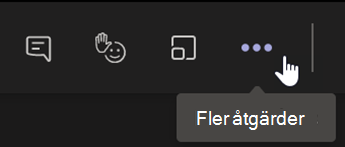
- Välj Fler åtgärder
 .
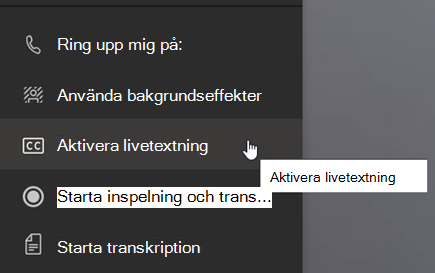
. - Välj Aktivera liveundertexter.
- Om du vill stoppa väljer du Fler åtgärder och väljer Inaktivera liveundertexter.
Tips
Be alla att prata tydligt och långsamt för att få en textning som är mer exakt.
Räck upp handen och livereaktioner
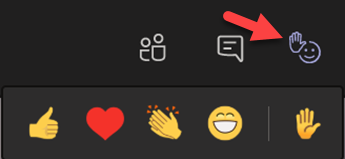
Med virtuell handuppräckning och reaktion-emoji kan du och dina elever ge icke-muntliga tips.
1. veckor Klicka på Räck upp handen i möteskontrollerna för att ge en signal om att du har en fråga eller kommentar.
2. veckor Välj en emoji för att förmedla en känsla eller ett svar.
Sudda bakgrunden
En suddig bakgrund fokuserar på talaren och vad de säger.
- Välj Fler åtgärder i möteskontrollerna.
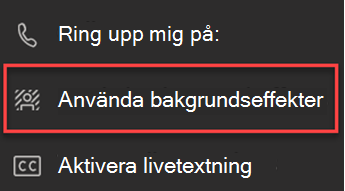
- Välj Använd bakgrundseffekter
 .
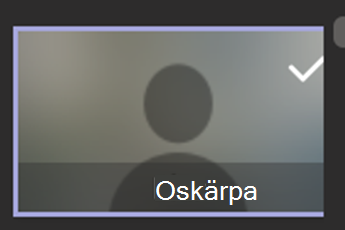
. - Välj Sudda och sedan Förhandsgranska och klicka Använd och slå på video.
Obs
Om du vill sudda bakgrunden före klassen kan du ansluta till mötet. På skärmen före anslutning aktiverar du kameran. Välj Bakgrundsfilter>Oskärpa.
Skapa en avskrift
Aktivera avskrift om du vill dela med elever.
- Välj Fler åtgärder i möteskontrollerna.
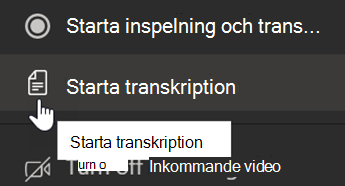
- Välj Starta avskrift.
- När du är klar väljer du Fler åtgärder och sedan Stoppa avskrift. Mötesavskriften sparas i SharePoint.