
Använd meddelanden och flikar i Microsoft Teams för att markera innehåll som hela klassen kan se! Använd en @mention konversationsflik i en kanal eller publicera viktiga dokument med hjälp av fliken Filer. Du kan också markera ett meddelande som viktigt för att se till det inte missas.
Meddela hela klassen i en kanal
- Använd @-symbolen (som i @team) eller teamets namn i ett meddelande för att skicka en avisering till hela klassen och uppmana dem att visa meddelandet. Till exempel: @team eller @Biology 101.
- Med @General kommer att meddela hela din klass i den allmänna kanalen.
Tips
Välj formatikonen för  om du vill expandera skrivrutan och se fler alternativ för textformatering.
Publicera ett meddelande
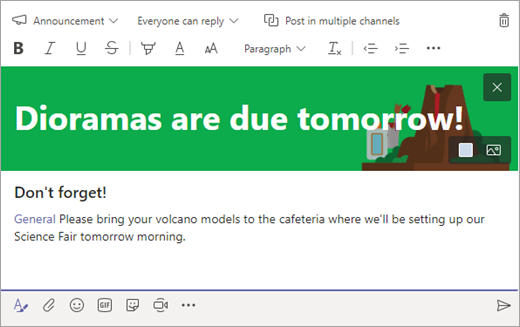
Skapa ett anpassat meddelandeinlägg med en bakgrundsbild som fångar gruppens uppmärksamhet.
Välj formatikonen för
för att expandera skrivrutan.Välj Meddelande som inläggstyp.
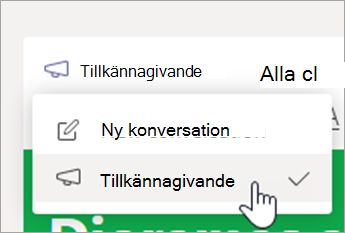
Välj Välj en illustration eller Ladda upp en bild för att dekorera inlägget. Du kan välja mellan olika teman: Allmänt, Klass eller Aktivitet.
Meddela klassen om en ny uppgift
När du har skapat en ny uppgift får eleverna automatiskt ett meddelande. Ett nytt inlägg visas också i kanalen Allmänt. I inlägget visas ett uppgiftskort med förfallodatum och en länk till information om uppgiften.
Kontrollera att du har @team aktiverat omnämnanden i din klassgrupp
Välj Fler alternativ,
 på gruppens panel.
Välj Hantera team.
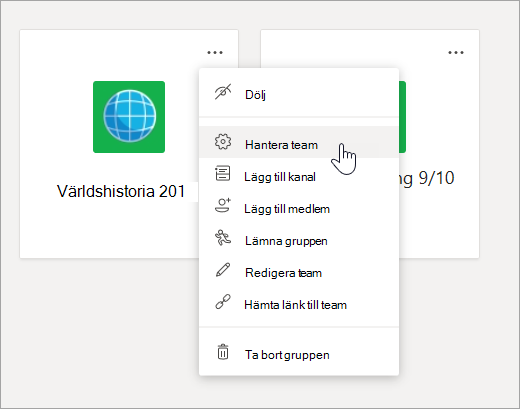
Välj Inställningar och välj sedan @omnämnanden.
Fästa viktiga mål som flikar
I ett klassteam finns det ofta flera destinationer som elever eller lärare besöker regelbundet. Oavsett om det är ett schema, en kursplan eller en app som används eller refereras ofta i klassen kan du fästa den som en flik högst upp i klasskanalen för enkel åtkomst.
Så här fäster du innehåll eller en app på din klasskanal:
Välj en kanal i teamet.
Välj
 högst upp på skärmen.
Välj det program eller den fil som du vill lägga till som en flik.
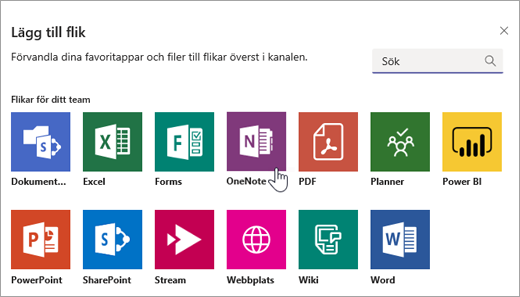
Namnge fliken och välj sedan Spara. Välj Publicera till kanalen om den här fliken för att meddela eleverna om den nya fliken!
Markera ett meddelande som viktigt
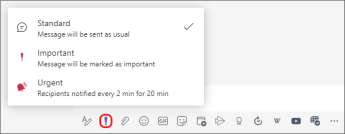
Om du vill vara säker på att eleverna lägger märke till ditt inlägg i en kanal eller chatt är det bästa du kan göra att markera det som viktigt.
För skrivbordet öppnar du den expanderade skrivrutan genom att välja Formatera . Välj sedan Ange leveransalternativ! > Viktigt.
För webben öppnar du den expanderade skrivrutan genom att välja Formatera . Välj sedan Fler alternativ>Markera som viktigt.
Om du markerar meddelandet eller inlägget som viktigt läggs ett rött utropstecken till bredvid meddelandet och ordet "VIKTIGT".
Läs mer
Måttliga klassdiskussioner i Microsoft Teams