
Kom igång med det digitala navet för undervisning och lärande i Office 365 Education.
Hantera klassarbetsflödet enkelt samtidigt som varje elev får göra sin röst hörd
Tips
"Microsoft Teams har gett alla elever – även de mest tystlåtna – en röst i min klass." – Lågstadielärare
Microsoft Teams är ett digitalt nav som samlar konversationer, möten, filer och appar i en enda upplevelse i Office 365 Education. Med Teams kan lärare snabbt och enkelt gå från konversationer till att skapa innehåll med sammanhang, kontinuitet och transparens. Teams kan hantera olika gruppers unika behov och gör det möjligt för dem att samarbeta smidigt och nå resultat:
- Hantera projekt, uppgifter och innehåll med de program du använder varje dag – allt finns på en enda anpassad arbetsyta
- Håll dig à jour med information och uppdateringar i realtid som delas i fortlöpande teamkonversationer, privata chattar (som kan modereras vid behov), teammöten och andra kanaler
- Stöd omfattande samarbete och sömlösa upplevelser med integrerade appar från Microsoft 365 som Word, Excel, PowerPoint och OneNote-anteckningsbok för klassen och utbildningspartner som busuu, Canvas, Flipgrid och Kahoot!
Obs
Office 365 Education inkluderar nu Teams. Det innebär att Teams är kostnadsfritt för alla lärare, övrig personal och elever via Office 365 Education!
I tabellen nedan beskrivs några exempel på hur lärare kan samarbeta i Teams, för att stödja innovativa undervisningsmetoder och metodtips i samarbetsbaserade klassrum och skolor.
Läs mer om de nya upplevelserna i Teams utformat för lärare, elever och personal!
| Scenario | Beskrivning |
|---|---|
| Engagerande upplevelser i klassrummet | Spara tid och organisera diskussioner enkelt i klassrummet, hantera uppgifter och samarbeta med elever för att skapa anpassade inlärningsmiljöer och tillgodose elevernas unika behov inom lärande och utveckling. |
| Lektionsplanering | Det krävs effektiv kommunikation och samarbete bland lärare i skolan eller distriktet för att utforma lektionsplaner för olika ämnen och årskurser. |
| PLC-grupper (Professional Learning Community) | Samarbeta i PLC-grupper och dela metodtips för att påverka möjligheter till yrkesutveckling och stöd för dina kollegor. |
| Fritidsprogram | En nyligen genomförd studie visade att fritidsprogram kraftigt förbättrar elevernas kunskap om STEM-karriärer (80 %), främjar en mer positiv inställning till STEM (78 %) och ökar uthållighet och kritiskt tänkande (72 %)1. Lärare kan samarbeta och kontinuerligt skapa spännande och stimulerande aktiviteter för att uppmuntra elever att delta i de här viktiga, frivilliga programmen. |
¹Hinton, M. (2017, mars). Studien länkar After-School program till förbättrad STEM-kunskap. Utbildningsveckan. Hämtad från http://blogs.edweek.org/edweek/time_and_learning/2017/03/new_study_examines_link_between_after-school_programs_stem_knowledge.html?cmp=eml-enl-eu-news3
Förstå Teams
Du kan skapa team för olika klasslektioner, projekt och aktiviteter (vid behov) och bjuda in andra i skolan eller distriktet att gå med som teammedlemmar. Team kan också skapas baserat på befintliga Microsoft 365-grupper, och ändringar som görs i Microsoft 365-grupperna synkroniseras automatiskt i Teams. Det gör det enklare att bjuda in och hantera teammedlemmar och gruppfiler sparas i Teams.
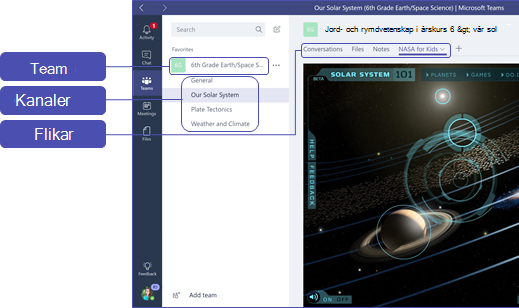
Enskilda klasser kan till exempel ordnas ytterligare i kanaler som innehåller flikar för konversationer, filer, anteckningar och annat. Det går att skapa kanaler utifrån klassens unika behov, till exempel efter enhet, ämne eller projektbaserad grupp. Med hjälp av flikar kan klassen ladda upp, granska och redigera filer, anteckningar och anpassat innehåll (till exempel dokument, kalkylblad, presentationer, videor, externa länkar och andra program). Alla i klassen kommer sedan enkelt åt det här innehållet.
Tips
Det är enkelt att konfigurera Teams på en mobil enhet och du kan smidigt ansluta till din klass var som helst, när som helst och på alla enheter. Ladda ned Teams från Windows Store (Windows Phone), App Store (Apple iOS) eller Google Play (Android).
Presentera Teams för klassen
Börja med ett kickoff-möte och berätta vad de kan förvänta sig, ge vägledning och demonstrera grunderna i Teams. Be klassen att använda Teams som primärt verktyg för kommunikation och samarbete under era teambaserade aktiviteter.
Anpassa Teams utifrån ditt unika scenario
Framgångsrika team behöver enkla och intuitiva verktyg för snabb och effektiv kommunikation och samarbete. Oavsett om du tar fram lektionsplaner, anpassar en inlärningsmiljö, utformar ett fritidsprogram eller hanterar någon annan teambaserad aktivitet eller projekt kan Teams hjälpa dig att lyckas. Följande steg visar hur du kommer igång och anpassar unika klass-Teams.
Skapa teamet och bjuda in teammedlemmar
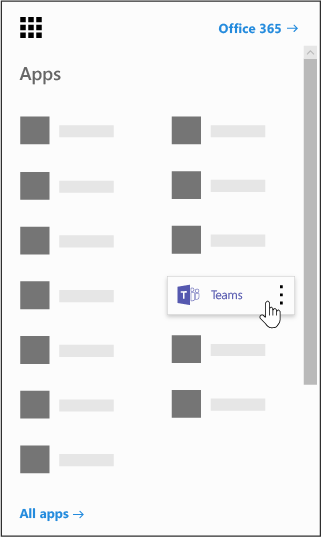
För att starta Teams, gå till appfönstret – "våfflan"
 – längst upp till vänster i Office 365 Education och välj Teams för att öppna onlineappen (eller ladda ned den till skrivbordet).
Obs
Om du inte kommer åt Teams kontaktar du IT-Admin avdelningen för att kontrollera att du har rätt licens.
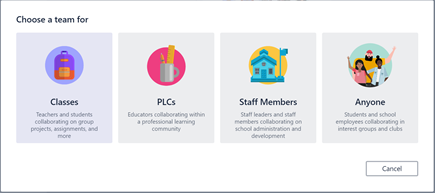
Välj Gå med i eller skapa ett team>Skapagruppklasser>.
Obs
Om School Data Sync används i skolan skapas dina klasser automatiskt åt dig med elevlistor kopplade till skolans informationssystem, så du behöver inte fundera på det här steget.
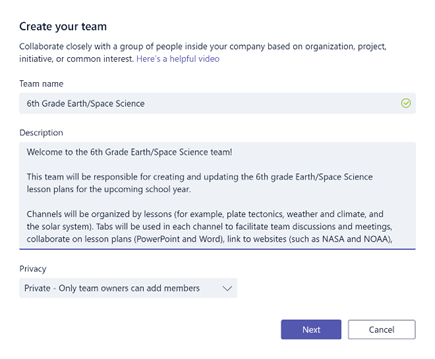
I Skapa ditt team namnger du klassen och skriver en kort beskrivning som förklarar syftet med klassen och väljer sedan Nästa.
Obs
Låt alternativet Sekretess vara inställt på Privat – endast teamägare kan lägga till medlemmar (du kan ändra den här inställningen senare om det behövs).
Tips
Anpassa Teams innan du utbildar klassen. Börja med att skapa klassen, konfigurera några kanaler och lägga till några flikar. Lägg sedan till relevant, engagerande och användbart innehåll på några flikar.
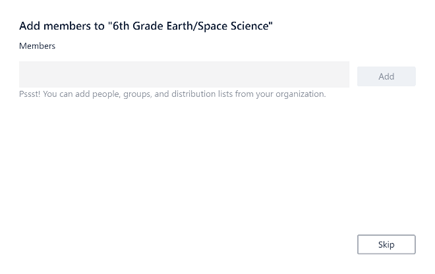
Du kan enkelt lägga till personer, grupper och distributionslistor från skolan eller distriktet. När du börjar skriva namn visas en listruta med personer från dina e-postkontakter. Klicka på knappen Lägg till om du vill lägga till teammedlemmar eller välj Hoppa över för att konfigurera innehåll först och lägga till teammedlemmar senare (rekommenderas).
Skapa några viktiga kanaler och några flikar med bra innehåll
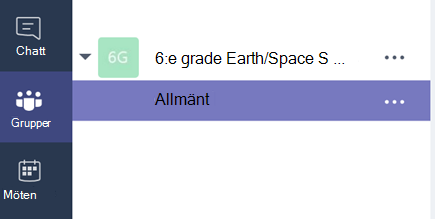
Varje klass du skapar har kanalen Allmänt . Du kan lägga till fler kanaler för att hålla ordning på klassen. Som standard kan alla i klassteamet komma åt kanalerna.
Tips
Publicera utbildningstips och meddelanden om Teams i kanalen Allmänt så att de är lätta att hitta. Där kan hela klassen smidigt få hjälp och vägledning, men kanalen är särskilt användbar för nya medlemmar som ansluter till Teams.
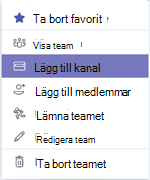
Om du vill skapa fler kanaler väljer du ellipsen (...) bredvid klassteamets namn i kanallistan.
Välj Lägg till kanal på listrutemenyn.
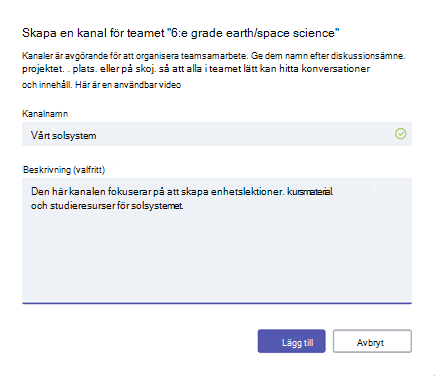
I dialogrutan ger du kanalen ett namn och skriver en kort beskrivning som förklarar kanalens syfte. Välj Lägg till.
Tips
När du har skapat några kanaler kan du lägga till introduktionsinnehåll i dem som klassen kan se när de loggar in första gången. Du kan till exempel starta en ny konversation genom att publicera en fråga i varje kanal. Du kan också @mention få specifika klassmedlemmar att engagera dem i diskussionen.
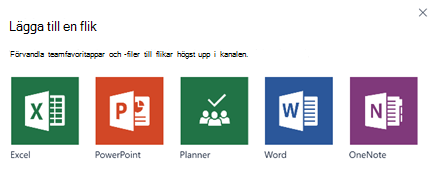
I enskilda kanaler kan du skapa flikar för olika innehåll och program. Flera standardflikar skapas i varje kanal, inklusive konversationer, filer, klassanteckningsböcker och uppgifter. Om du vill skapa en ny flik väljer du + till höger om standardflikarna, väljer en app eller fil för fliken (till exempel Word eller Planner), namnger den och väljer knappen Spara.

Obs
Konfigurationsstegen för vissa program och tjänster kan skilja sig lite från instruktionerna här.
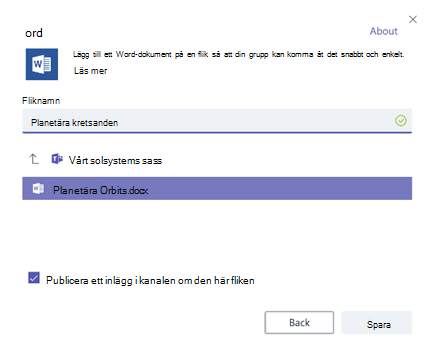
Om du vill skapa en ny flik som länkar direkt till en viss fil (till exempel en lektionsplan eller disposition eller en interaktiv klasspresentation) väljer du + och sedan appen för filtypen (till exempel ett Word dokument, Excel-kalkylblad eller PowerPoint presentation). Hitta filnamnet under Filer, namnge fliken och välj knappen Spara.
Tips
Du kan fästa en befintlig OneNote-klassanteckningsbok från en SharePoint-webbplats eller annan webbplats (globikon) direkt i kanalen som en flik så att teamet enkelt kommer åt den.
Flytta e-postkonversationer till Teams
Du kan skicka e-postmeddelanden till en kanal i Teams så att all klasskommunikation är ordnad och tillgänglig på ett ställe.
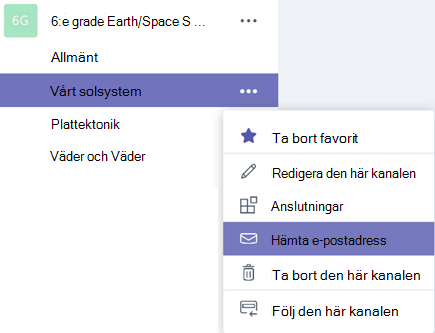
Om du vill skapa en e-postadress för en kanal hovrar du över kanalen och väljer ellipsen (...).
Välj Hämta e-postadress i den nedrullningsbara menyn.
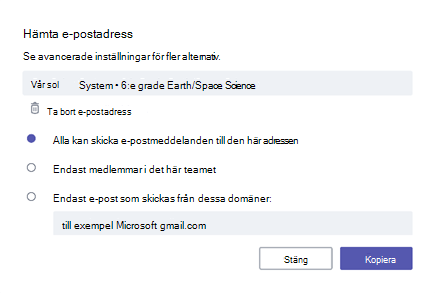
Välj knappen Kopiera och spara e-postadressen i din kontaktlista eller e-postadressbok.
Tips
Vidarebefordra e-postmeddelanden till en kanal om du vill fortsätta diskussioner i Teams.
Du kan klicka på länken Avancerade inställningar i fönstret Hämta e-postadress om du vill begränsa vilka som kan skicka e-postmeddelanden till teamet (till exempel alla, endast teammedlemmar eller endast e-postmeddelanden som skickas från angivna domäner).
Tips
Om du begränsar vilka som kan skicka e-postmeddelanden till en kanal minskar risken för att få skräppost- eller nätfiskemeddelanden i Teams.
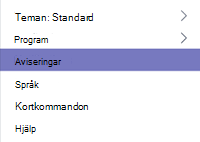
Du kan anpassa inställningarna för e-postaviseringar för olika händelser (till exempel personliga @mentions händelser eller svar på konversationer som du startar) genom att klicka på din profilbild i det nedre vänstra hörnet i Teams och sedan välja Aviseringar på listrutemenyn.
Skapa klassuppgifter
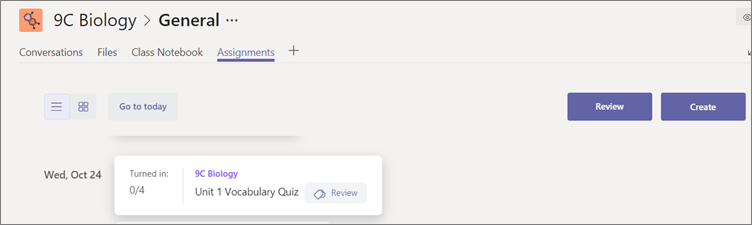
Om du vill skapa uppgifter i Teams väljer du fliken Uppgifter i din klassgrupp.
Välj Skapa>ny uppgift.
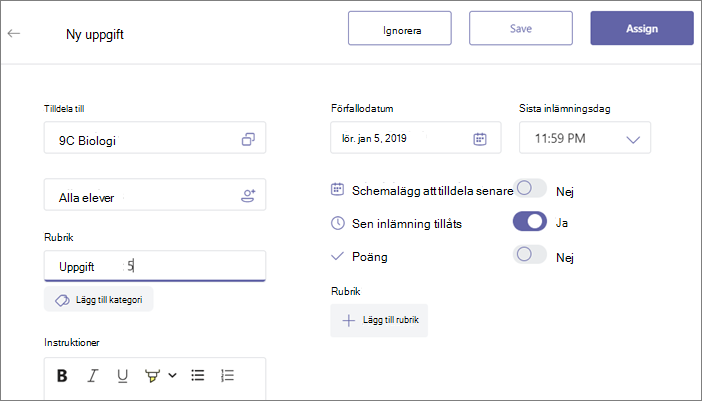
I fönstret Ny uppgift lägger du till information om uppgiften och bifogar referensmaterial till eleverna. Schemalägg ett förfallodatum och stängningsdatum. Om du väljer ett stängningsdatum senare än inlämningsdatumet kan eleverna lämna in sent arbete.
När du är klar väljer du Tilldela.
Tips
Du kan spara uppgiften som ett utkast om du inte vill distribuera den än. När du vill tilldela går du tillbaka till fliken Uppgifter.
Om du vill granska och betygsätta elevernas arbete går du till Uppgifter i klassen.
Välj Granska om du vill se alla uppgifter som eleverna har lämnat in.
Du kan ge feedback och kommentarer i listan eller välja en enskild elevs inlämning om du vill se deras uppgift. Du kan även navigera till andra elever snabbt och enkelt direkt från den vyn.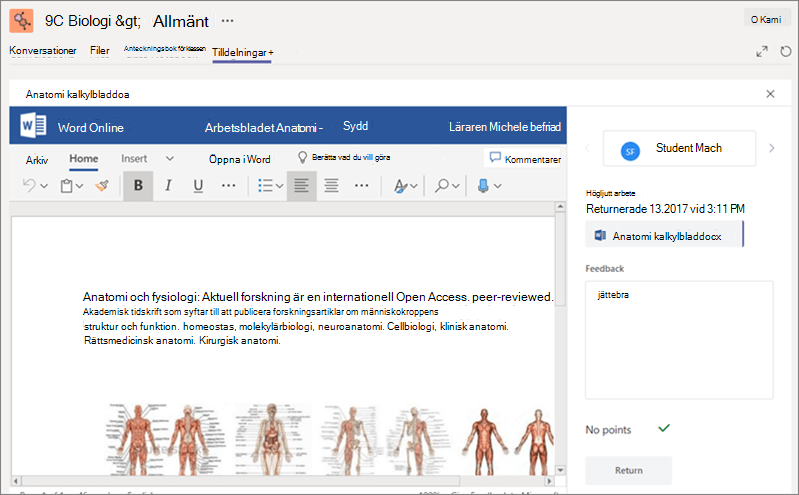
Lämna kommentarer till elever
Du kan stöta på scenarier där du behöver svara en elev (eller de behöver svara dig) direkt, men chattfunktionen är inaktiverad. Oroa dig inte eftersom du alltid kan använda @mention funktionen i Teams. Använd bara "@"-tecknet och ange namnet på eleven och skriv sedan kommentaren – eleven får ett meddelande om att du har svarat på dem. Tänk på att detta inte är ett privat meddelande och att det kommer att vara synligt för alla elever och lärare.
Återställa borttagna team och kanaler
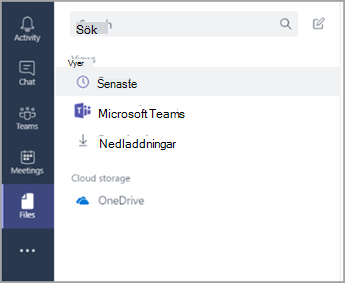
Det går att återställa borttagna team och kanaler. Gör så här:
- Välj Filer. Välj OneDrive under Molnlagring.
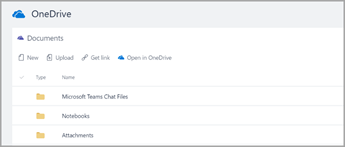
- Välj Öppna i Öppna i OneDrive.
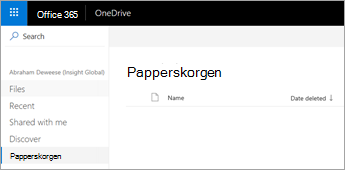
- Välj sedan Papperskorgen och bläddra till borttagna anteckningsböcker och annat innehåll.
Arkivera innehåll
Det finns för närvarande inget sätt att arkivera innehåll. Men om du vill spara anteckningsböcker när kursen är slut kan du lägga till ett team och ge det etiketten "Arkiverat" eller så kan du ta bort kanalerna och återställa dem senare i OneDrive-molnlagringen (stegen anges ovan).
Gå igenom vad du har lärt dig om Teams
- Teams är ett digitalt nav för undervisning och inlärning som är helt integrerat med Office 365 Education. Teammedlemmar kan enkelt kommunicera och samarbeta med välbekanta Microsoft 365 program som Word, Excel, OneNote-anteckningsbok för klassen och PowerPoint. Teams är kostnadsfritt för prenumeranter på Office 365 Education.
- Du kan ordna teamet genom att skapa anpassade kanaler och flikar för att uppfylla kraven på samarbete. Flikar kan länka direkt till filer och innehåll, till Microsoft 365-program som Planner och PowerBI eller till utbildningsappar som Flipgrid, Quizlet och Nearpod!
- Flytta e-postmeddelanden till Teams för att hålla alla klasskonversationer på ett ställe.
- Använd Uppgifter i Teams för att enkelt hantera klassarbete från slutpunkt till slutpunkt. Skapa, distribuera och betygsätt uppgifter på nolltid!
- Läs mer om de nya upplevelserna i Teams i Office 365 Education här på Education-bloggen.
- Utforska hjälpcentret för Microsoft Education om du behöver mer hjälp.