Utforska Teams, Microsoft 365 och fler verktyg från Microsoft Education.
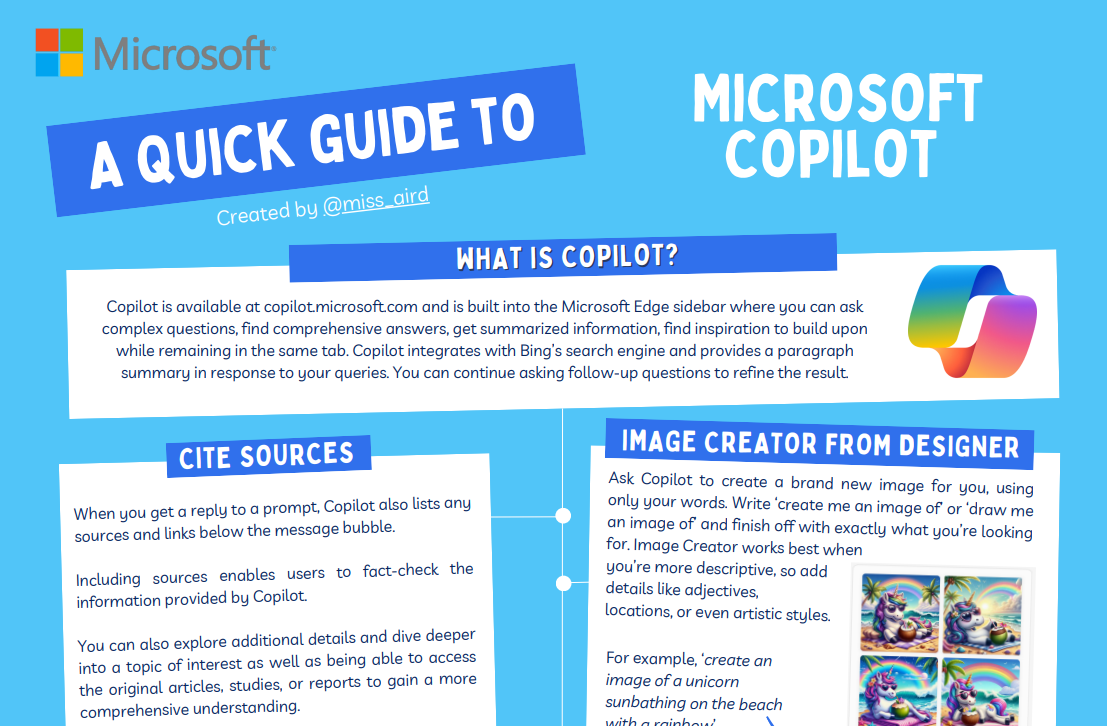
Snabbguide för Copilot
Copilot nås via copilot.microsoft.com eller Microsoft Edge sidofältet. Det låter dig ställa komplicerade frågor, få grundliga svar, få komprimerad information och avslöja användbara idéer allt på samma flik. Copilot sammanfattar dina söktermer åt dig i ett stycke med hjälp av Bing-sökmotorn. För att fokusera resultatet kan du också ställa ytterligare frågor och uppmaningar.
Snabbguide för Läsframsteg
Microsoft Teams erbjuder ett kostnadsfritt verktyg som heter Läsframsteg som spårar och hjälper klassens läsfärdighet. Eleverna spelar in och skickar en video till dig via e-post när de läser. Du returnerar elevernas arbete efter att ha betygsatt det och Insikter samlar automatiskt in och organiserar data så att du kan koncentrera dig mer på eleverna och mindre på dataanalys.

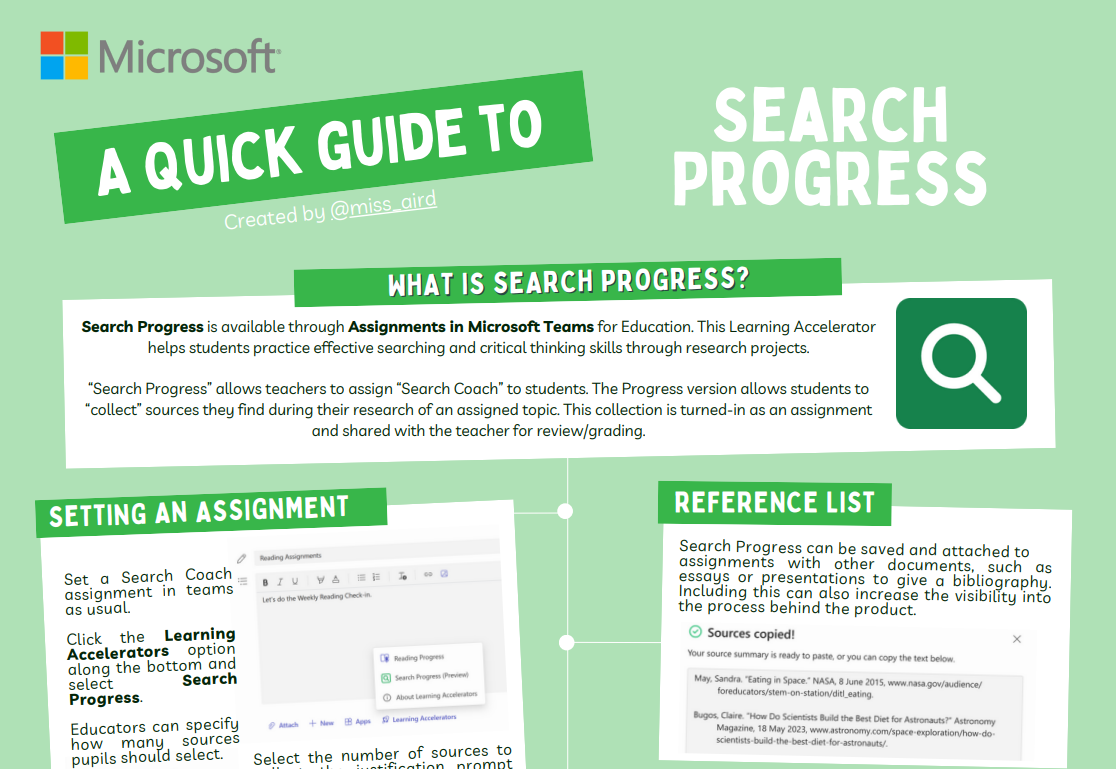
Snabbguide för Sökframsteg
Lärare kan använda sökframsteg för att tilldela eleverna en sökcoach, vilket gör att de kan sammanställa referenser de stöter på när de undersöker ett visst ämne. Läraren granskar och betygsätter samlingen som eleverna lämnar in som läxa.
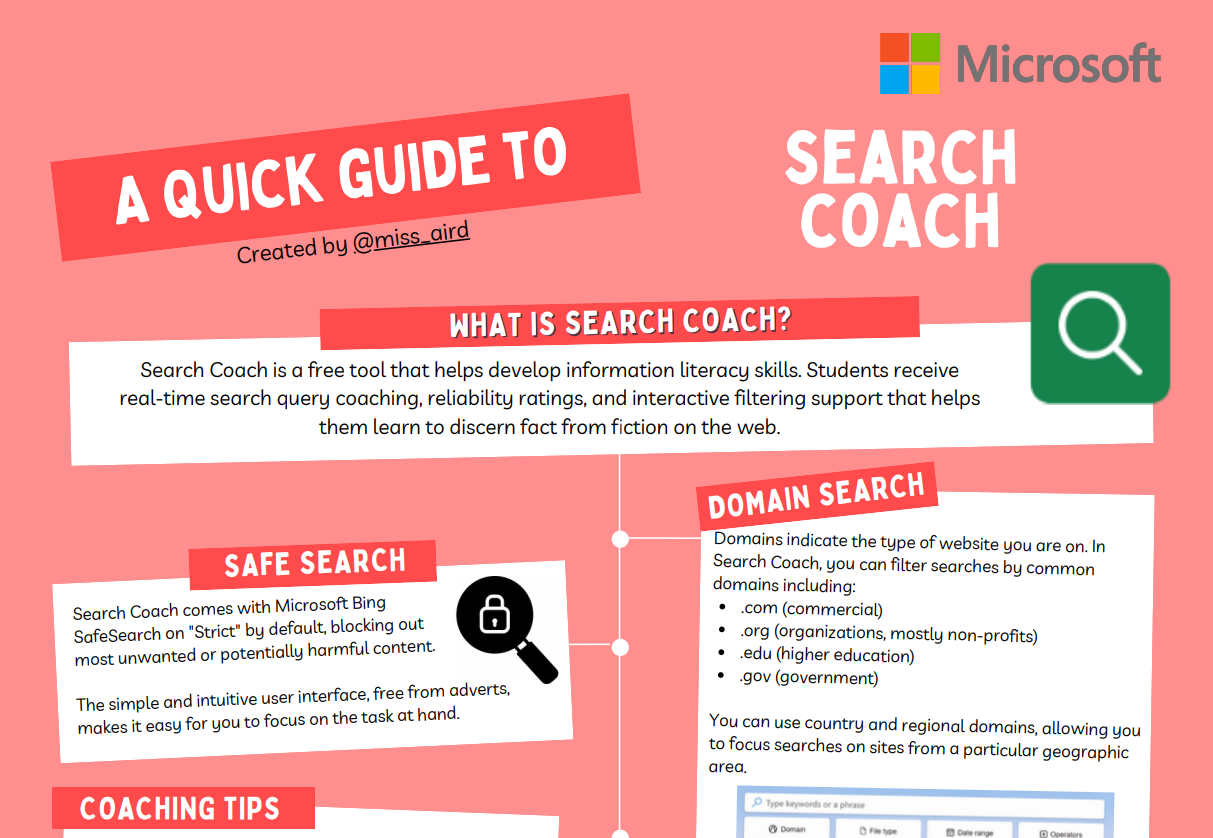
Snabbguide för Sökningscoach
Sökningscoach är ett avgiftsfritt verktyg för undervisning i informationskompetens. Eleverna får feedback i realtid om sina söktermer, pålitlighetspoäng och interaktiv filtreringshjälp för att hjälpa dem att skilja mellan verklig och falsk information på internet.
Snabbguide för OneNote-anteckningsbok för klassen
Med OneNote-anteckningsbok för klassen finns en digital anteckningsbok som hjälper lärare att organisera och hantera kurser, kursmaterial och elevarbeten på en och samma plats. Den kan användas för att skapa uppgifter, tester och andra utbildningsresurser.

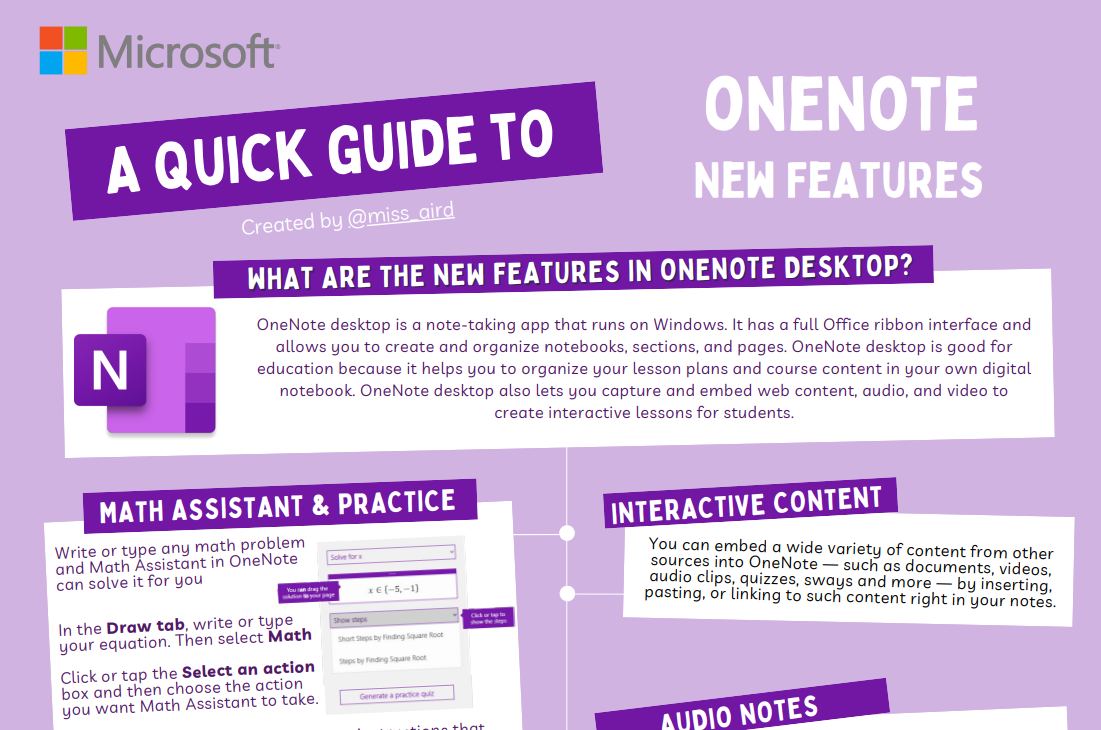
Snabbguide för OneNote för skrivbordet
Skrivbordsversionen av OneNote är en Windows-app för att göra anteckningar. Det har ett Office-menyfliksgränssnitt som hjälper dig att skapa och sortera anteckningsböcker, avsnitt och sidor. Skrivbordsversionen av OneNote är användbar för utbildning eftersom du kan spara lektionsplaner och kursinnehåll i din egen digitala anteckningsbok. Med skrivbordsversionen av OneNote kan du också lägga till och bädda in webbinnehåll, ljud och video för att skapa interaktiva lektioner för eleverna.
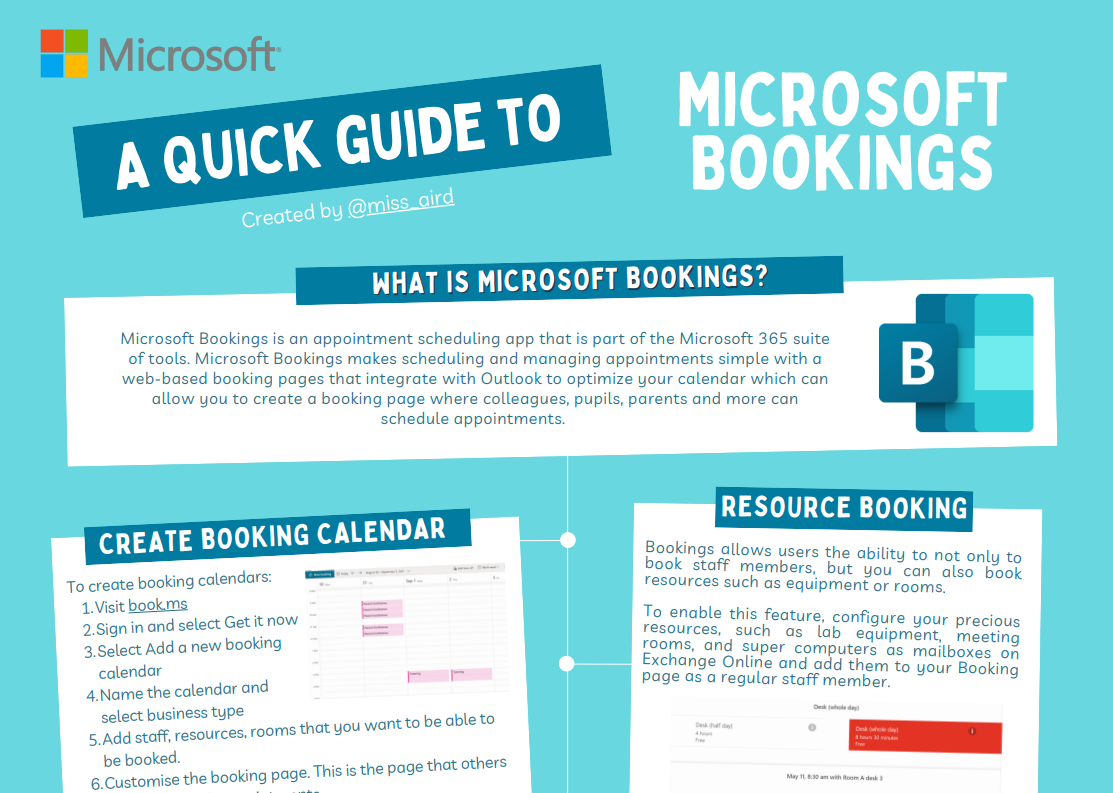
Snabbguide för Bookings
Microsoft Bookings är en Microsoft 365-app som hjälper lärare att enkelt schemalägga och hantera avtalade tider. Med Microsoft Bookings kan lärare konfigurera en bokningssida där andra kan boka och synkronisera avtalade tider med sin Outlook-kalender.
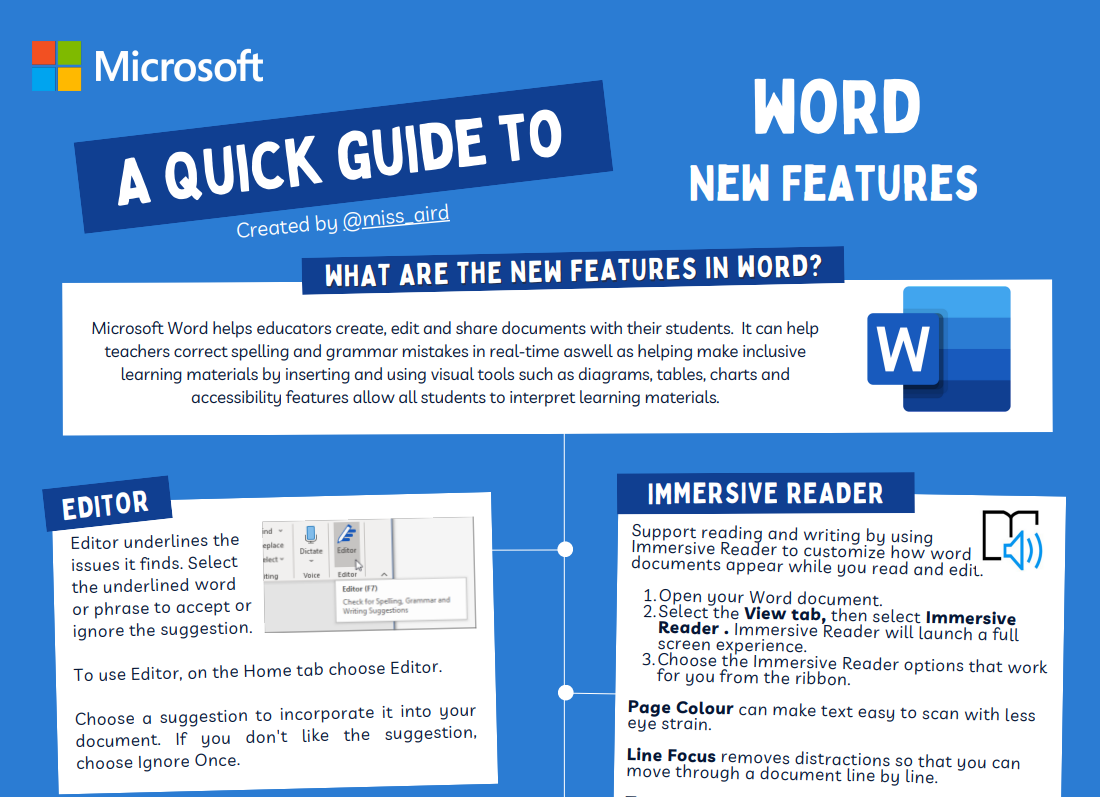
Snabbguide för Word
Microsoft Word gör det möjligt för lärare att producera, ändra och distribuera dokument för sina elever. Det kan hjälpa lärare att åtgärda stavfel och grammatikfel när de skriver och hjälpa dem att utforma inkluderande läromedel genom att lägga till och använda visuella verktyg som diagram, tabeller, diagram och hjälpmedelsfunktioner som gör att alla elever kan förstå läromedel.
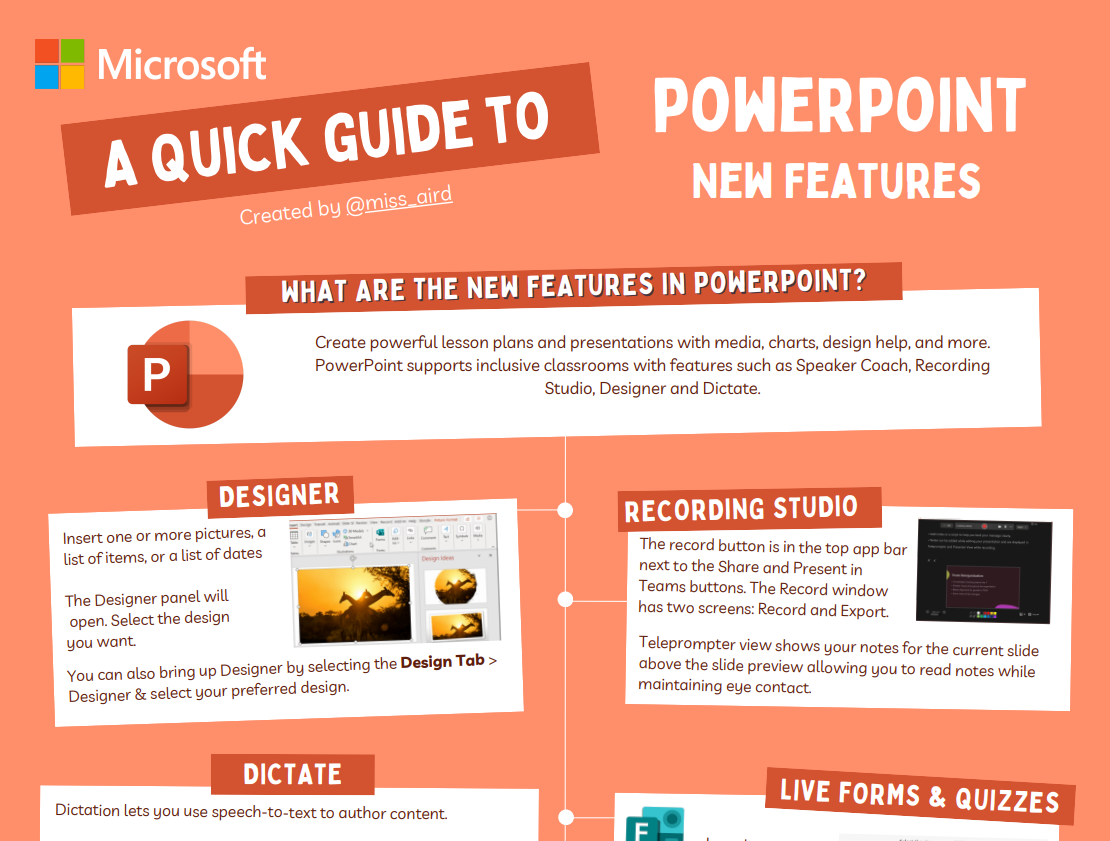
Snabbguide för PowerPoint
Använd media, diagram, designhjälp med mera för att göra effektiva lektionsplaner och presentationer. PowerPoint bidrar till inkluderande klassrum med funktioner som Talcoach, Inspelningsstudio, Designer och Diktering.
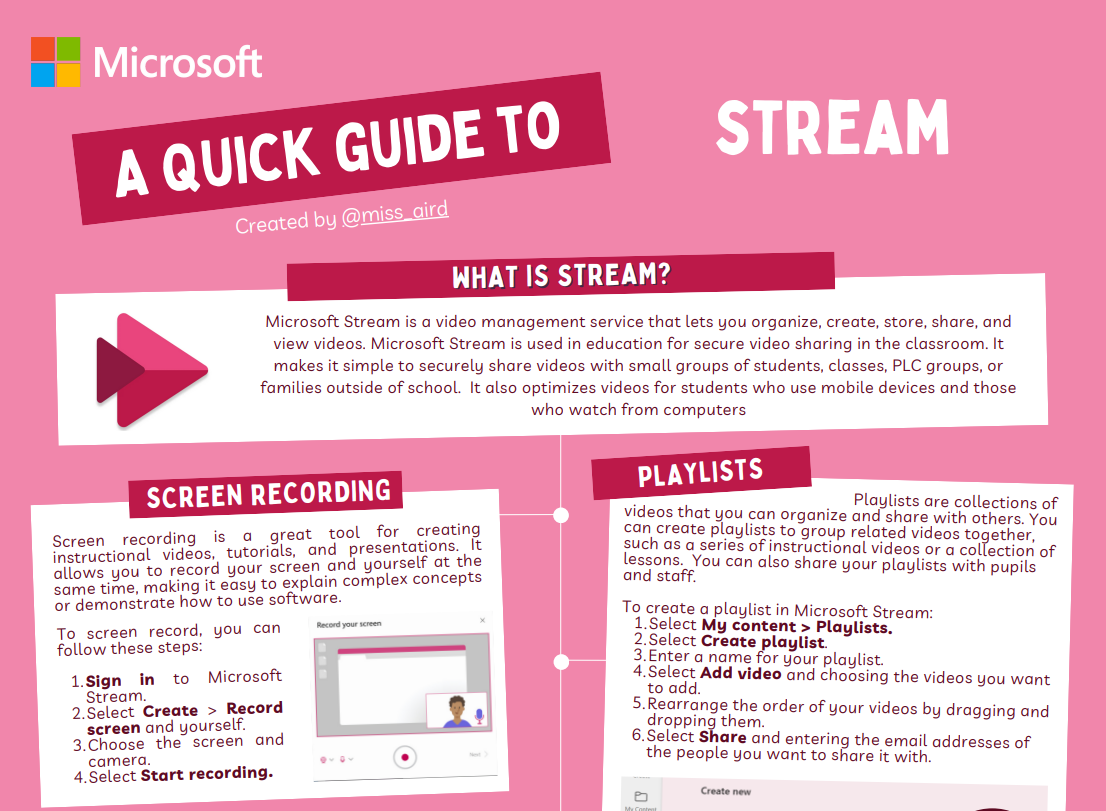
Snabbguide för Stream
Microsoft Stream är en videohanteringstjänst som hjälper lärare att ordna, skapa, lagra, dela och titta på videor. Microsoft Stream används inom utbildning för säker videodelning i klassrummet. Det gör att du enkelt kan dela videor med små grupper av elever, klasser, PLC-grupper eller familjer utanför skolan. Den anpassar även videor för elever som använder mobila enheter.
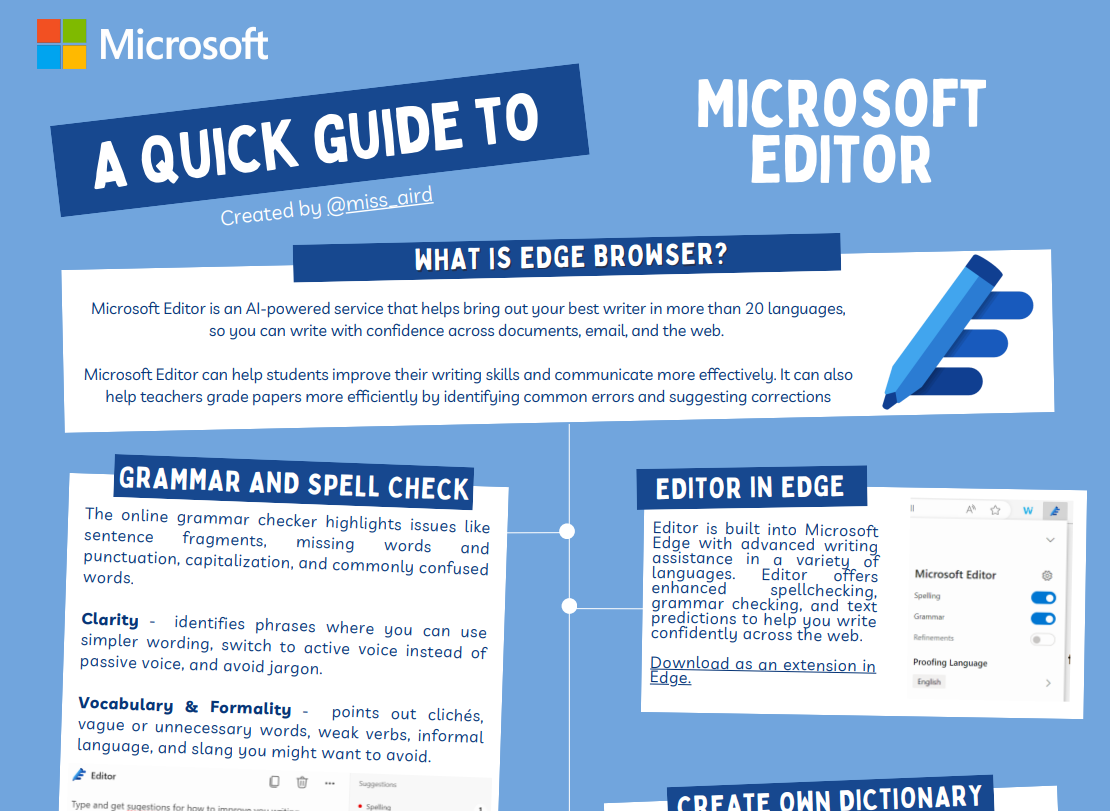
Snabbguide för Editor
Lärare kan skriva effektivare i papper, e-postmeddelanden och på webben med Microsoft Editor. Med hjälp av Microsoft Editor kan eleverna förbättra sin skrivförmåga och tydlighet i uttrycket. Det kan också hjälpa lärare att spara tid genom att identifiera typiska fel och tillhandahålla korrigeringar.
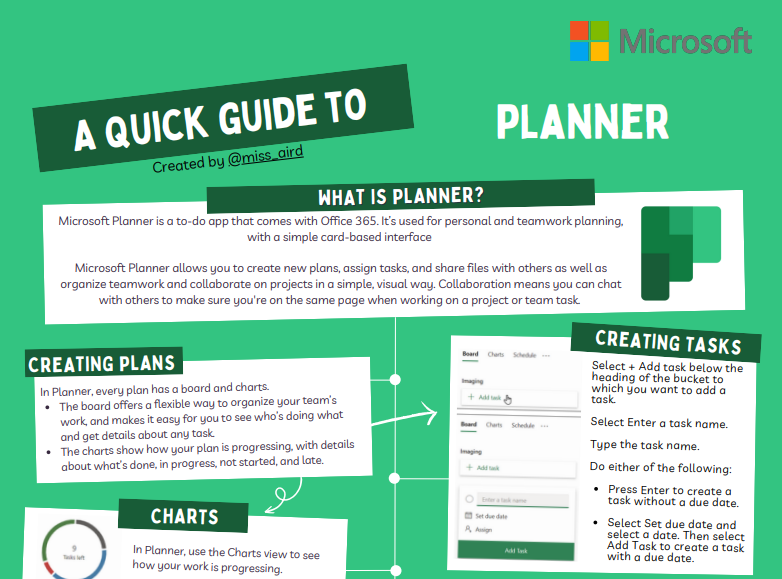
Snabbguide för Planner
Microsoft Planner är en Microsoft 365-app för personlig planering och teamplanering. Det låter dig göra planer, tilldela uppgifter och dela filer med ett enkelt kortbaserat gränssnitt. Lärare kan använda den för att organisera och arbeta med projekt på ett visuellt sätt. Du kan också chatta med andra för att samordna ditt projekt eller din gruppuppgift.
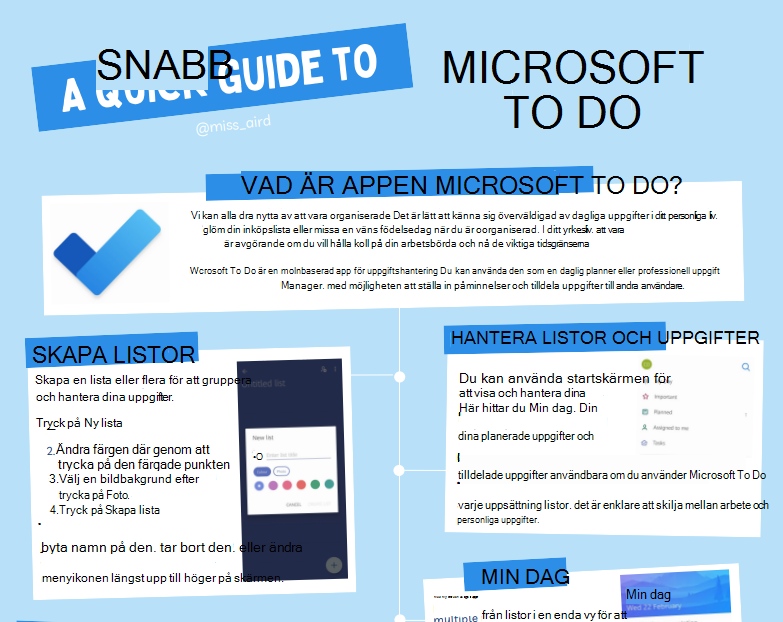
Snabbguide för To Do
Microsoft To Do är en app som hjälper dig att organisera uppgifter online. Du kan använda den för att schemalägga din dag eller arbeta med projekt och ordna påminnelser och tilldela uppgifter till andra.
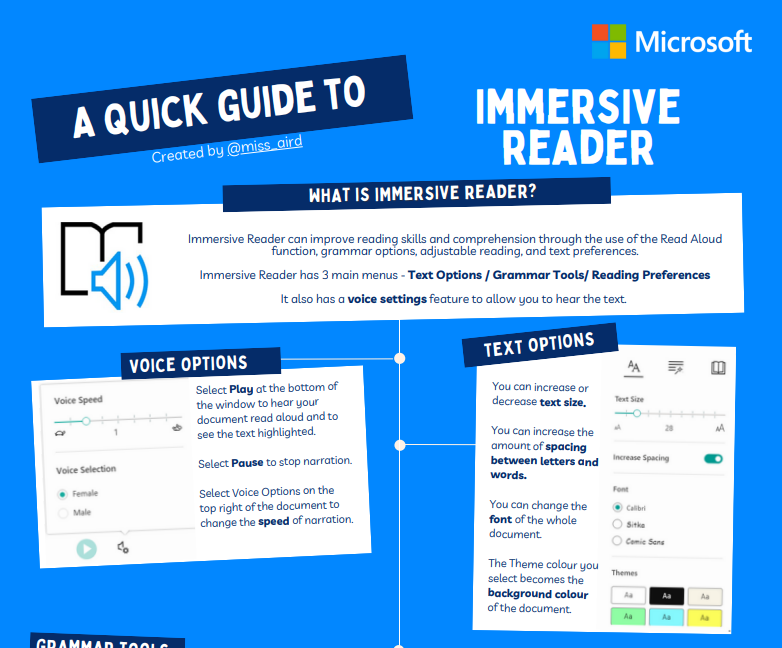
Snabbguide för avancerad läsare
Avancerad läsare kan hjälpa läsare att utveckla sina färdigheter och förståelse med hjälp av funktionen Läs högt, grammatikalternativ, läshastighet och textinställningar. Avancerad läsare har 3 huvudmenyer - Textalternativ / Grammatikverktyg / Läsinställningar. Den har också ett röstinställningsalternativ som låter dig lyssna på texten.
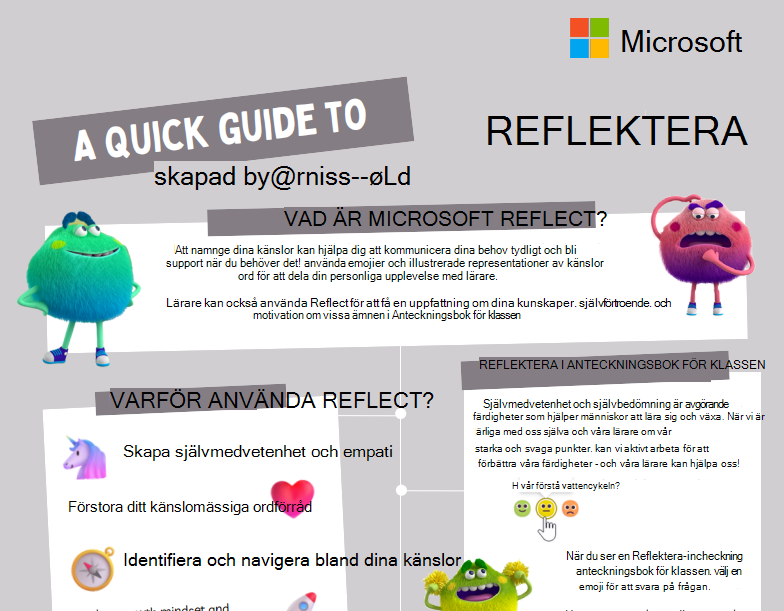
Snabbguide för Reflektera
Microsoft Reflect hjälper dig att skapa effektfulla incheckningar för att få insikter om elevernas välbefinnande och skapa en gladare och hälsosammare inlärningsgemenskap, allt via en lättanvänd app. Genom att identifiera dina elevers känslor kan du uttrycka deras behov. Använd emojier och bilder med känslomässiga ord för att mäta hur eleverna känner. Lärare kan också använda Reflektera för att förstå elevernas lärande, självkänsla och intresse för olika ämnen i Anteckningsbok för klassen.
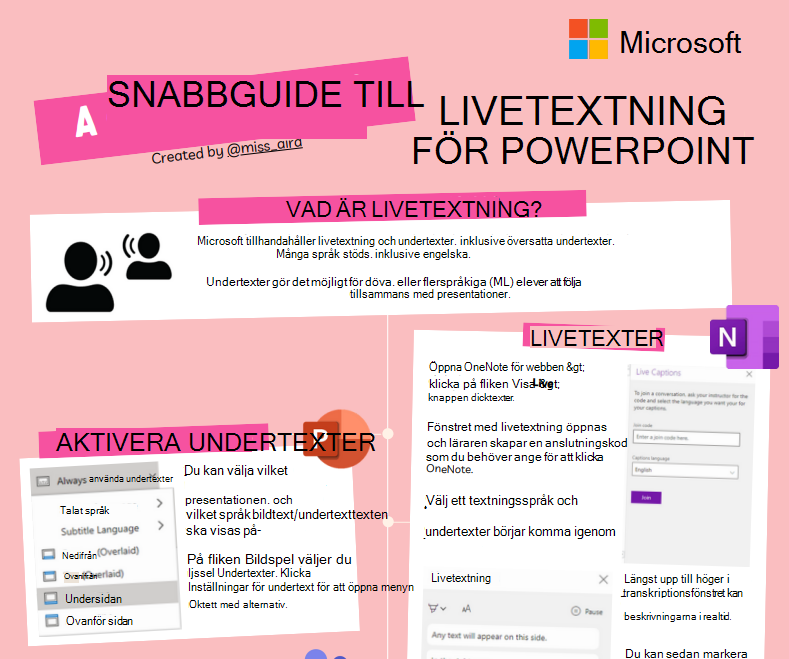
Snabbguide för livetextning
Livetextning och undertexter, med översättningsalternativ, tillhandahålls av Microsoft. Elever som är döva, hörselskadade eller ML kan använda dem för att förstå presentationer. Engelska och många andra språk stöds.
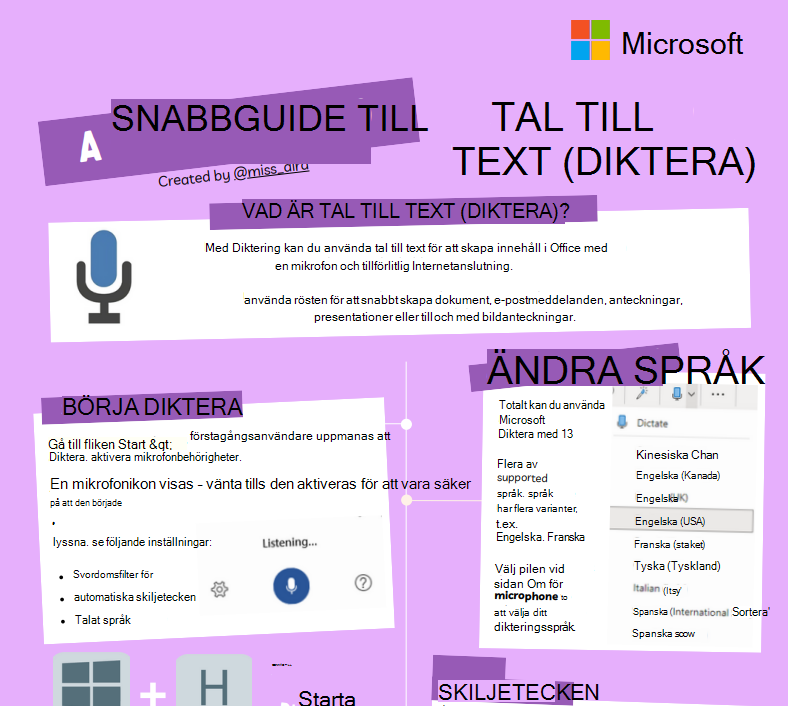
Tal till text (diktera) snabbguide
Med diktering kan du använda tal till text för att skriva innehåll i Office med hjälp av en mikrofon och en stabil Internetanslutning. Du kan använda rösten för att enkelt skapa dokument, e-postmeddelanden, anteckningar, presentationer eller bildanteckningar.
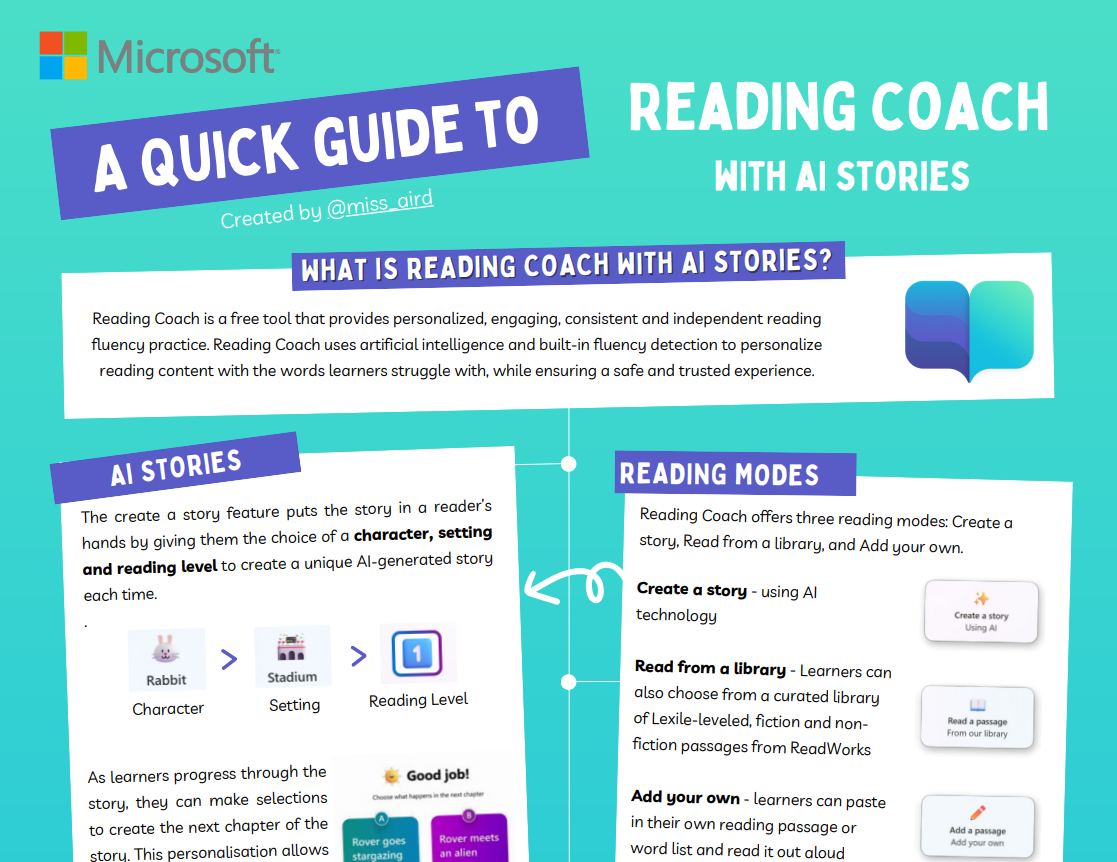
Snabbguide för AI-läscoach
Läscoach är ett kostnadsfritt verktyg som ger personliga, engagerande, konsekventa och självständiga övningar i läsflödet. Läscoach använder artificiell intelligens och inbyggd flödesidentifiering för att anpassa läsinnehåll med de ord som eleverna kämpar med, samtidigt som en säker och betrodd upplevelse säkerställs.
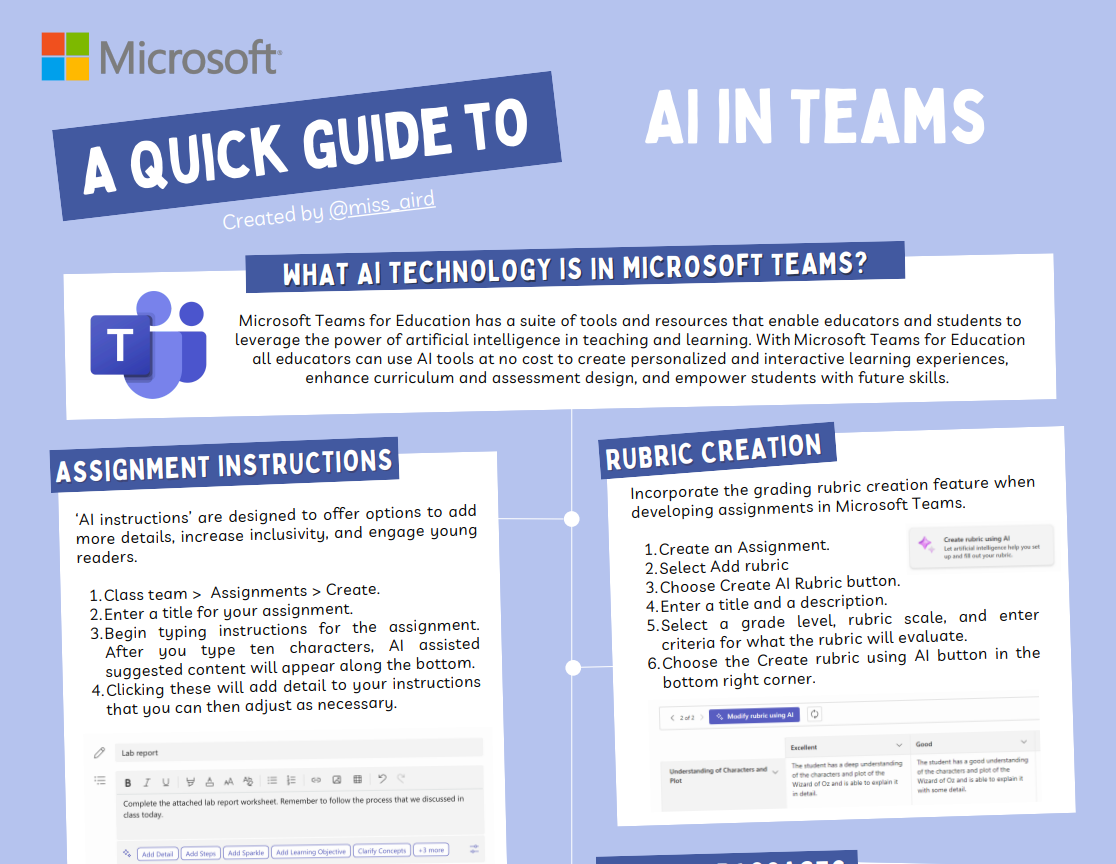
Snabbguide för Teams EDU AI-funktioner för lärare
Microsoft Teams för utbildning har en uppsättning verktyg och resurser som gör det möjligt för lärare och elever att utnyttja kraften i artificiell intelligens i undervisning och inlärning. Med Microsoft Teams för utbildning kan alla lärare använda AI-verktyg utan kostnad för att skapa anpassade och interaktiva inlärningsupplevelser, förbättra läroplanen och bedömningsdesignen och ge eleverna framtida färdigheter.
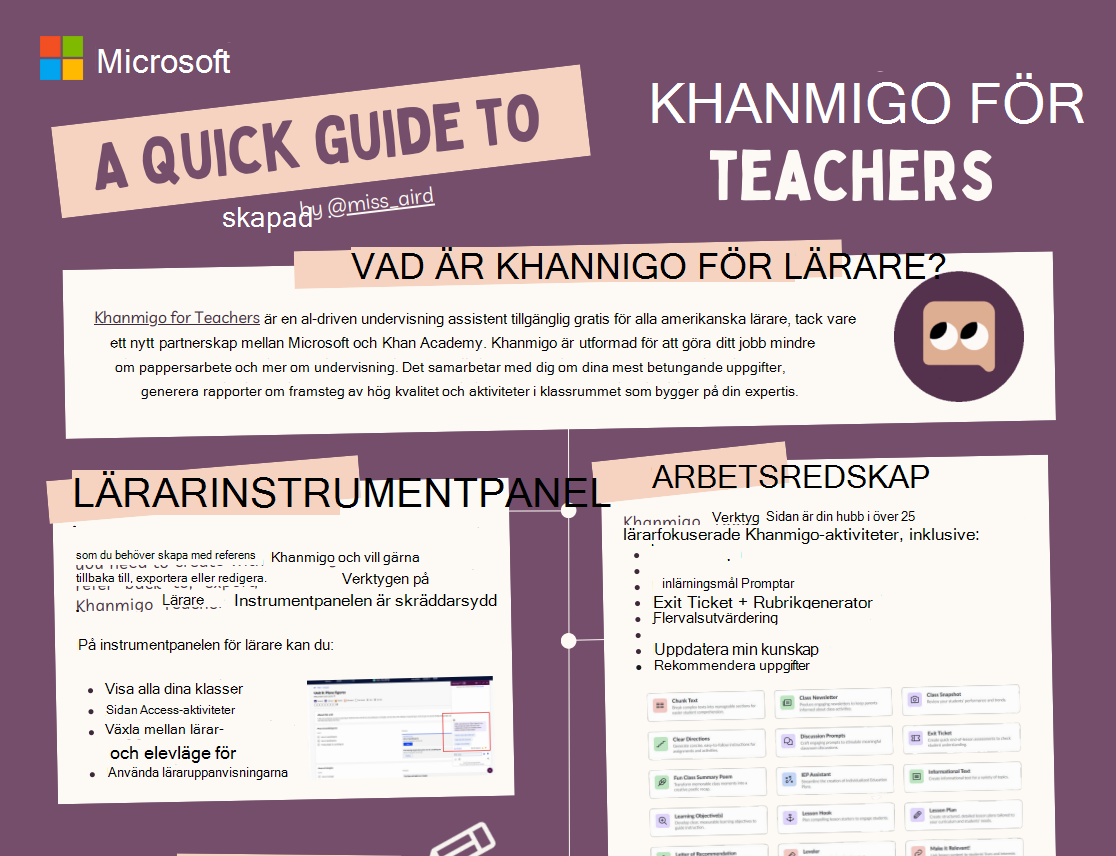
Khanmigo snabbguide
Khanmigo for Teachers är en AI-driven assistent som är tillgänglig gratis för alla amerikanska lärare, tack vare ett nytt partnerskap mellan Microsoft och Khan Academy. Khanmigo är utformat för att göra ditt jobb mindre om pappersarbete och mer om undervisning. Den samarbetar med dig i dina mest betungande uppgifter och genererar högkvalitativa framstegsrapporter och klassrumsaktiviteter som bygger på dina kunskaper.
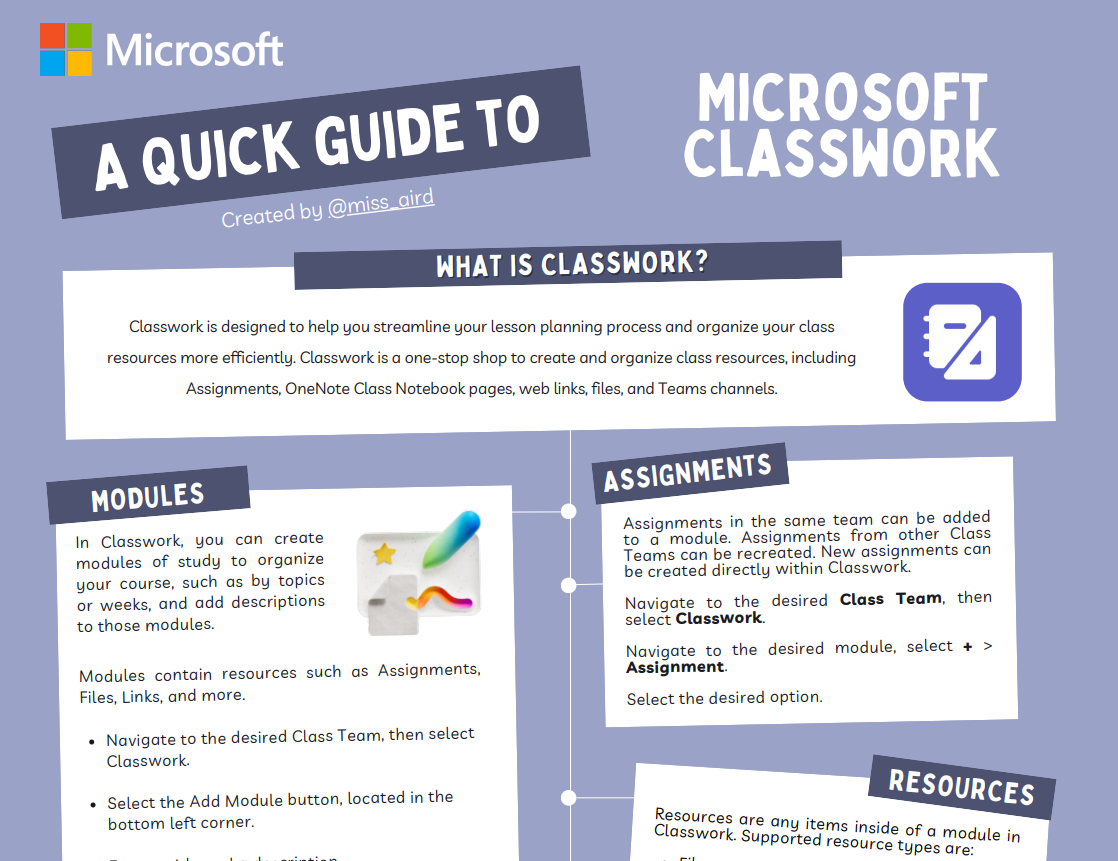
Snabbguide för Microsoft Classwork
Classwork är utformat för att hjälpa dig att effektivisera din lektionsplaneringsprocess och organisera dina klassresurser mer effektivt. Classwork är en butik där du kan skapa och organisera klassresurser, inklusive uppgifter, OneNote-anteckningsbok för klassens sidor, webblänkar, filer och Teams-kanaler.
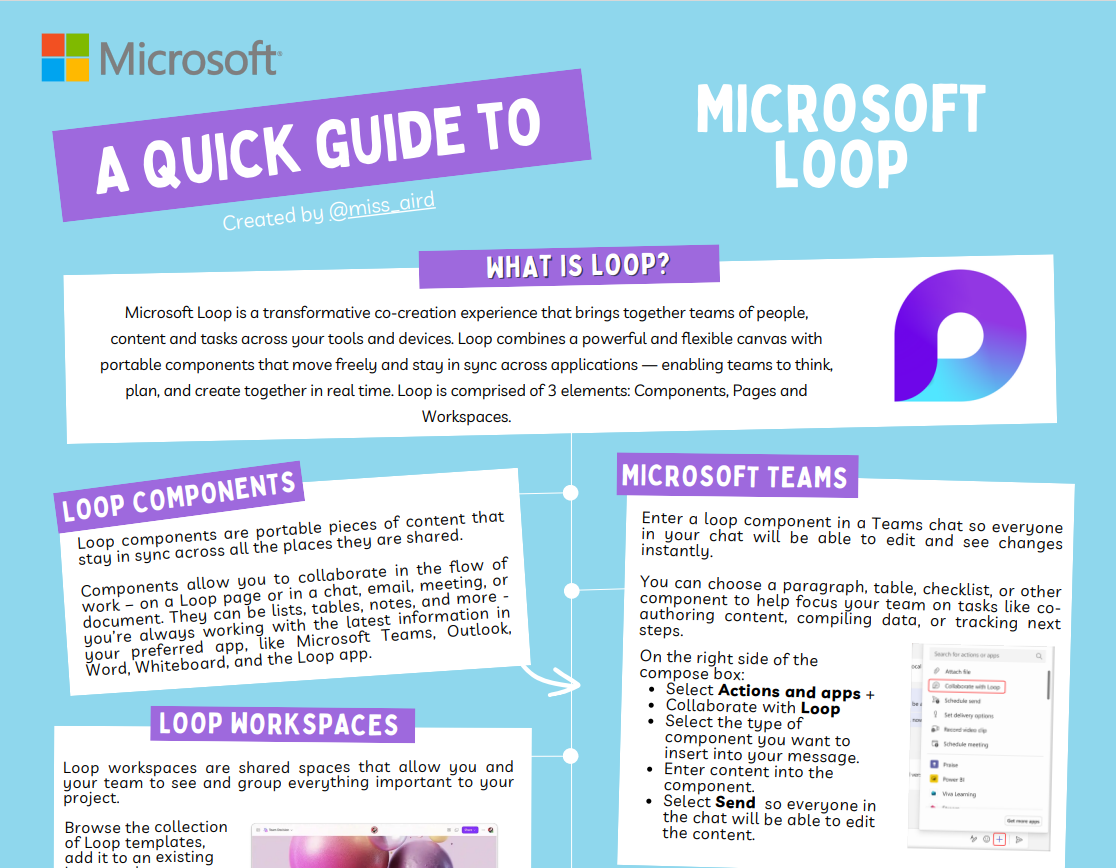
Microsoft Loop
Microsoft Loop är en transformativ samskapande upplevelse som samlar team av personer, innehåll och uppgifter mellan verktyg och enheter. Loop kombinerar en kraftfull och flexibel arbetsyta med bärbara komponenter som rör sig fritt och håller sig synkroniserade mellan program – vilket gör det möjligt för team att tänka, planera och skapa tillsammans i realtid. Loop består av 3 element: komponenter, sidor och arbetsytor.
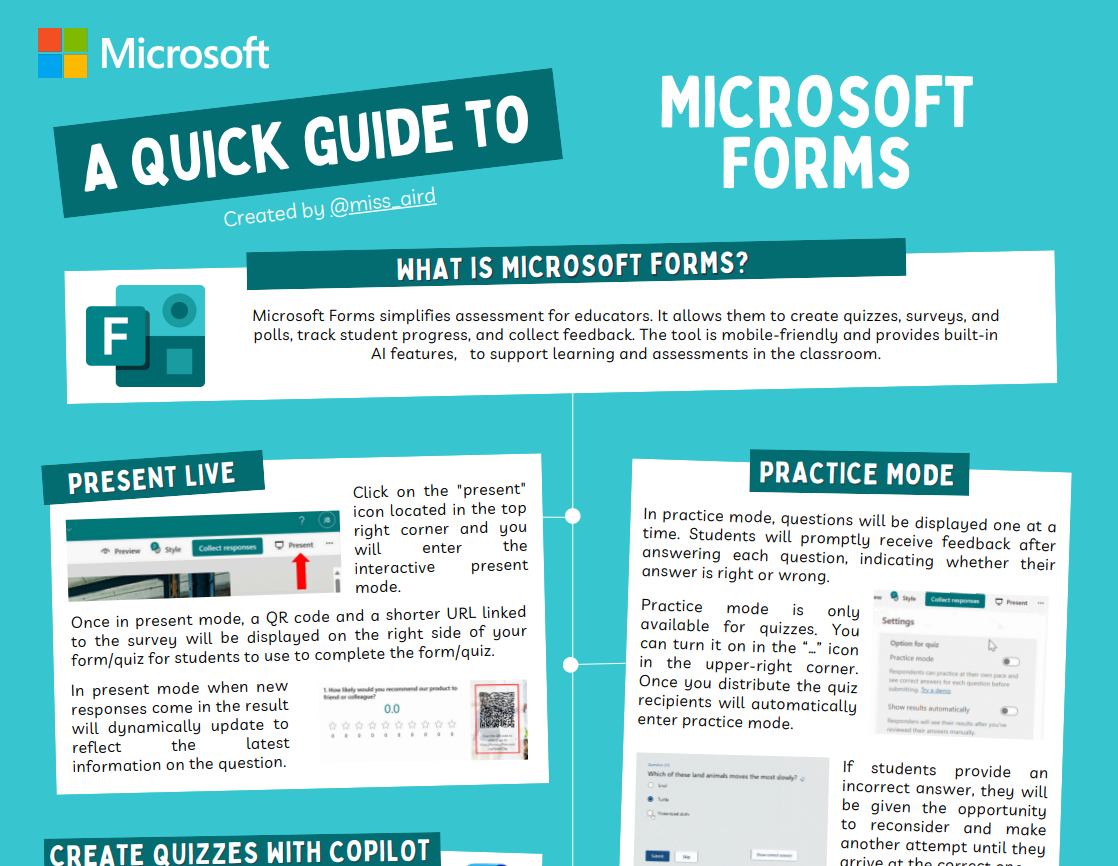
Microsoft Forms
Microsoft Forms förenklar utvärdering för lärare. Det låter dem skapa frågesporter, undersökningar och omröstningar, spåra elevernas framsteg och samla in feedback. Verktyget är mobilvänligt och har inbyggda AI-funktioner som stöd för inlärning och bedömningar i klassrummet.
Minecraft Education
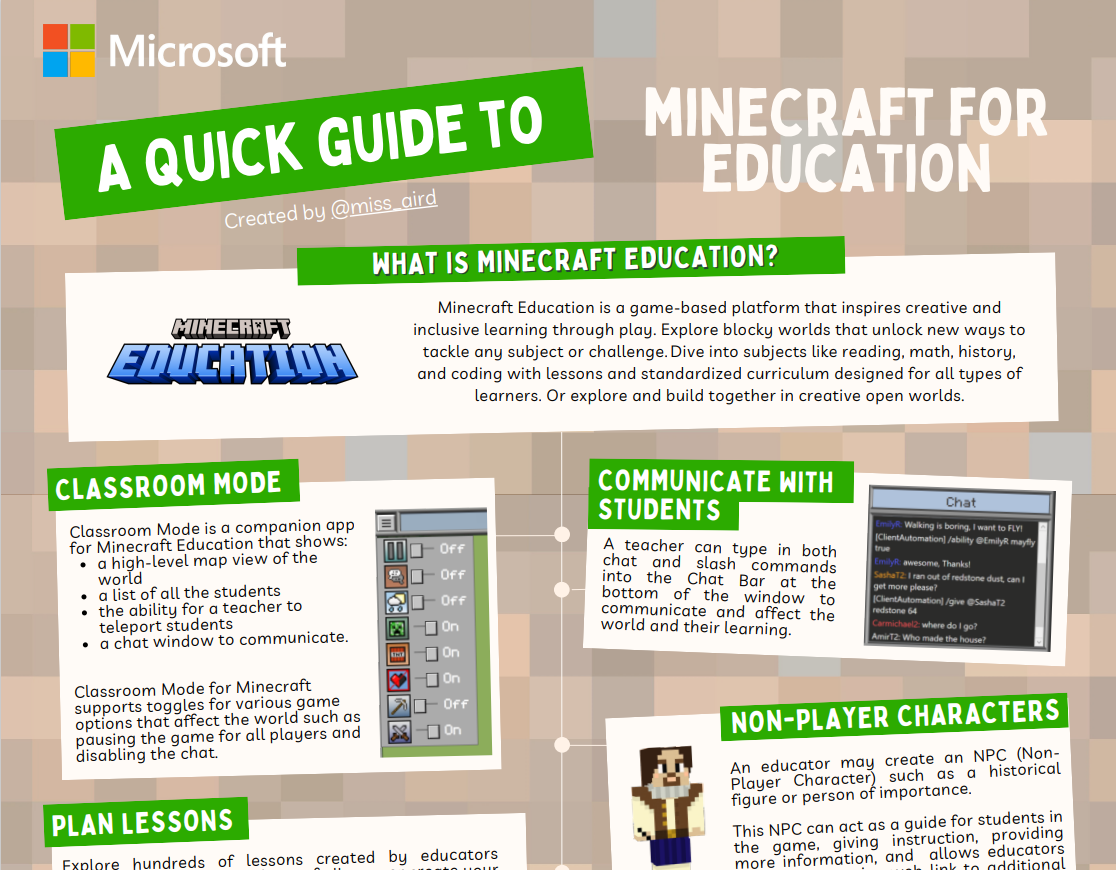
Minecraft Education är en spelbaserad plattform som inspirerar till kreativt och inkluderande lärande genom lek. Utforska blockiga världar som låser upp nya sätt att ta sig an ett ämne eller en utmaning. Fördjupa dig i ämnen som läsning, matematik, historia och kodning med lektioner och standardiserad läroplan utformad för alla typer av elever. Eller utforska och bygg tillsammans i kreativa öppna världar.
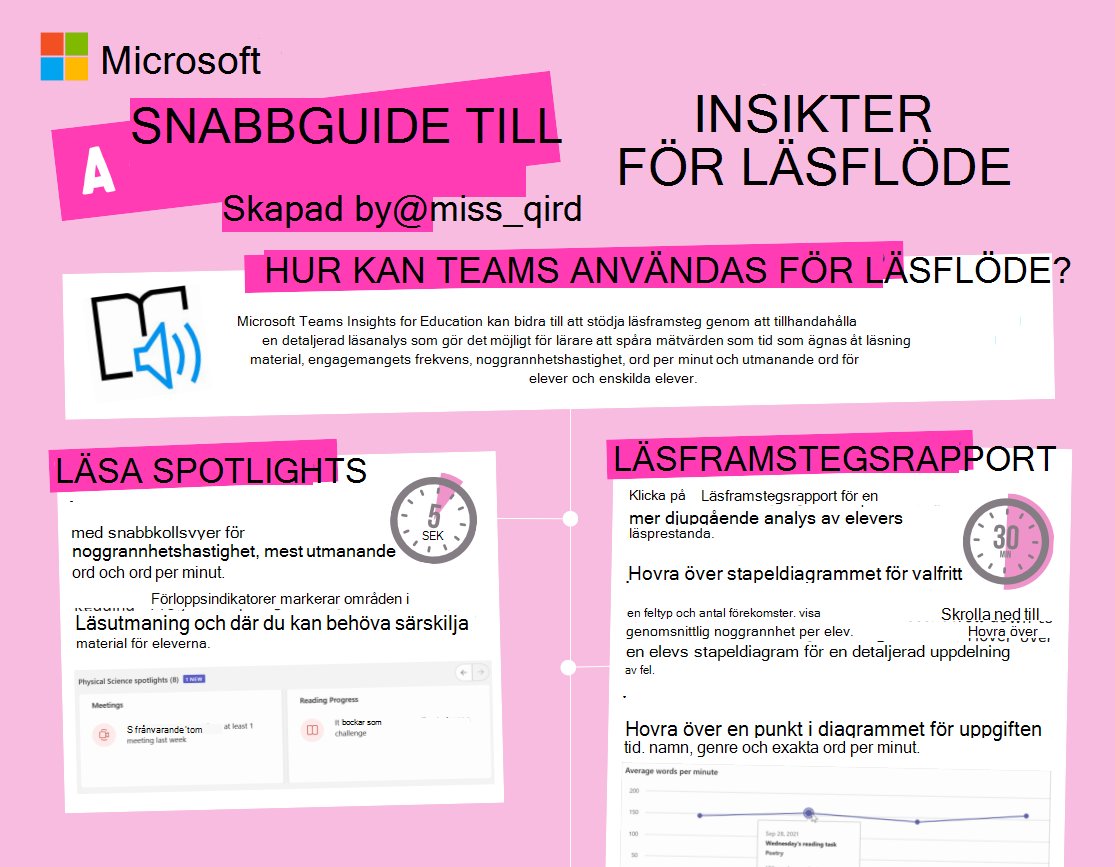
Insikter för läsflöde
Microsoft Teams Insights for Education kan vara avgörande för att stödja läsframsteg genom att tillhandahålla detaljerad läsanalys som gör det möjligt för lärare att spåra mått, till exempel tid som ägnas åt läsmaterial, engagemangsfrekvens, noggrannhetsfrekvens, ord per minut och utmanande ord för klassen och enskilda elever.
Talarframsteg
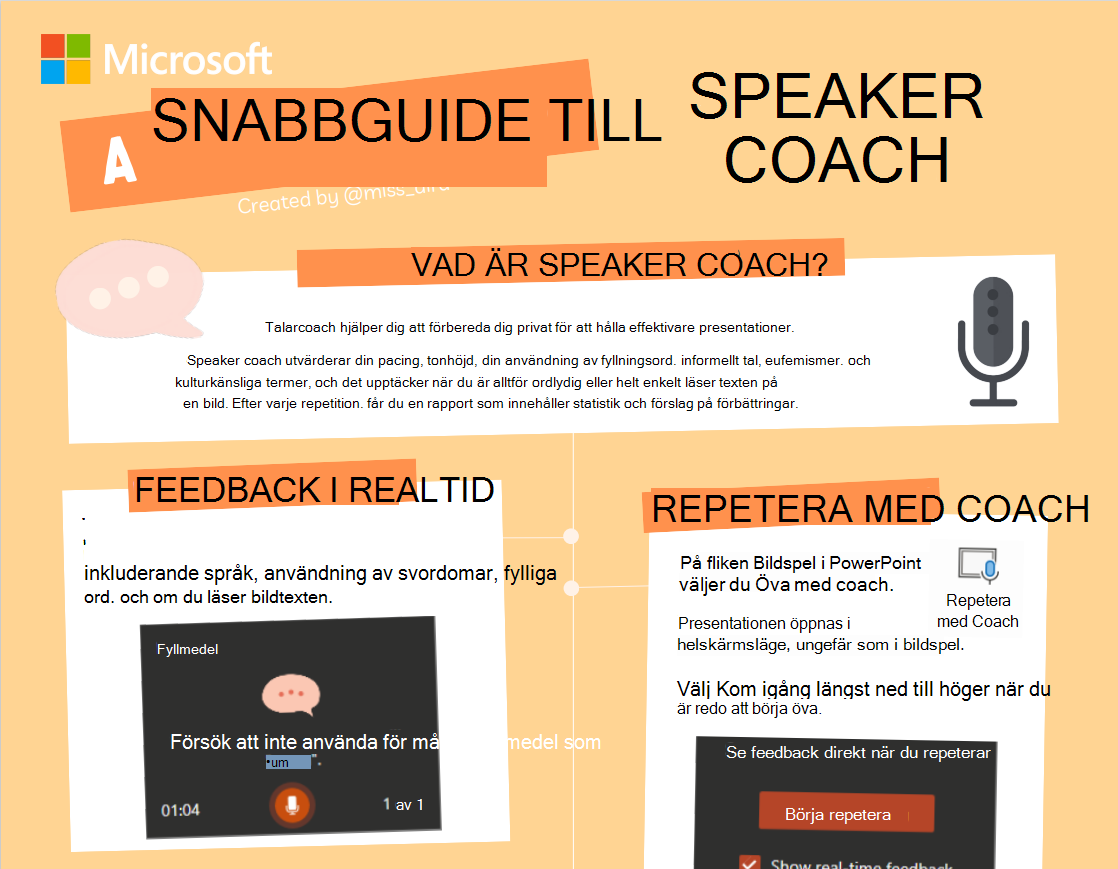
Med talarframsteg kan lärare enkelt skapa uppgifter för eleverna att öva på att presentera och få skräddarsydd coachning i realtid om deras takt, tonhöjd, fyllnadsord, uttal, repetitivt språk, användning av känsliga fraser, ögonkontakt och kroppsspråk. Lärare kan anpassa vilka tips som visas för eleverna och eleverna kan få omedelbar feedback om sina främsta styrkor och möjligheter till förbättringar.

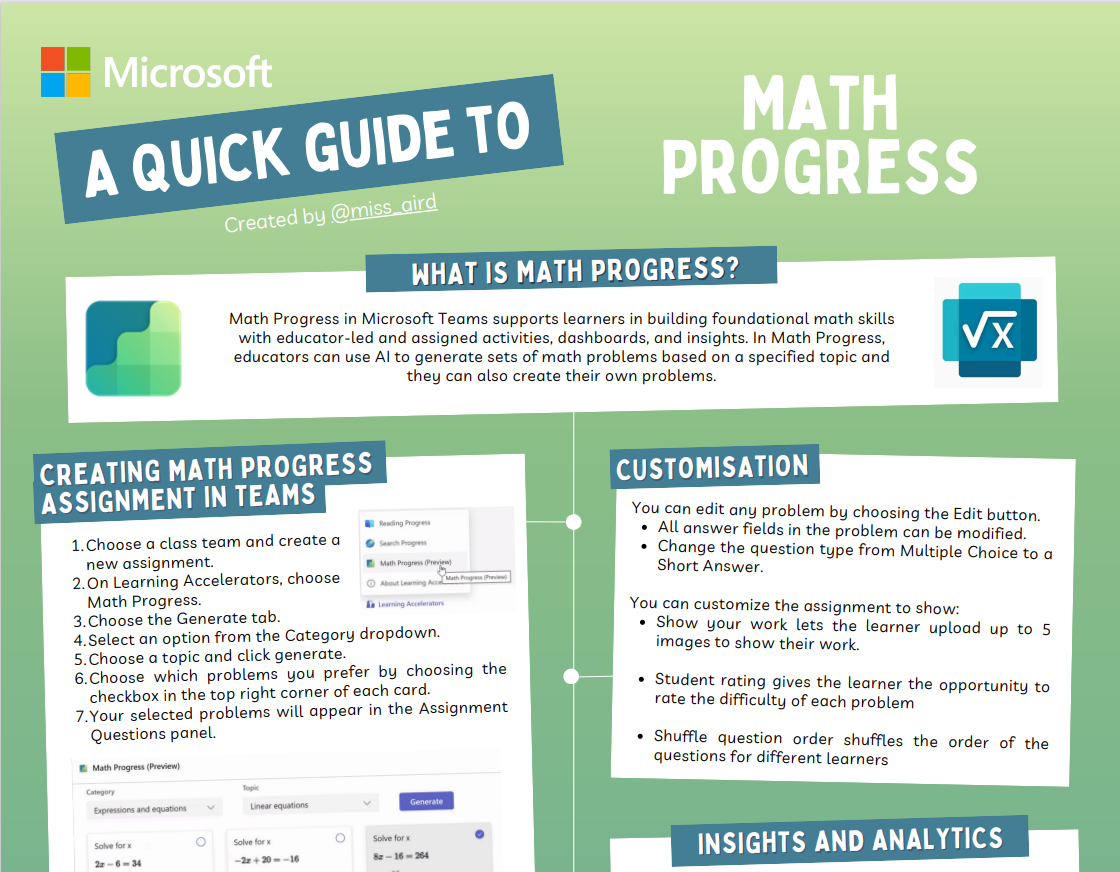
Matteframsteg
Matteframsteg i Microsoft Teams hjälper eleverna att skapa grundläggande matematiska färdigheter med lärarledda och tilldelade aktiviteter, instrumentpaneler och insikter. I Matteframsteg kan lärare använda AI för att generera uppsättningar matematiska problem baserat på ett visst ämne och de kan också skapa sina egna problem.
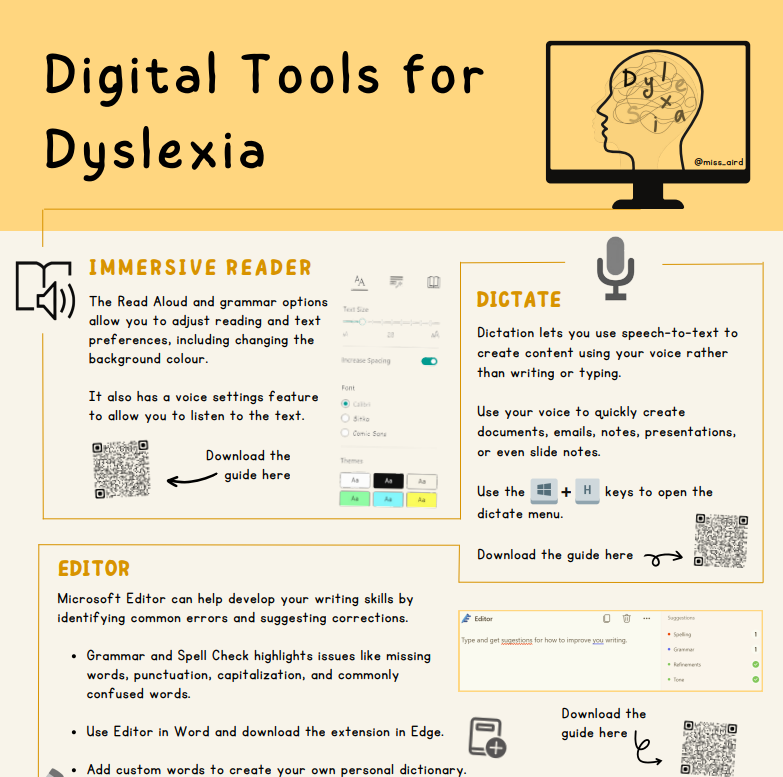
Digitala verktyg för dyslexi
Microsoft Teams för utbildning ger många möjligheter för studenter med inlärningssvårigheter att förbättra sin inlärning. Elever med dyslexi kan dra nytta av digitala verktyg som avancerad läsare, diktering, redigerare, bildordlista och att göra-appen. Den här enkla snabbstartsguiden visar hur du använder dessa verktyg för att ta din utbildning till nästa nivå.
Läs mer
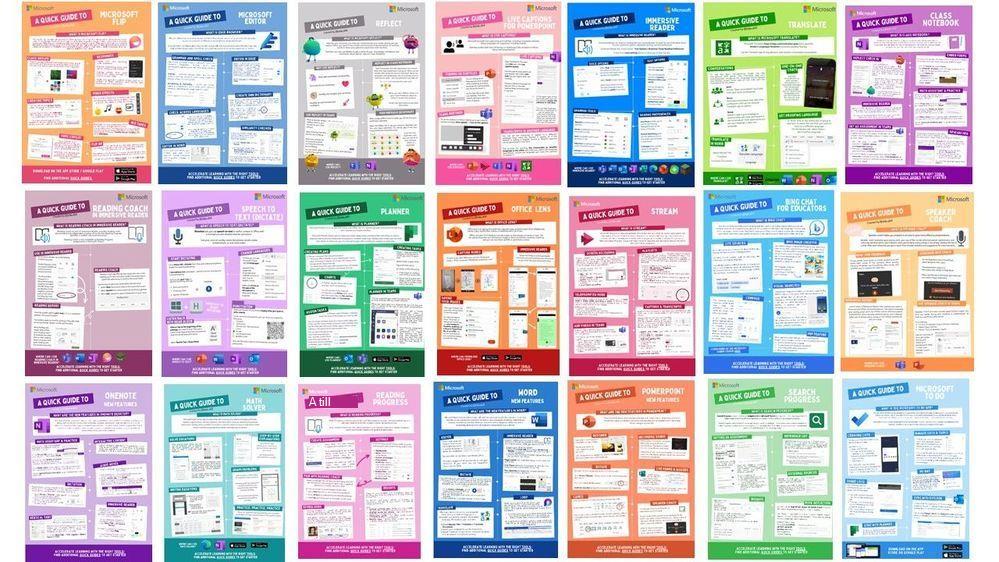
Släpp loss kraften och det roliga i att lära dig med färgglada snabbguider för Microsoft Education