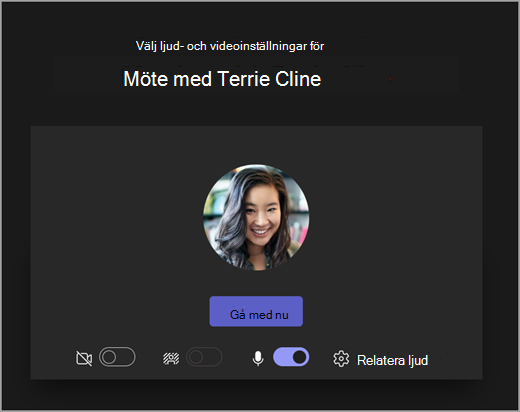
Med mötesverktygsfältet i Microsoft Teams för utbildning kan du justera kamera-, mikrofon- och bakgrundsinställningar innan du går in i ett möte för att undvika störningar. Mötesverktygsfältet ger också enkel åtkomst till viktiga funktioner som att dela innehåll, räcka upp handen med mera under möten.
Använda verktygsfältet innan klassen
- Öppna kalendern
 och hitta mötet. Välj Anslut online.
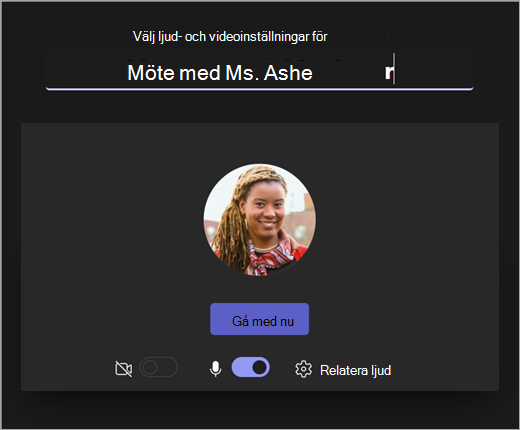
 - På skärmen före anslutning slår du på eller av kameran
 och mikrofonen
  .
. - Aktivera videon för att se bakgrundsfilter
 och välj vad som ska visas bakom dig.
 - Välj Anslut nu för att gå in i klassen.
Obs
Om du vill ansluta från en mobil enhet går du till appen Teams och väljer Kalender. Leta reda på mötet och välj sedan Anslut.
Använda möteskontroller
Med möteskontroller kan du dela innehåll, justera bakgrunden och delta i ditt Teams-klassmöte.

Timer – Visar hur länge mötet har pågått.
Aktivera och inaktivera kameran 

Stänga av  och slå på mikrofonen
Presentera innehåll  – Skapar alternativ för att dela PowerPoint-presentationer eller din personliga skärm.
Fler åtgärder
- Galleri, stort galleri eller tillsammansvy – Ändra ordningen på andra mötesdeltagares videoflöden.
- Visa bakgrundseffekter – Ändra bakgrunden under mötet.
- Starta/stoppa inspelning – spela in mötet för framtida referens.
- Avsluta mötet – Avsluta mötet för alla.
Räck upp handen - Räck upp handen i mötet så att du kan kommentera eller ställa en fråga utan att avbryta.
Visa konversation – Visar chattkonversationen mellan deltagarna i mötet.
Visa deltagare - Visar alla mötesdeltagare.
Lämna mötet