Du kan skapa och dela listor för att hjälpa dig spåra problem, tillgångar, rutiner, kontakter, lager med mera. Starta med en mall, Excel-fil eller från början. Om du är i Microsoft Teams läser du Komma igång med listor i Teams.
Skapa en lista
Du kan skapa en ny lista direkt från appen Listor i Microsoft 365 genom att välja +Ny lista. (Om du vill komma till appen Listor, högst upp på valfri sida, väljer du appfönstret för Microsoft 365  , väljer Fler appar och sedan Listor.)
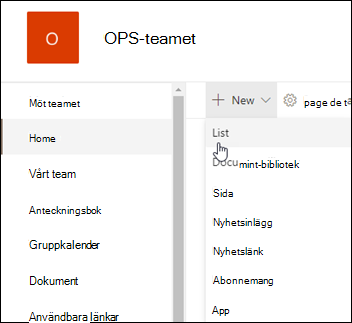
Eller så kan du skapa en ny lista från startsidan för SharePoint-webbplatsen eller sidan Webbplatsinnehåll och välja + Ny>lista.
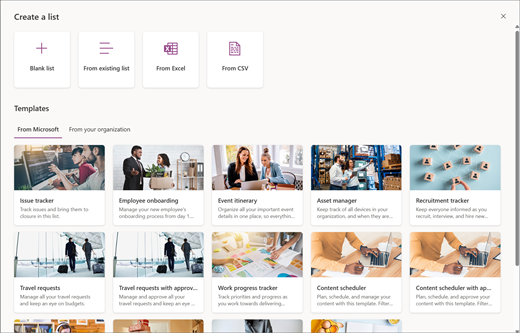
Välj något av följande alternativ på sidan Skapa en lista :
Obs
- Visuella uppdateringar för listor lanseras gradvis över hela världen, vilket innebär att din upplevelse kan skilja sig från vad som beskrivs i den här artikeln.
- 2 000 listor och bibliotek sammanlagt per webbplatssamling är gränsen (inklusive huvudwebbplatsen och eventuella underwebbplatser), varefter du får felmeddelandet: Något gick tyvärr fel. Åtgärdsförsöket är förbjudet eftersom det överskrider tröskelvärdet för listvyn. Se begränsningar för SharePoint.
-
Tom lista: Välj det här alternativet om du vill starta en lista från början. Lägg till ett listnamn, en beskrivning (valfritt) och välj om du vill att listan ska visas i den vänstra webbplatsnavigeringen. När du är klar med att välja alternativ väljer du Skapa.
-
Från befintlig lista: Välj det här alternativet om du vill spara tid och skapa en ny lista baserat på kolumnerna i en annan lista. Den nya listan börjar med samma kolumner men innehåller inga data från den ursprungliga listan.
-
Från Excel: Välj det här alternativet om du vill skapa en lista baserad på ett Excel-kalkylblad.
-
Från CSV: Välj det här alternativet om du vill skapa en lista baserad på en fil med kommaavgränsade värden.
-
Mallar: Välj en mall, till exempel Problemspårning, för att se vilka kolumner mallen innehåller och bläddra igenom exempeldata för att se hur den ser ut. Om du hittar en mall som du gillar väljer du Använd mall. Om du inte ser något du vill ha väljer du Tillbaka för att komma tillbaka till sidan Skapa en lista . Läs mer om hur du skapar en lista från en mall eller om listmallarna i Microsoft 365.
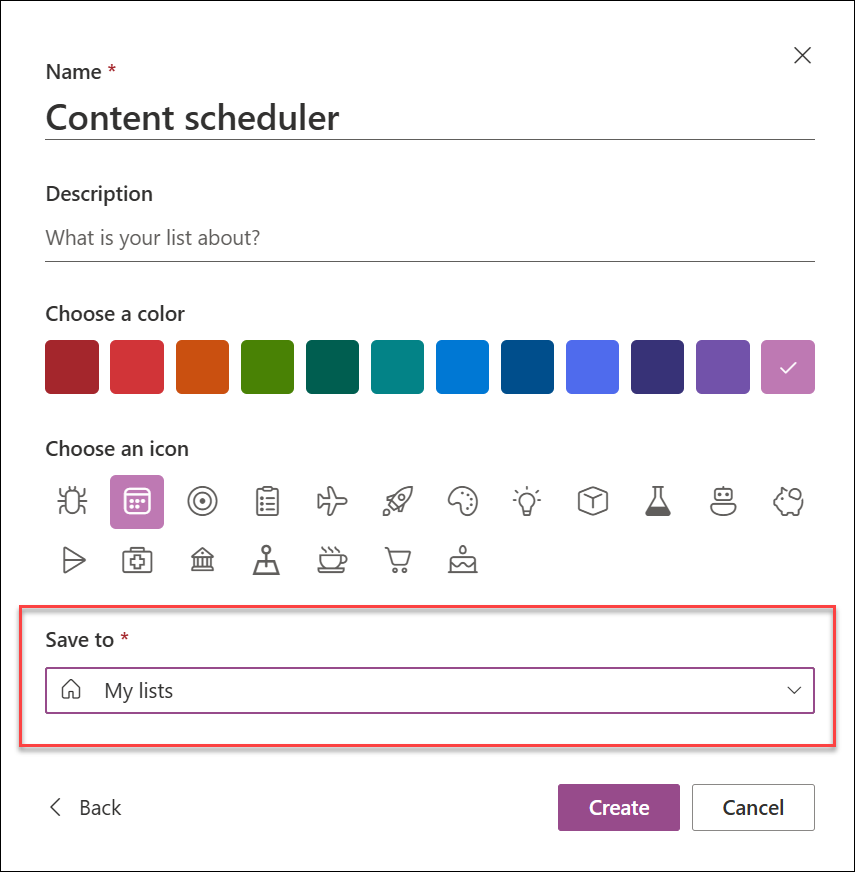
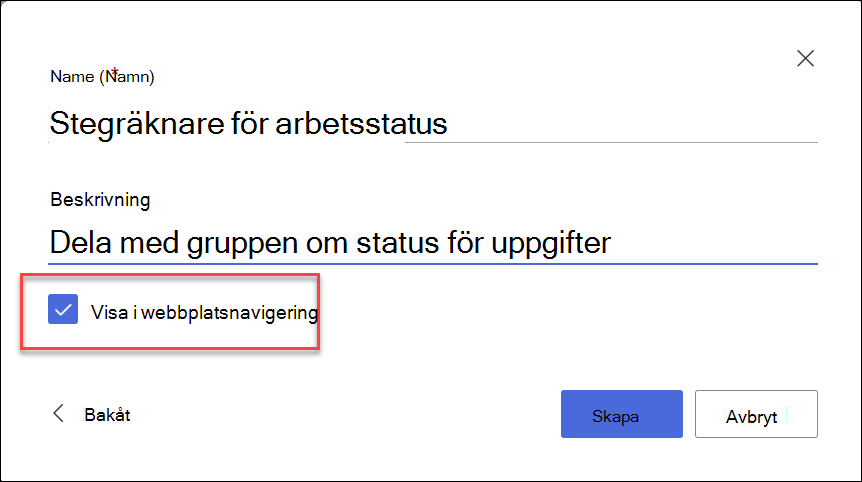
Ange ett namn och en beskrivning (valfritt) för listan. Beroende på var du skapar listan visas en annan skärm i det här steget:
- Om du skapar listan från appen Listor kan du välja att spara listan i Mina listor eller på en av dina SharePoint-webbplatser:
- Om du skapar listan från en SharePoint-webbplats kan du välja att markera Visa i webbplatsnavigering för att listan ska visas i webbplatsnavigeringen.
Välj Skapa. Den tomma lista som du nyss skapade är öppen och klar att användas.
När listan öppnas lägger du till ett objekt i listan genom att antingen välja + Lägg till nytt objekt eller Redigera i rutnätsvyn. (I rutnätsvyn kan du fritt lägga till information i olika rader eller kolumner.)
Om du vill lägga till olika typer av information i listan väljer du + Lägg till kolumn. Mer information finns i Skapa en kolumn i en lista eller ett bibliotek.
Tips
Om du vill ändra listans namn markerar du rubriken, skriver ett nytt namn och väljer sedan Spara. Eller på startsidan för listor väljer du Öppna åtgärder (...) på listans panel och sedan Inställningar.
Om du vill ändra listegenskaper, ta bort listan, lägga till behörigheter, hantera kolumner och andra uppdateringar väljer du  och sedan listinställningar. Mer information finns i Redigera en lista.
Hur hittar jag en lista?
- Om du skapade listan i appen Listor och sparade den i Mina listor går du till Microsoft ListorMina>listor för att hitta den.
- Om listan har skapats i appen Listor och sparats på en SharePoint-webbplats, eller om listan har skapats från en SharePoint-webbplats, hittar du den genom att gå till webbplatsens webbplatsinnehåll Inställningar>.
- Slutligen kan du alltid använda sökrutan i Microsoft Listor eller på en SharePoint-webbplats för att hitta en lista.
Skapa en lista på en klassisk SharePoint- eller SharePoint Server 2019-webbplats
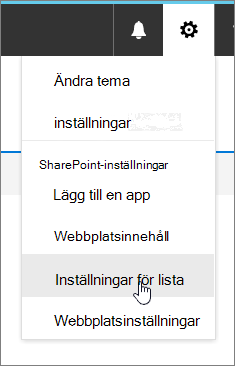
- Välj ikonen för Inställningar, och välj sedan Webbplatsinnehåll.
- Välj + Ny och välj sedan Lista.
- Ange ett namn på listan och, om du vill, en beskrivning.
Namnet visas högst upp i listan och kan visas i webbplatsnavigeringen för att hjälpa andra att hitta det.
- Välj Skapa.
- När listan öppnas väljer du + eller + Lägg till kolumn för att lägga till plats för fler typer av information i listan.
Mer information om hur du lägger till kolumner finns i Skapa en kolumn i en SharePoint-lista eller ett SharePoint-bibliotek.
Mer information om hur du skapar en lista utifrån en befintlig lista finns i Skapa en ny SharePoint-lista utifrån kolumnerna i en annan lista.
Om du vill ändra egenskaper, ta bort listan, lägga till behörigheter, hantera kolumner och ett antal andra uppdateringar väljer du ikonen för och sedan listinställningar. Mer information finns i Redigera en lista.
Skapa listor från andra typer av listmallar
Du kan använda listor i SharePoint Server 2019 till mer än en enkel lista. Du kan välja mellan listmallar som länkar, kalender, undersökning, ärendeuppföljning, meddelanden med mera.
Exempel på appen Calendar
I det här exemplet använde vi kalender och valde den inbyggda kalenderappen för SharePoint. Du kan se andra kalendrar som har skapats inom företaget eller tillhandahålls av en tredje part.
Ange ett namn för den app du valt, till exempel Händelsekalender, Juli-uppgifter eller Företagskontakter.
Namnet visas högst upp i listan i de flesta vyerna, blir en del av webbadressen för sidan och visas i webbplatsnavigeringen för att hjälpa användarna att hitta listan. Du kan ändra namn på en lista, men webbadressen förblir oförändrad.
Du kommer tillbaka till sidan Webbplatsinnehåll . Leta reda på programmet som du precis skapade i listan Webbplatsinnehåll och öppna det. SharePoint skapar en standardversion av appen, kalendern, uppgiftslistan eller den app du har skapat.
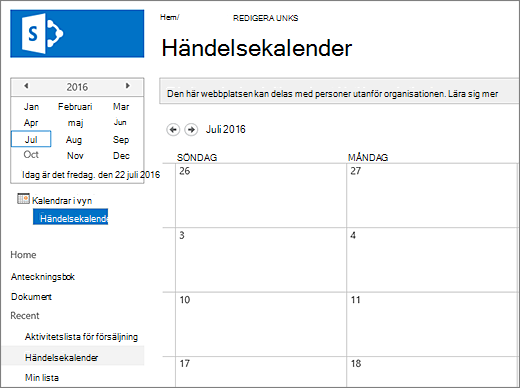
Du kan börja med att ange data med hjälp av + ny uppgift, redigera den här listan, Lägg till, eller på det sätt som den specifika appen har för att lägga till data.
Obs
Vissa listbaserade appar visas bara i den klassiska miljön.
Beroende på vilken typ av app du väljer ändrar du appens inställningar genom att gå till menyfliksområdet högst upp på sidan och välja Listinställningar eller fliken Lista . Mer information om inställningar finns i Redigera listinställningar i SharePoint.
Skapa en lista i SharePoint Server 2016
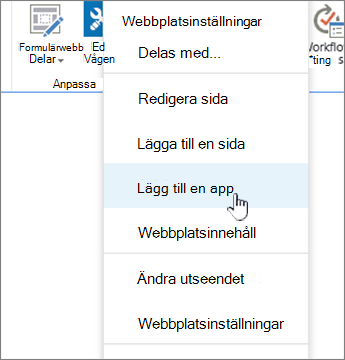
Välj ikonen för inställningar och välj sedan Lägg till en app.
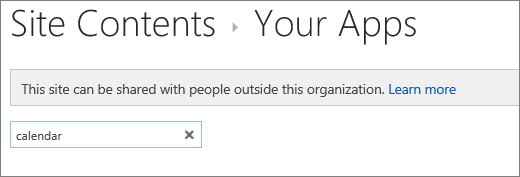
Ange vilken typ av listmall du vill använda (anpassad, uppgift, kalender och så vidare) i sökrutan och välj  för sökrutan .
Välj den listmallapp som du vill använda.
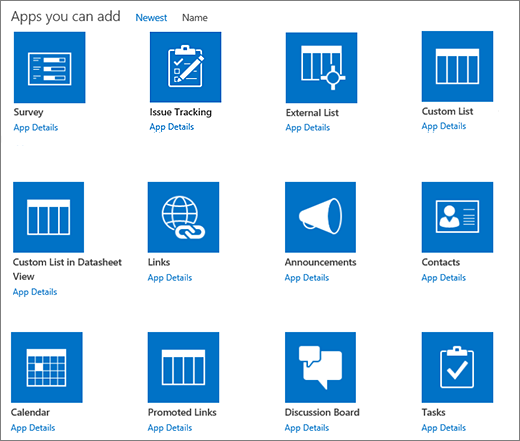
Ange ett namn (obligatoriskt).
Namnet visas högst upp i listan i de flesta vyerna, blir en del av webbadressen för sidan och visas i webbplatsnavigeringen för att hjälpa användarna att hitta listan. Du kan ändra namn på en lista, men webbadressen förblir oförändrad.
Om du vill ange en valfri beskrivning och ytterligare information, beroende på vilken listapp du använder, väljer du Avancerade alternativ.
Avancerade alternativ.
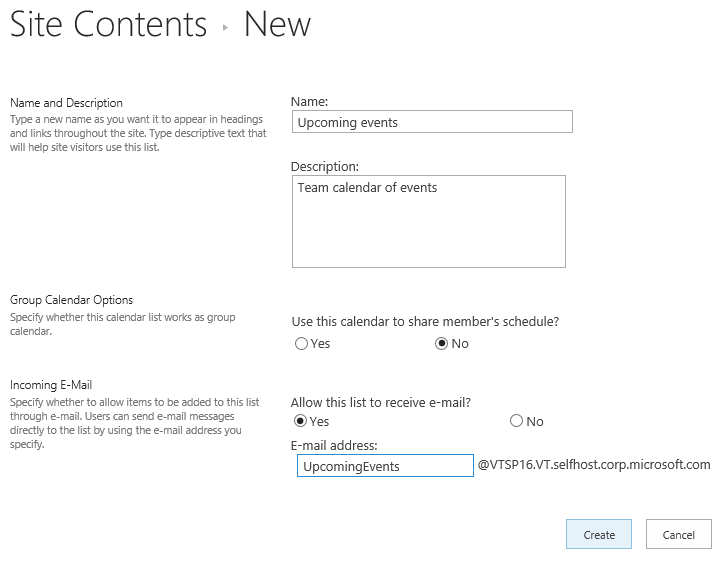
Välj OK.
Lägga till en lista på en sida i SharePoint Server 2016
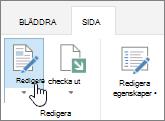
På den sida där du vill lägga till listan eller biblioteket väljer du Sida och sedan Redigera. Om du inte ser fliken Sida väljer du knappen InställningarOffice och sedan Redigera sida.
Obs
Om kommandot Redigera är inaktiverat eller inte visas kanske du inte har behörighet att redigera sidan.
Välj den plats på sidan där du vill att listan eller biblioteket ska visas, välj Infoga och välj sedan Programdel.
För listan eller biblioteket väljer du Programdel och sedan Lägg till. I Lägg till appar bör alla listor som du har skapat visas.
När du är klar med att redigera sidan väljer du fliken Sida och sedan Spara. Ibland kan du välja mellan alternativen Spara som utkast eller Spara och publicera.
Viktigt!
Vissa sidor kan inte redigeras, till exempel sidan Webbplatsinnehåll .
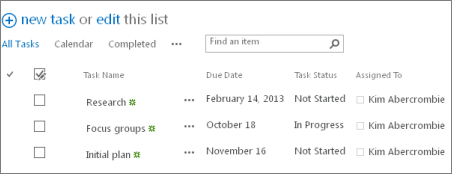
Med hjälp av föregående steg är här ett exempel på en lista som har lagts till på en sida.
Minimera eller återställa en lista eller ett bibliotek på en SharePoint Server 2016-sida
På den sida där du vill minimera eller återställa listan eller biblioteket väljer du Sida och sedan Redigera.
Peka på listan eller biblioteket, välj nedåtpilen och välj Minimera eller Återställ beroende på listans eller bibliotekets aktuella position och välj sedan OK.
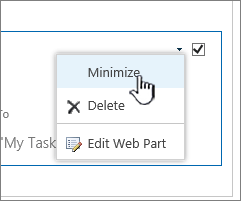
När du är klar med att redigera sidan väljer du Spara. Ibland kan du välja mellan alternativen Spara som utkast eller Spara och publicera.
Tryck på plustecknet  skapa en ny lista.
Under Skapa ny trycker du på Tom lista för att skapa en lista från grunden eller väljer ett alternativ under Mallar.
-
En tom lista startar en lista från början.
-
Mallar är fördefinierade, ändamålsbaserade alternativ med kolumner som redan har definierats åt dig. Välj en för att se vad den har och om den är rätt för dig. Du kan ändra kolumnerna efter behov.
Starta en tom lista
- Tryck på Tom lista och ge den ett namn och en beskrivning.
- Välj en färg och en ikon.
- Välj om du vill spara den under Mina listor eller på en särskild SharePoint-webbplats.
- Tryck på Skapa.
En tom lista öppnas med en vanlig kolumn med namnet Rubrik till vänster.
- För att lägga till en kolumn trycker du på Mer och sedan på Lägg till ny kolumn
- Välj vilken typ av kolumndata du vill använda och definiera sedan kolumninställningarna. Tryck på bockmarkeringen för att spara kolumninställningarna.
- Upprepa steg 5 och 6 tills du har definierat alla kolumner.
- Om du vill lägga till ett objekt i listan trycker du på Nytt och anger sedan data för varje kolumn. Markera kryssrutan för att spara objektet (eller tryck på × för att ignorera artikeldata utan att spara).
Påbörja en mallbaserad lista
- När du trycker på en av mallarna öppnas den så att du kan se de kolumner och exempeldata som den innehåller.
- Bläddra igenom mallen för att se om den är rätt för dig.
När du rullar vågrätt visas fortfarande kolumninformationen längst till vänster, vilket gör det lättare att hålla relaterade data i sitt sammanhang.
- När du har hittat den mall du vill använda trycker du på Använd den här mallen.
Den nya listan öppnas med alla fördefinierade kolumner från mallen.
- Anpassa listans namn, beskrivning, färg, ikon och var listan ska sparas.
- Tryck på Skapa.
- Om du vill lägga till en kolumn trycker du på Mer och sedan på Lägg till ny kolumn.
- Välj vilken typ av kolumndata du vill använda och definiera sedan kolumninställningarna. Tryck på bockmarkeringen för att spara kolumninställningarna.
- Upprepa steg 6 och 7 tills du har definierat ytterligare kolumner som du vill använda.
- Om du vill ta bort en befintlig kolumn trycker du på kolumnrubriken, bläddrar längst ned i inställningarna och trycker på Ta bort kolumn.
- Om du vill lägga till ett objekt i listan trycker du på Nytt och anger sedan data för varje kolumn. Markera kryssrutan för att spara objektet (eller tryck på × för att ignorera artikeldata utan att spara).
På startsidan för listor trycker du på Ny.
Under Skapa ny trycker du på Tom lista om du vill skapa en lista från början eller väljer ett alternativ under Mallar.
-
En tom lista startar en lista från början.
-
Mallar är fördefinierade, ändamålsbaserade alternativ med kolumner som redan har definierats åt dig. Välj en för att se vad den har och om den är rätt för dig. Du kan ändra kolumnerna efter behov.
Starta en tom lista
- Tryck på Tom lista och ge den ett namn och en beskrivning.
- Välj en färg och en ikon.
- Välj om du vill spara den under Mina listor eller på en särskild SharePoint-webbplats.
- Tryck på Skapa.
En tom lista öppnas med en vanlig kolumn med namnet Rubrik till vänster.
- Om du vill lägga till en kolumn trycker du på Mer och sedan på Lägg till kolumn.
- Välj vilken typ av kolumndata du vill använda och definiera sedan kolumninställningarna. Tryck på bockmarkeringen för att spara kolumninställningarna.
- Upprepa steg 5 och 6 tills du har definierat alla kolumner.
- Om du vill lägga till ett objekt i listan trycker du på Nytt och anger sedan data för varje kolumn. Markera kryssrutan för att spara objektet (eller tryck på × för att ignorera artikeldata utan att spara).
Påbörja en mallbaserad lista
- När du trycker på en av mallarna öppnas den så att du kan se de kolumner och exempeldata som den innehåller.
- Bläddra igenom mallen för att se om den är rätt för dig.
När du rullar vågrätt visas fortfarande kolumninformationen längst till vänster, vilket gör det lättare att hålla relaterade data i sitt sammanhang.
- När du har hittat den mall du vill använda trycker du på Använd den här mallen.
Den nya listan öppnas med alla fördefinierade kolumner från mallen.
- Om du vill lägga till en kolumn trycker du på Mer och sedan på Lägg till kolumn.
- Välj vilken typ av kolumndata du vill använda och definiera sedan kolumninställningarna. Tryck på bockmarkeringen för att spara kolumninställningarna.
- Upprepa steg 4 och 5 tills du har definierat ytterligare kolumner som du vill använda.
- Om du vill ta bort en befintlig kolumn trycker du på kolumnrubriken, bläddrar längst ned i inställningarna och trycker på Ta bort kolumn.
- Om du vill lägga till ett objekt i listan trycker du på Nytt och anger sedan data för varje kolumn. Markera kryssrutan för att spara objektet (eller tryck på × för att ignorera artikeldata utan att spara).
Vill du göra samma med bibliotek?
Information om hur du skapar ett bibliotek finns i Skapa ett dokumentbibliotek.
Nästa steg med listor
Kolumner Konfigurera vilken typ av information en lista innehåller genom att lägga till och ta bort kolumner. Mer information finns i Skapa en kolumn i en lista eller ett bibliotek.
Visningar Ändra hur en lista visas genom att skapa vyer. Mer information finns i Skapa, ändra eller ta bort en vy av en lista eller ett bibliotek.
Mappar Lägg till en undermapp i en lista. Mer information finns i Skapa en mapp i en lista.

