ใบตอบรับการส่งจะยืนยันการส่งข้อความอีเมลของคุณไปยังกล่องจดหมายของผู้รับ แต่ไม่ได้ยืนยันว่าผู้รับเห็นหรืออ่านข้อความอีเมลนั้นแล้ว การแจ้งเมื่อผู้รับเปิดอ่านจะยืนยันว่าข้อความของคุณถูกเปิด
ใน Outlook ผู้รับข้อความสามารถปฏิเสธการส่งใบตอบรับการอ่านได้ มีสถานการณ์สมมติอื่นๆ ที่การแจ้งเมื่อผู้รับไม่ถูกส่งไป เช่น ถ้าโปรแกรมอีเมลของผู้รับไม่สนับสนุนการตอบรับการอ่าน ไม่มีวิธีการบังคับให้ผู้รับส่งใบตอบรับการอ่าน
เลือกตัวเลือกแท็บด้านล่างสำหรับเวอร์ชันของ Outlook ที่คุณใช้อยู่
ฉันมี Outlook เวอร์ชันอะไร
หมายเหตุ
ถ้าขั้นตอนภายใต้แท็บ Outlook ใหม่ นี้ยังไม่ทํางาน คุณอาจยังไม่ได้ใช้ Outlook ใหม่สําหรับ Windows เลือกแท็บ Outlook แบบคลาสสิก และทําตามขั้นตอนเหล่านั้นแทน
วิธีการร้องขอการแจ้งเมื่อผู้รับเปิดอ่านและ/หรือการแจ้งเมื่อผู้รับเปิดอ่านใน Outlook ใหม่
- ในข้อความที่คุณกําลังเขียน ให้ไปที่แท็บ ตัวเลือก บน Ribbon
- ใน การติดตาม บน Ribbon ให้เลือกกล่อง ร้องขอใบตอบรับเมื่อได้รับ และ/หรือกล่อง ร้องขอใบตอบรับเมื่ออ่าน
ถ้าคุณไม่เห็นตัวเลือกเหล่านี้ภายใต้ ตัวเลือก ให้เลือก ตัวเลือกเพิ่มเติม ที่ด้านขวาสุดของ Ribbon แล้วเลือกตัวเลือกที่คุณต้องการ
เลือกวิธีการตอบกลับคําขอสําหรับการแจ้งเมื่อผู้รับเปิดอ่านใน Outlook ใหม่
เมื่อต้องการเลือกวิธีใหม่ที่ Outlook ตอบสนองต่อการร้องขอใบตอบรับการอ่าน:
- เลือก การตั้งค่า การตั้งค่า
 >การจัดการข้อความจดหมาย>
- ภายใต้ การแจ้งเมื่อผู้รับเปิดอ่าน ให้เลือกวิธีการตอบกลับการร้องขอการแจ้งเมื่อผู้รับเปิดอ่าน
วิธีการร้องขอการแจ้งเมื่อผู้รับเปิดอ่านและ/หรือการแจ้งเมื่อผู้รับเปิดอ่านใน Outlook แบบคลาสสิก
บนเมนู ไฟล์ ให้เลือก ตัวเลือก>จดหมาย
ภายใต้ การติดตาม ให้เลือกกล่องกาเครื่องหมาย ใบตอบรับเมื่อได้รับเพื่อยืนยันว่าข้อความถูกส่งไปยังเซิร์ฟเวอร์อีเมลของผู้รับ หรือ ใบตอบรับเมื่ออ่าน เพื่อยืนยันว่าผู้รับได้ดูข้อความ แล้ว
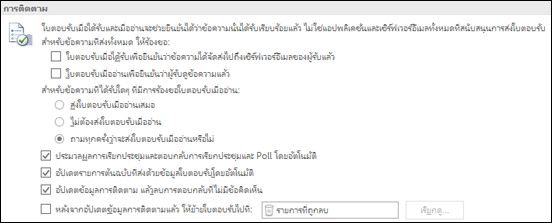
หมายเหตุ
ตัวเลือกการติดตาม "หลังจากอัปเดตข้อมูลการติดตาม การย้ายใบเสร็จไปยัง:" จะไม่ได้รับการสนับสนุนกับ Outlook.com ถ้าคุณต้องการฟังก์ชันการทํางานนี้ จะมีให้ใช้งานเฉพาะกับแผน Microsoft 365 Business ที่มีอีเมลรวมอยู่ด้วยเท่านั้น
เลือก ตกลง เพื่อนำการเปลี่ยนแปลงของคุณไปใช้
เคล็ดลับ
แนวทางปฏิบัติที่ดีที่สุดคือ ให้พิจารณาการติดตามเฉพาะข้อความที่สําคัญเพียงข้อความเดียวแทนที่จะเป็นข้อความทั้งหมด ผู้รับที่ได้รับการแจ้งเตือนว่ามีการร้องขอการแจ้งเมื่อผู้รับเปิดอ่านในข้อความของคุณมีแนวโน้มที่จะส่งการตอบรับการอ่านมากกว่าถ้าพวกเขาได้รับพร้อมท์ทุกครั้งที่พวกเขาได้รับข้อความจากคุณ
ติดตามข้อความเดียวใน Outlook แบบคลาสสิก
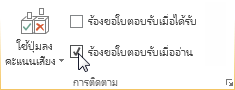
- ในข้อความอีเมลใหม่ บนเมนู ตัวเลือก ในกลุ่ม การติดตาม ให้เลือกกล่องกาเครื่องหมาย ร้องขอใบตอบรับเมื่อได้รับ หรือกล่องกาเครื่องหมาย ร้องขอใบตอบรับเมื่ออ่าน :
- Compose อีเมลของคุณ แล้ว ส่งข้อความ
ถ้าคุณกําลังใช้บานหน้าต่างการอ่าน
เมื่อต้องการร้องขอใบเสร็จเมื่อคุณกําลังเขียนอีเมลในบานหน้าต่าง การอ่าน ให้ทําดังต่อไปนี้
- บน Ribbon ให้เลือกแท็บ ข้อความ
- ใน แท็ก กลุ่ม ให้เลือก
 ตัวเลือกข้อความ
- ในกล่องโต้ตอบ คุณสมบัติ ภายใต้ ตัวเลือกการลงคะแนนเสียงและการติดตาม ให้เลือกชนิดของใบตอบรับที่คุณต้องการสําหรับข้อความนี้
ติดตามการตอบรับใน Outlook แบบคลาสสิก
เปิดข้อความต้นฉบับที่คุณส่งพร้อมกับการร้องขอการแจ้งเมื่อผู้รับเปิดอ่านหรือส่งแล้ว ข้อความนี้มักจะอยู่ในโฟลเดอร์รายการที่ส่ง
บนแท็บ ข้อความ ในกลุ่ม แสดง ให้เลือก การติดตาม
หมายเหตุ
การติดตาม จะไม่ปรากฏขึ้นจนกว่าจะได้รับใบเสร็จอย่างน้อยหนึ่งรายการ หลังจากที่คุณได้รับใบเสร็จแรกในกล่องจดหมายเข้าของคุณ อาจใช้เวลาหลายนาทีกว่าปุ่ม การติดตาม จะพร้อมใช้งาน
หมายเหตุ
Outlook สำหรับเว็บ คือ Outlook สําหรับผู้ใช้งานทางธุรกิจเวอร์ชันบนเว็บที่มีบัญชีที่ทํางานหรือโรงเรียน
วิธีการร้องขอการแจ้งเมื่อผู้รับเปิดอ่านและ/หรือการแจ้งเมื่อผู้รับเปิดอ่านใน Outlook บนเว็บ
- ในข้อความที่คุณกําลังเขียน ให้ไปที่แท็บ ตัวเลือก บน Ribbon
- ใน การติดตาม บน Ribbon ให้เลือกกล่อง ร้องขอใบตอบรับเมื่อได้รับ และ/หรือกล่อง ร้องขอใบตอบรับเมื่ออ่าน
ถ้าคุณไม่เห็นตัวเลือกเหล่านี้ภายใต้ ตัวเลือก ให้เลือก ตัวเลือกเพิ่มเติม ที่ด้านขวาสุดของ Ribbon แล้วเลือกตัวเลือกที่คุณต้องการ
เลือกวิธีการตอบกลับคําขอสําหรับการแจ้งเมื่อผู้รับเปิดอ่านใน Outlook บนเว็บ
เมื่อต้องการเลือกวิธีที่ Outlook บนเว็บตอบสนองต่อการร้องขอใบตอบรับการอ่าน ให้ทําดังนี้
- เลือก การตั้งค่า การตั้งค่า>การจัดการข้อความจดหมาย>
- ภายใต้ การแจ้งเมื่อผู้รับเปิดอ่าน ให้เลือกวิธีการตอบกลับการร้องขอการแจ้งเมื่อผู้รับเปิดอ่าน
บทความที่เกี่ยวข้อง
ร้องขอการแจ้งเมื่อผู้รับเปิดอ่านหรือการแจ้งเตือนการส่งใน Outlook for Mac


