
อีเมลฟิชชิ่งคืออีเมลที่ดูเหมือนถูกกฎหมาย แต่จริงๆ แล้วเป็นการพยายามรับข้อมูลส่วนบุคคลของคุณหรือขโมยเงินของคุณ อีเมลหลอกลวงบางรายการดูเหมือนจะมาจากผู้ส่งที่ปลอดภัย แต่จริงๆ แล้วมีที่อยู่ต้นทาง "ปลอมแปลง" เพื่อหลอกคุณ ต่อไปนี้เป็นวิธีจัดการกับฟิชชิ่งและการปลอมแปลงใน Outlook.com
ข่าวกรองการปลอมแปลงใน Exchange Online Protection ช่วยป้องกันไม่ให้ข้อความฟิชชิ่งเข้าถึงกล่องจดหมายเข้า Outlook ของคุณ Outlook จะตรวจสอบว่าผู้ส่งคือผู้ที่พวกเขาบอกว่าพวกเขาเป็นใคร และทําเครื่องหมายข้อความที่เป็นอันตรายเป็นอีเมลขยะ หากข้อความนั้นน่าสงสัย แต่ไม่ถือว่าเป็นอันตราย ผู้ส่งจะถูกทําเครื่องหมายเป็นยังไม่ผ่านการตรวจสอบเพื่อแจ้งให้ผู้รับทราบว่าผู้ส่งอาจไม่ใช่บุคคลที่ปรากฏตัว
วิธีการระบุอีเมลฟิชชิ่ง
ต่อไปนี้เป็นชนิดของการหลอกลวงฟิชชิ่งที่พบบ่อยที่สุดบางชนิด:
- อีเมลที่ให้คํามั่นว่าจะมอบรางวัล เช่น "คลิกลิงก์นี้เพื่อรับเงินคืนภาษีของคุณ!"
- เอกสารที่ดูเหมือนมาจากเพื่อน ธนาคาร หรือองค์กรอื่นๆ ที่มีชื่อเสียง ข้อความจะมีลักษณะเช่น "เอกสารของคุณถูกโฮสต์โดยผู้ให้บริการที่เก็บข้อมูลออนไลน์ และคุณจําเป็นต้องใส่ที่อยู่อีเมลและรหัสผ่านเพื่อเปิด"
- ใบแจ้งหนี้จากผู้ค้าปลีกออนไลน์หรือซัพพลายเออร์สำหรับการซื้อหรือการสั่งซื้อที่คุณไม่ได้ดำเนินการ สิ่งที่แนบมาที่ดูเหมือนจะเป็นเอกสารที่มีการป้องกันหรือล็อกไว้ และคุณต้องป้อนอีเมลแอดเดรสและรหัสผ่านเพื่อเปิด
- อ่านเพิ่มเติมที่ เรียนรู้วิธีการระบุอีเมลฟิชชิ่ง
- ถ้าคุณคิดว่ามีใครบางคนเข้าถึงบัญชี Outlook.com ของคุณ หรือคุณได้รับอีเมลยืนยันการเปลี่ยนรหัสผ่านที่คุณไม่ได้อนุญาต ให้อ่าน บัญชี Outlook.com ของฉันถูกแฮ็ก
รายงานข้อความว่าเป็นฟิชชิ่งใน Outlook.com
- ในรายการข้อความ ให้เลือกข้อความที่คุณต้องการรายงาน
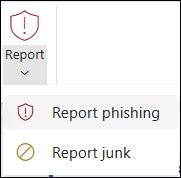
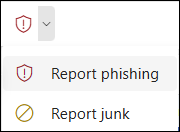
- ที่ด้านบนของบานหน้าต่างการอ่าน ให้เลือก รายงาน>ฟิชชิ่ง เพื่อรายงานผู้ส่งข้อความ
Ribbon แบบคลาสสิก:
Ribbon แบบง่าย:
หมายเหตุ
เมื่อคุณทําเครื่องหมายข้อความว่าเป็นฟิชชิ่ง ผู้ส่งจะได้รับการรายงานแต่จะไม่ถูกบล็อกไม่ให้ส่งข้อความเพิ่มเติมให้คุณ เมื่อต้องการบล็อกผู้ส่ง ให้เพิ่มผู้ส่งลงในรายการผู้ส่งที่ถูกบล็อกของคุณ สําหรับข้อมูลเพิ่มเติม ให้ดู บล็อกผู้ส่งหรือทําเครื่องหมายอีเมลเป็นอีเมลขยะใน Outlook.com
ฉันจะสามารถระบุข้อความที่น่าสงสัยในกล่องขาเข้าของฉันได้อย่างไร
Outlook จะแสดงตัวบ่งชี้เมื่อผู้ส่งข้อความไม่ได้รับการยืนยัน และไม่สามารถระบุผ่านโพรโทคอลการรับรองความถูกต้องอีเมลหรือข้อมูลประจําตัวของพวกเขาแตกต่างจากที่คุณเห็นในที่อยู่ จาก
-
คุณเห็น '?' ในรูปภาพของผู้ส่ง
เมื่อ Outlook ไม่สามารถตรวจสอบข้อมูลประจําตัวของผู้ส่งโดยใช้เทคนิคการรับรองความถูกต้องทางอีเมล Outlook จะแสดง '?' ในรูปถ่ายของผู้ส่ง

- ไม่ใช่ทุกข้อความที่ไม่สามารถรับรองความถูกต้องได้จะเป็นอันตราย อย่างไรก็ตาม คุณควรระมัดระวังเกี่ยวกับการโต้ตอบกับข้อความที่ไม่รับรองความถูกต้อง โดยเฉพาะอย่างยิ่งถ้าคุณไม่รู้จักผู้ส่ง นอกจากนี้ ถ้าคุณรู้จักผู้ส่งที่โดยปกติแล้วไม่มี '?' ในรูปภาพของผู้ส่ง แต่คุณเริ่มเห็นแล้วนั่นอาจเป็นสัญญาณว่าผู้ส่งกําลังถูกปลอมแปลง (เลียนแบบ) คุณสามารถเรียนรู้เพิ่มเติมเกี่ยวกับข่าวกรองการปลอมแปลงได้ใน Exchange Online Protection ในส่วน หัวข้อที่เกี่ยวข้อง
-
ที่อยู่ของผู้ส่งแตกต่างไปจากที่ปรากฏอยู่ในที่อยู่ จาก
ที่อยู่อีเมลที่คุณเห็นในข้อความอาจแตกต่างจากที่คุณเห็นในที่อยู่ จาก บางครั้งฟิชเชอร์พยายามหลอกให้คุณคิดว่าผู้ส่งเป็นคนอื่นที่ไม่ใช่ของจริง
เมื่อ Outlook ตรวจพบความแตกต่างระหว่างที่อยู่จริงของผู้ส่งกับที่อยู่บนที่อยู่ จาก จะแสดงผู้ส่งที่แท้จริงโดยใช้แท็ก ขีดเส้นใต้ผ่าน

ในตัวอย่างนี้ โดเมนที่ส่ง "suspicious.com" จะได้รับการรับรองความถูกต้อง (ไม่จําเป็นต้องเป็นอันตราย) แต่ผู้ส่งใส่ "unknown@contoso.com" ในที่อยู่ จาก ไม่ใช่ทุกข้อความที่มีแท็ก ผ่านทาง จะน่าสงสัย อย่างไรก็ตาม ถ้าคุณไม่รู้จักข้อความที่มีแท็ก ผ่านทาง คุณควรระมัดระวังในการโต้ตอบกับข้อความนั้น
ใน Outlook และ Outlook บนเว็บใหม่ คุณสามารถโฮเวอร์เคอร์เซอร์ของคุณเหนือชื่อผู้ส่งหรือที่อยู่ในรายการข้อความเพื่อดูที่อยู่อีเมลของพวกเขาโดยไม่ต้องเปิดข้อความ

หมายเหตุ
ฟีเจอร์นี้จะพร้อมใช้งานเมื่อคุณลงชื่อเข้าใช้ด้วยบัญชีที่ทํางานหรือโรงเรียนเท่านั้น
การรายงานการหลอกลวงการสนับสนุนด้านเทคนิค
ช่วย Microsoft หยุดสแคมเมอร์ที่สนับสนุนเทคโนโลยีเท็จ ไม่ว่าพวกเขาจะอ้างว่ามาจาก Microsoft หรือจากบริษัทด้านเทคนิคอื่น รายงานการหลอกลวงการสนับสนุนด้านเทคนิคที่ลิงก์นี้:
https://msrc.microsoft.com/report/
หัวข้อที่เกี่ยวข้อง
บล็อกผู้ส่งหรือทําเครื่องหมายอีเมลว่าเป็นอีเมลขยะใน Outlook.com
ความปลอดภัยขั้นสูง Outlook.com สําหรับสมาชิก Microsoft 365
การตั้งค่าการปลอมแปลงในนโยบายการป้องกันฟิชชิ่งใน Office 365
การรับอีเมลจากผู้ส่งที่ถูกบล็อกใน Outlook.com
ฟีเจอร์ Outlook.com แบบพรีเมียมสำหรับผู้สมัครใช้งาน Office 365
การป้องกันขั้นสูงของ Office 365
ยังต้องการความช่วยเหลือหรือไม่

|
เมื่อต้องการรับการสนับสนุนใน Outlook.com ให้แตะหรือคลิก ที่นี่ หรือเลือก วิธีใช้ บนแถบเมนู แล้วใส่คิวรีของคุณ ถ้าการช่วยเหลือตนเองไม่สามารถแก้ไขปัญหาของคุณได้ ให้เลื่อนลงไปที่ ยังต้องการความช่วยเหลือใช่ไหม และเลือก ใช่ หากขั้นตอนข้างต้นไม่ได้ผล หรือหากคุณไม่สามารถลงชื่อเข้าใช้ได้ ให้แตะหรือคลิกที่นี่ |
|---|---|

|
สําหรับความช่วยเหลืออื่นๆ เกี่ยวกับบัญชี Microsoft และการสมัครใช้งานของคุณ โปรดไปที่ ความช่วยเหลือเกี่ยวกับบัญชี & การเรียกเก็บเงิน |

|
เมื่อต้องการรับความช่วยเหลือและแก้ไขปัญหาผลิตภัณฑ์และบริการอื่นๆ ของ Microsoft ให้ป้อนปัญหาของคุณที่นี่ |

|
โพสต์คําถาม ติดตามการสนทนา และแบ่งปันความรู้ของคุณในชุมชน Outlook.com |