เรียงลําดับข้อความอีเมลของคุณในแบบที่เป็นประโยชน์กับคุณ ตัวอย่างเช่น เรียงลําดับตามชื่อของผู้ส่งหรือผู้รับ วันที่ของข้อความอีเมล ขนาด และตัวเลือกอื่นๆ
เลือกตัวเลือกแท็บด้านล่างสำหรับเวอร์ชันของ Outlook ที่คุณใช้อยู่ ฉันมี Outlook เวอร์ชันอะไร
หมายเหตุ
ถ้าขั้นตอนภายใต้แท็บ Outlook ใหม่ นี้ตรงกับหน้าจอของคุณ คุณอาจยังไม่ได้ใช้ Outlook ใหม่สําหรับ Windows เลือก Outlook แบบคลาสสิก และทําตามขั้นตอนเหล่านั้นแทน
เรียงลําดับข้อความอีเมลใน Outlook ใหม่
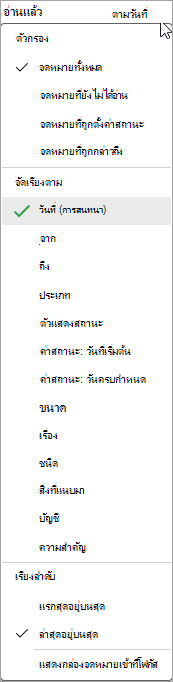
คุณมีตัวเลือกมากมายในการกรองและเรียงลําดับรายการข้อความของคุณใน Outlook ใหม่ คุณมีตัวเลือกในการเรียงลําดับตามวันที่ ประเภท ผู้ส่ง ขนาด ความสําคัญ หัวข้อ และอื่นๆ
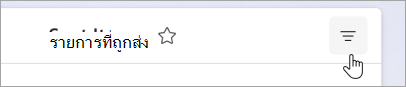
- เลือก ตัวกรอง ที่ด้านบนของบานหน้าต่างข้อความ
- เลือกตัวเลือกที่คุณต้องการเรียงลําดับอีเมลของคุณ
เมื่อต้องการเปลี่ยนมุมมองของวิธีการแสดงข้อความของคุณ ให้ดู เปลี่ยนวิธีแสดงรายการข้อความใน Outlook