
เมื่อคุณต้องการปกป้องความเป็นส่วนตัวของข้อความอีเมล ให้เข้ารหัสลับ การเข้ารหัสข้อความอีเมลใน Outlook หมายความว่าจะถูกแปลงจากข้อความธรรมดาที่สามารถอ่านได้ให้เป็นข้อความตัวเข้ารหัสที่มีสัญญาณรบกวน เฉพาะผู้รับที่มีคีย์ส่วนตัวที่ตรงกับคีย์สาธารณะที่ใช้ในการเข้ารหัสลับข้อความเท่านั้นที่สามารถถอดรหัสข้อความสําหรับการอ่านได้ ผู้รับที่ไม่มีคีย์ส่วนตัวที่สอดคล้องกันจะเห็นข้อความที่ไม่สามารถถอดรหัสได้
หมายเหตุ
หากต้องการใช้การเข้ารหัสลับ บัญชีของคุณต้องมีการสมัครใช้งาน Microsoft 365 ที่มีคุณสมบัติเหมาะสม เปรียบเทียบแผน Microsoft 365 ทั้งหมด
เลือกชนิดของการเข้ารหัสลับที่จะใช้
ขึ้นอยู่กับชนิดของการเข้ารหัสลับที่พร้อมใช้งานในองค์กรของคุณ คุณสามารถเลือกระหว่างการส่งข้อความที่เข้ารหัสลับด้วย S/MIME หรือด้วยการเข้ารหัสลับข้อความของ Microsoft Purview คุณควรพิจารณาว่าผู้รับจะเข้าถึงอีเมลของคุณอย่างไร
S/MIME กําหนดให้ผู้รับต้องปลดล็อกข้อความด้วยใบรับรองบนคอมพิวเตอร์ของพวกเขา พวกเขาอาจต้องเข้าใช้ Keystore เพื่อรับใบรับรอง ถ้ามีใบรับรองพร้อมใช้งาน ข้อความจะถูกถอดรหัสลับเมื่อเปิดข้อความ
การเข้ารหัสลับข้อความของ Microsoft Purview สามารถอ่านได้โดยตรงใน Outlook ใหม่ Outlook บนเว็บ Outlook สําหรับ iOS และ Android, Outlook สําหรับ Windows เวอร์ชัน 2019 และใหม่กว่า และ Microsoft 365 ถ้าผู้รับของคุณใช้บริการจดหมายอื่น พวกเขาจะเห็นข้อความพร้อมคําแนะนําเกี่ยวกับวิธีการเปิดข้อความ
ตรวจสอบให้แน่ใจว่าข้อความของคุณมาถึงแบบไม่เปลี่ยนแปลง
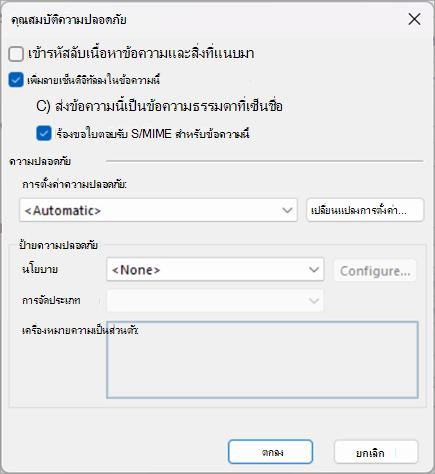
คุณสามารถร้องขอการตอบรับที่เข้ารหัสเพื่อยืนยันว่าได้รับข้อความอีเมลที่ไม่ถูกเปลี่ยนแปลง และยังรวมถึงข้อมูลเกี่ยวกับบุคคลที่เปิดข้อความและเวลาที่เปิดข้อความ ข้อมูลการตรวจสอบนี้จะถูกส่งกลับเป็นข้อความในกล่อง ขาเข้าของคุณ เนื่องจากการร้องขอใบตอบรับ S/MIME ต้องมีลายเซ็นดิจิทัล คุณต้อง ตั้งค่า Outlook ให้ใช้การเข้ารหัสลับและลายเซ็นดิจิทัล เพื่อร้องขอใบตอบรับ S/MIME
เมื่อต้องการส่งข้อความด้วยการเข้ารหัสลับ ให้เลือกคําแนะนําตามเวอร์ชันของ Outlook ที่คุณกําลังใช้อยู่ ฉันมี Outlook เวอร์ชันอะไร
หมายเหตุ
ก่อนที่คุณจะสามารถส่งอีเมลที่เข้ารหัสลับใน Outlook โปรดตั้งค่า Outlook ให้ใช้การเข้ารหัสลับและลายเซ็นดิจิทัล
ใน Outlook ใหม่ คุณสามารถ:
เข้ารหัสลับข้อความเดียวและร้องขอใบ | ตอบรับเข้ารหัสลับข้อความทั้งหมดโดยใช้ S/MIME | เข้ารหัสลับข้อความด้วยการเข้ารหัสลับข้อความของ Microsoft Purview
เข้ารหัสลับข้อความเดียวและร้องขอใบตอบรับโดยใช้ S/MIME ใน Outlook ใหม่
คุณสามารถเพิ่มหรือเอาการเข้ารหัสลับแบบดิจิทัลออกจากแต่ละข้อความที่คุณกําลังเขียนอยู่ได้ ทําตามคําแนะนําเหล่านี้เพื่อเข้าถึงตัวเลือกเพื่อ ร้องขอการแจ้งเมื่อผู้รับเปิดอ่านร้องขอใบตอบรับเมื่อได้รับ และเซ็นชื่อแบบดิจิทัลในข้อความนี้
หมายเหตุ
เมื่อต้องการส่งอีเมลที่เข้ารหัส S/MIME ไปยังผู้รับภายนอก ผู้ใช้ต้องติดตั้งใบรับรองของผู้รับบนเครื่องที่ใช้งานอยู่
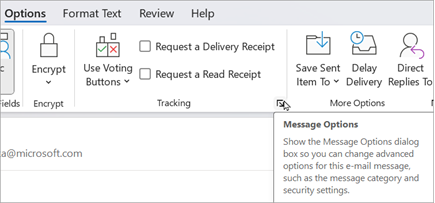
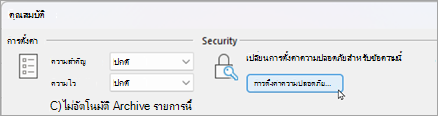
ในข้อความอีเมล จาก Ribbon ให้เลือก ตัวเลือก>ตัวเลือกเพิ่มเติม
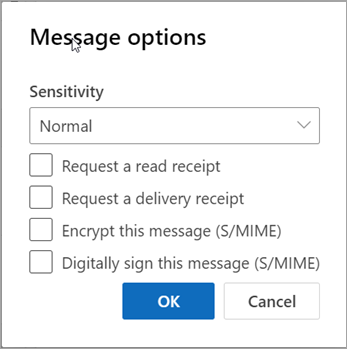
ใน ตัวเลือกข้อความ คุณสามารถเลือกระดับความลับ รวมถึงตัวเลือกการตอบรับการอ่านหรือการตอบรับการส่ง และตัวเลือกการป้องกัน S/MIME ได้ เลือกจากตัวเลือกต่อไปนี้ โปรดทราบว่าถ้าคุณร้องขอใบตอบรับ คุณต้องเลือกกล่องกาเครื่องหมาย เซ็นชื่อข้อความนี้แบบดิจิทัล ด้วย
คำขอการแจ้งเมื่อผู้รับเปิดอ่าน
ร้องขอใบตอบรับการส่ง
เข้ารหัสลับข้อความนี้ (S/MIME)
เซ็นชื่อแบบดิจิทัลในข้อความนี้ (S/MIME)
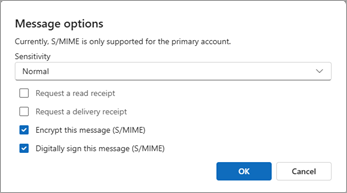
เลือก ตกลง
ถ้าคุณเข้ารหัสลับข้อความส่งออกและ Outlook ใหม่ไม่สามารถตรวจสอบว่าผู้รับทั้งหมดสามารถถอดรหัสลับข้อความได้ คุณจะเห็นคําเตือนที่เน้นผู้รับที่อาจไม่สามารถอ่านข้อความที่เข้ารหัสลับได้ คุณสามารถส่งข้อความต่อไป เอาผู้รับเหล่านั้นออก หรือลองใหม่เพื่อตรวจสอบอีกครั้ง
เขียนอีเมลของคุณให้เสร็จสิ้น แล้วเลือก ส่ง
ต้องการความช่วยเหลือในการดูข้อความที่เข้ารหัสลับหรือไม่ ดูและตอบกลับข้อความที่เข้ารหัสลับใน Outlook
เข้ารหัสลับข้อความทั้งหมดโดยใช้ S/MIME ใน Outlook ใหม่
เลือก การตั้งค่า การตั้งค่า
 >จดหมาย>S/MIME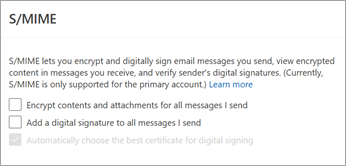
เลือกจาก:
เข้ารหัสลับเนื้อหาและสิ่งที่แนบมาสําหรับข้อความที่ฉันส่งทั้งหมด: เข้ารหัสลับข้อความส่งออกทั้งหมดโดยอัตโนมัติ
เพิ่มลายเซ็นดิจิทัลลงในข้อความที่ฉันส่งทั้งหมด : เซ็นชื่อแบบดิจิทัลในข้อความส่งออกทั้งหมด
เลือกใบรับรองที่ดีที่สุดสําหรับการเซ็นชื่อแบบดิจิทัลโดยอัตโนมัติ: อนุญาตให้ Outlook เลือกใบรับรองพื้นฐาน ถ้าไม่ได้เลือกคุณจะได้รับพร้อมท์ให้เลือกใบรับรองที่ถูกต้องเลือก ตกลง
หมายเหตุ
ข้อความส่งออกทั้งหมดรวมถึงข้อความใหม่ การตอบกลับ และการส่งต่อ
เข้ารหัสลับข้อความด้วยการเข้ารหัสลับข้อความของ Microsoft Purview ใน Outlook ใหม่
ไม่ควรนําการเข้ารหัสลับข้อความของ Microsoft Purview ที่มีการป้องกัน IRM ไปใช้กับข้อความที่เซ็นชื่อหรือเข้ารหัสลับไว้แล้วโดยใช้ S/MIME เมื่อต้องการนําการป้องกัน IRM ไปใช้ ลายเซ็น S/MIME และการเข้ารหัสลับต้องถูกเอาออกจากข้อความ (ดูด้านบน) แทน เช่นเดียวกับข้อความที่มีการป้องกันแบบ IRM คุณไม่ควรเซ็นชื่อหรือเข้ารหัสลับโดยใช้ S/MIME
หมายเหตุ
Outlook ใหม่สนับสนุนการเข้ารหัสลับข้อความของ Microsoft 365 ตราบใดที่เซิร์ฟเวอร์อีเมลของคุณมีสิทธิ์การใช้งาน Office 365 Enterprise E3 ถ้าไม่ คุณสามารถเข้ารหัสลับข้อความโดยใช้ S/MIME ได้
- ในข้อความอีเมล ให้เลือก ตัวเลือก แล้วเลือก เข้ารหัสลับ
- เลือกการเข้ารหัสลับที่มีข้อจํากัดที่คุณต้องการบังคับใช้ เช่น เข้ารหัสลับ หรือ ไม่ต้องส่งต่อ
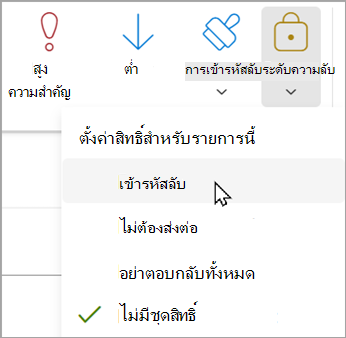
- เขียนอีเมลของคุณให้เสร็จสิ้น แล้วเลือก ส่ง


ดูเพิ่มเติม
ตั้งค่า Outlook ให้ใช้การเข้ารหัสลับ S/MIME
เปิดข้อความที่เข้ารหัสลับและได้รับการป้องกัน
ส่งข้อความที่เข้ารหัสด้วยการสมัครใช้งาน Microsoft 365 ส่วนบุคคลหรือครอบครัว
รักษาความปลอดภัยข้อความด้วยรหัสดิจิทัลใน Outlook
เรียนรู้เกี่ยวกับการรักษาความปลอดภัยและการป้องกันข้อความอีเมลใน Outlook
ทําเครื่องหมายอีเมลของคุณเป็นปกติ ส่วนบุคคล ส่วนตัว หรือเป็นความลับใน Outlook