คุณสามารถเปลี่ยนลักษณะที่ปรากฏของรายการข้อความและบานหน้าต่างการอ่านใน Outlook ได้ อีเมลในรายการข้อความสามารถแสดงเป็นข้อความแต่ละรายการหรือจัดกลุ่มตามการสนทนาได้
เลือกตัวเลือกแท็บด้านล่างสำหรับเวอร์ชันของ Outlook ที่คุณใช้อยู่
ฉันมี Outlook เวอร์ชันอะไร
หมายเหตุ
ถ้าขั้นตอนภายใต้แท็บ Outlook ใหม่ นี้ยังไม่ทํางาน คุณอาจยังไม่ได้ใช้ Outlook ใหม่สําหรับ Windows เลือกแท็บ Outlook แบบคลาสสิก และทําตามขั้นตอนเหล่านั้นแทน
ใน Outlook ใหม่ ถ้าคุณต้องการเปลี่ยนวิธีแสดงรายการข้อความ คุณจะมีตัวเลือกต่อไปนี้:
เปลี่ยนการแสดงผล | อีเมลกล่องจดหมายเข้า | ที่โฟกัสจัดระเบียบข้อความ | ลักษณะที่ปรากฏของ | บานหน้าต่างการอ่านรูปแบบรายการข้อความ
เปลี่ยนวิธีแสดงอีเมลใน Outlook ใหม่
ที่ด้านบนของหน้า ให้เลือก  >เค้าโครงจดหมาย>
เรียงลําดับโดยใช้กล่องจดหมายเข้าที่โฟกัสใน Outlook ใหม่
- ที่ด้านบนของหน้า ให้เลือก >เค้าโครงจดหมาย>
- ภายใต้ กล่องจดหมายเข้าที่โฟกัส ให้เลือกตัวเลือกใดตัวเลือกหนึ่งขึ้นอยู่กับว่าคุณต้องการโฟกัสที่จดหมายบางรายการหรือไม่
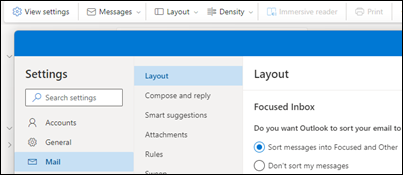
เรียนรู้เพิ่มเติมใน กล่องจดหมายเข้าที่โฟกัสสําหรับ Outlook
จัดระเบียบข้อความใน Outlook ใหม่
ที่ด้านบนของหน้า ให้เลือก >เค้าโครงจดหมาย>
ภายใต้ องค์กรข้อความ ให้เลือกจากตัวเลือกที่คุณต้องการจัดระเบียบข้อความของคุณ:
- คุณต้องการจัดระเบียบรายการข้อความของคุณอย่างไร เลือกวิธีที่คุณต้องการจัดกลุ่มข้อความของคุณ หรือถ้าคุณไม่ต้องการจัดกลุ่มข้อความ
- คุณต้องการดูอะไรในบานหน้าต่างการอ่านของคุณ เลือกว่าคุณต้องการให้ข้อความทั้งหมดจากการสนทนาหรือเฉพาะข้อความที่เลือกเท่านั้น
- คุณต้องการดูรายการที่ถูกลบในการสนทนาของคุณหรือไม่ คุณสามารถแสดงหรือซ่อนรายการที่ถูกลบได้
ตั้งค่าลักษณะที่ปรากฏของบานหน้าต่างการอ่านใน Outlook ใหม่
ภายใต้ บานหน้าต่างการอ่าน ให้เลือกตัวเลือกใดตัวเลือกหนึ่งโดยขึ้นอยู่กับว่าคุณต้องการแสดงบานหน้าต่างการอ่านอย่างไร เช่น ขวาด้านล่างหน้าจอเติม หรือป็อปเอาท์เท่านั้น คุณยังสามารถเลือกสิ่งที่คุณต้องการให้เกิดขึ้นเมื่อคุณย้ายหรือลบรายการที่คุณกําลังดูอยู่ เช่น เปิดรายการถัดไปเปิดรายการก่อนหน้า หรือ กลับไปยังรายการข้อความ
ภายใต้ รูปแบบรายการข้อความ ให้เลือกตัวเลือกตามวิธีที่คุณต้องการให้แสดงข้อความของคุณ ชื่อผู้ส่งก่อน หรือ เรื่อง ก่อน

สําหรับ Outlook แบบคลาสสิก ถ้าคุณต้องการเปลี่ยนวิธีแสดงรายการข้อความ คุณจะมีตัวเลือกต่อไปนี้:
เปลี่ยนมุมมองของรายการข้อความของคุณเพื่อแสดงคอลัมน์ใน Outlook แบบคลาสสิก
เมื่อต้องการเพิ่มและเอาคอลัมน์ออก คุณต้องใช้มุมมองรายการ มุมมองเริ่มต้นสําหรับกล่องจดหมายเข้าคือ กระชับ ซึ่งแสดงข้อความที่ถูกจัดกลุ่มตามการสนทนา
เมื่อต้องการสลับมุมมองของคุณไปยังมุมมองรายการ ให้ทําดังนี้
- เลือกเมนู มุมมอง จากนั้น เปลี่ยนมุมมอง
- เลือก เดียว หรือ แสดงตัวอย่าง
เพิ่มหรือเอาคอลัมน์ในมุมมองรายการใน Outlook แบบคลาสสิกออก
บนแท็บ มุมมอง ในกลุ่ม มุมมองปัจจุบัน ให้เลือก การตั้งค่ามุมมอง
ในหน้าต่าง การตั้งค่ามุมมองขั้นสูง ให้เลือก คอลัมน์
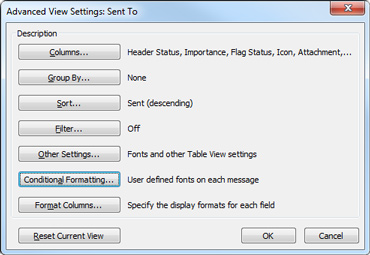
ในหน้าต่าง แสดงคอลัมน์ ในรายการ คอลัมน์ที่พร้อมใช้งาน ให้เลือกชื่อคอลัมน์ แล้วเลือก เพิ่ม
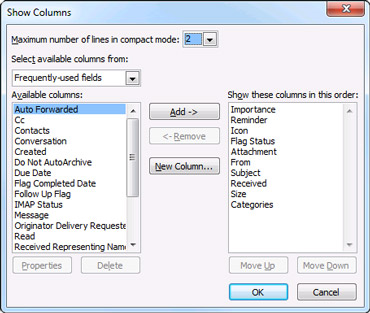
ถ้าคอลัมน์ที่คุณต้องการไม่อยู่ในรายการ คอลัมน์ที่พร้อมใช้งาน ให้คลิกรายการดรอปดาวน์ เลือกคอลัมน์ที่พร้อมใช้งาน จาก เพื่อดูชุดคอลัมน์เพิ่มเติม
เมื่อต้องการสร้างคอลัมน์แบบกําหนดเอง ให้เลือก คอลัมน์ใหม่ ใส่ ชื่อ สําหรับคอลัมน์ แล้วเลือก ชนิด และ รูปแบบ ของข้อมูลที่คุณต้องการให้คอลัมน์แสดง
เมื่อต้องการเอาคอลัมน์ออก ในรายการ แสดงคอลัมน์เหล่านี้ตามลําดับนี้ ให้เลือกชื่อคอลัมน์ แล้วเลือก เอาออก
เลือก ตกลง เพื่อบันทึกการเปลี่ยนแปลงของคุณและนํามุมมองใหม่ของคุณไปใช้
สำคัญ
ถ้าคุณไม่เห็นคอลัมน์ใหม่ของคุณปรากฏในมุมมองของคุณ คุณอาจไม่ได้ใช้มุมมองรายการ ดูส่วน เปลี่ยนมุมมองของคุณเพื่อแสดงคอลัมน์ เพื่อสลับไปยังมุมมองรายการก่อน แล้วทําซ้ําขั้นตอนในส่วนนี้
เปลี่ยนมุมมองของอีเมลของคุณใน Outlook เวอร์ชันบนเว็บ
ใน Outlook บนเว็บหรือ Outlook.com คุณมีตัวเลือกในการ:
เปลี่ยนการแสดงผล | อีเมลกล่องจดหมายเข้า | ที่โฟกัสจัดระเบียบข้อความ | ลักษณะที่ปรากฏของ | บานหน้าต่างการอ่านรูปแบบรายการข้อความ
เปลี่ยนวิธีแสดงอีเมลใน Outlook บนเว็บหรือ Outlook.com
ที่ด้านบนของหน้า ให้เลือก >เค้าโครงจดหมาย>
เรียงลําดับโดยใช้กล่องจดหมายเข้าที่โฟกัสใน Outlook บนเว็บหรือ Outlook.com
- ที่ด้านบนของหน้า ให้เลือก >เค้าโครงจดหมาย>
- ภายใต้ กล่องจดหมายเข้าที่โฟกัส ให้เลือกตัวเลือกใดตัวเลือกหนึ่งขึ้นอยู่กับว่าคุณต้องการโฟกัสที่จดหมายบางรายการหรือไม่
สําหรับข้อมูลเพิ่มเติมเกี่ยวกับการใช้กล่องจดหมายเข้าที่โฟกัส ให้ดู กล่องจดหมายเข้าที่โฟกัสสําหรับ Outlook
จัดระเบียบข้อความใน Outlook บนเว็บหรือ Outlook.com
ที่ด้านบนของหน้า ให้เลือก >เค้าโครงจดหมาย>
ภายใต้ องค์กรข้อความ ให้เลือกตัวเลือกใดตัวเลือกหนึ่งโดยขึ้นอยู่กับว่าคุณต้องการจัดระเบียบข้อความของคุณอย่างไร
- คุณต้องการจัดระเบียบรายการข้อความของคุณอย่างไร เลือกวิธีที่คุณต้องการจัดกลุ่มข้อความของคุณ หรือถ้าคุณไม่ต้องการจัดกลุ่มข้อความ
- คุณต้องการดูอะไรในบานหน้าต่างการอ่านของคุณ เลือกว่าคุณต้องการให้ข้อความทั้งหมดจากการสนทนาหรือเฉพาะข้อความที่เลือกเท่านั้น
- คุณต้องการดูรายการที่ถูกลบในการสนทนาของคุณหรือไม่ คุณสามารถแสดงหรือซ่อนรายการที่ถูกลบได้
ตั้งค่าลักษณะที่ปรากฏของบานหน้าต่างการอ่านใน Outlook บนเว็บหรือ Outlook.com
ภายใต้ บานหน้าต่างการอ่าน ให้เลือกตัวเลือกใดตัวเลือกหนึ่งโดยขึ้นอยู่กับว่าคุณต้องการแสดงบานหน้าต่างการอ่านอย่างไร เช่น ขวาด้านล่างหน้าจอเติม หรือป็อปเอาท์เท่านั้น
ภายใต้ รูปแบบรายการข้อความ ให้เลือกตัวเลือกตามวิธีที่คุณต้องการให้แสดงข้อความของคุณ ชื่อผู้ส่งก่อน หรือ เรื่อง ก่อน
บทความที่เกี่ยวข้อง
กล่องขาเข้าที่โฟกัสสำหรับ Outlook
เรียงลําดับข้อความอีเมลใน Outlook
