ตามค่าเริ่มต้น เมื่อคุณเพิ่มชนิดบัญชีส่วนใหญ่ลงใน Outlook ข้อความของคุณจะแสดงใน การสนทนา การสนทนาจะรวมข้อความทั้งหมดในเธรดเดียวกันที่มีบรรทัดหัวเรื่องเดียวกัน
เลือกตัวเลือกแท็บด้านล่างสำหรับเวอร์ชันของ Outlook ที่คุณใช้อยู่
ฉันมี Outlook เวอร์ชันอะไร
หมายเหตุ
ถ้าขั้นตอนภายใต้แท็บ Outlook ใหม่ นี้ตรงกับหน้าจอของคุณ คุณอาจยังไม่ได้ใช้ Outlook ใหม่สําหรับ Windows เลือก Outlook แบบคลาสสิก และทําตามขั้นตอนเหล่านั้นแทน
ดูข้อความที่จัดกลุ่มตามการสนทนาใน Outlook ใหม่
ที่ด้านบนของหน้า ให้เลือก  >เค้าโครงจดหมาย>
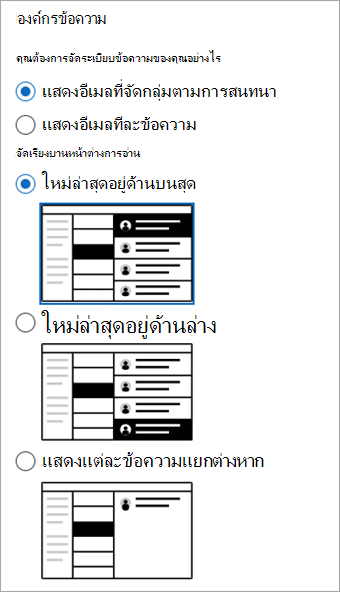
ภายใต้ องค์กรข้อความ ให้เลือกตัวเลือกใดตัวเลือกหนึ่งโดยขึ้นอยู่กับว่าคุณต้องการแสดงอีเมลที่จัดกลุ่มตามการสนทนาหรือแสดงเป็นข้อความแต่ละรายการ
- ถ้าคุณเลือก แสดงอีเมลที่จัดกลุ่มตามการสนทนา ภายใต้ จัดเรียงบานหน้าต่างการอ่าน ให้เลือกตัวเลือกใดตัวเลือกหนึ่งต่อไปนี้
ใหม่ที่สุดอยู่ด้านบนใหม่ที่สุดอยู่ด้านล่าง หรือ แสดงแต่ละข้อความแยกต่างหาก
ใช้มุมมองการสนทนาใน Outlook แบบคลาสสิก
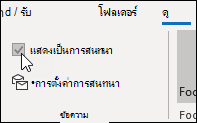
- จากโฟลเดอร์จดหมายใดๆ เช่น กล่องจดหมายเข้าของคุณ ให้เลือก ดู>แสดงเป็นการสนทนา เพื่อสลับมุมมองการสนทนาเป็นเปิดหรือปิด
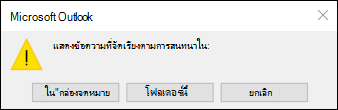
- เลือก กล่องจดหมายทั้งหมด หรือ โฟลเดอร์นี้
- การสนทนาที่มีหลายข้อความจะถูกระบุในรายการข้อความด้วยไอคอนขยาย/
 เลือกไอคอน เพื่อขยายหรือยุบการสนทนา
- ภายในการสนทนาแต่ละรายการ ข้อความจะถูกเรียงลําดับตามข้อความใหม่ล่าสุดอยู่ด้านบน คุณไม่สามารถเปลี่ยนลําดับการจัดเรียงนี้ได้
- เมื่อคุณได้รับข้อความใหม่ที่เป็นส่วนหนึ่งของการสนทนา การสนทนาทั้งหมดจะย้ายไปที่ด้านบนของรายการข้อความของคุณ
- การสนทนาใดๆ ที่มีข้อความที่ยังไม่ได้อ่านจะมีชื่อเรื่องที่เป็นตัวหนา และจํานวนข้อความที่ยังไม่ได้อ่านจะปรากฏขึ้นถัดจากชื่อเรื่อง เมื่อคุณขยาย การสนทนา ข้อความที่ยังไม่ได้อ่านจะมีหัวเรื่องเป็นตัวหนา
เปลี่ยนตัวเลือกการสนทนาใน Outlook แบบคลาสสิก
มีตัวเลือกการสนทนาหลายตัวเลือกที่คุณสามารถเปลี่ยนแปลงได้
จากโฟลเดอร์อีเมลใดๆ เช่น กล่องจดหมายเข้าของคุณ ให้เลือก ดู>การตั้งค่าการสนทนา
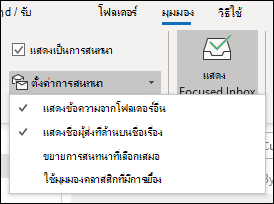
เลือกตัวเลือกใดตัวเลือกหนึ่งที่มี
-
แสดงข้อความจากโฟลเดอร์อื่น ใช้ตัวเลือกนี้เพื่อแสดงข้อความในการสนทนาที่ถูกย้ายไปยังโฟลเดอร์อื่น รวมถึงข้อความที่คุณส่งที่ถูกเก็บไว้ในโฟลเดอร์ รายการที่ส่ง ของคุณ
-
แสดงผู้ส่งเหนือเรื่อง การเลือกตัวเลือกนี้จะแสดงชื่อผู้ส่งที่ด้านบนของการสนทนาแทนที่จะเป็นชื่อเรื่องของการสนทนา
-
ขยายการสนทนาที่เลือกเสมอ ตัวเลือกนี้ใช้ได้กับการสนทนาที่เลือกในปัจจุบันเท่านั้น การสนทนาที่เลือกเมื่อคุณเลือกกล่องกาเครื่องหมายนี้จะปรากฏเป็นแบบขยายเสมอ
-
ใช้มุมมองการเยื้องแบบคลาสสิก มุมมองการเยื้องแบบคลาสสิกจะแสดงข้อความในการสนทนาที่เยื้องตามตําแหน่งภายในการสนทนา
ดูข้อความที่จัดกลุ่มตามการสนทนาใน Outlook บนเว็บหรือ Outlook.com
ที่ด้านบนของหน้า ให้เลือก >เค้าโครงจดหมาย>
ภายใต้ องค์กรข้อความ ให้เลือกตัวเลือกใดตัวเลือกหนึ่งโดยขึ้นอยู่กับว่าคุณต้องการแสดงอีเมลที่จัดกลุ่มตามการสนทนาหรือแสดงเป็นข้อความแต่ละรายการ
- ถ้าคุณเลือก แสดงอีเมลที่จัดกลุ่มตามการสนทนา ภายใต้ จัดเรียงบานหน้าต่างการอ่าน ให้เลือกตัวเลือกใดตัวเลือกหนึ่งต่อไปนี้
ใหม่ที่สุดอยู่ด้านบน หรือ ใหม่ที่สุดอยู่ด้านล่าง หรือ แสดงแต่ละข้อความแยกต่างหาก
บทความที่เกี่ยวข้อง
ดูข้อความอีเมลตามการสนทนาใน Outlook for Mac
