เช่นเดียวกับตู้เก็บไฟล์ที่มีโฟลเดอร์เพื่อช่วยให้คุณจัดระเบียบเอกสารของคุณ Outlook มีวิธีที่คล้ายกันในการบันทึกและจัดระเบียบข้อความอีเมล คุณสามารถย้ายหรือคัดลอกข้อความระหว่างโฟลเดอร์ได้หลายวิธี ทั้งนี้ขึ้นอยู่กับเวอร์ชันของ Outlook ที่คุณกําลังใช้ เมื่อต้องการทํางานกับหลายข้อความ ให้ทําดังต่อไปนี้ก่อน:
- เมื่อต้องการเลือกข้อความที่อยู่ติดกัน ให้คลิกที่ข้อความแรก แล้วกด Shift ค้างไว้ แล้วคลิกที่ข้อความสุดท้าย ข้อความทั้งหมดในรายการระหว่างข้อความแรกและข้อความสุดท้ายที่คุณคลิกจะถูกเลือก
- เมื่อต้องการเลือกข้อความที่ไม่อยู่ติดกัน ให้คลิกที่ข้อความแรก แล้วกด Ctrl ค้างไว้แล้วคลิกรายการเพิ่มเติม
เลือกตัวเลือกแท็บด้านล่างสำหรับเวอร์ชันของ Outlook ที่คุณใช้อยู่
ฉันมี Outlook เวอร์ชันอะไร
หมายเหตุ
ถ้าขั้นตอนภายใต้แท็บ Outlook ใหม่ นี้ยังไม่ทํางาน คุณอาจยังไม่ได้ใช้ Outlook ใหม่สําหรับ Windows เลือก Outlook แบบคลาสสิก และทําตามขั้นตอนเหล่านั้นแทน
ย้ายโดยใช้การลากแล้วปล่อยใน Outlook ใหม่
เลือกรายการที่คุณต้องการย้าย
ลากไปยังโฟลเดอร์ปลายทาง แล้วปล่อยปุ่มเมาส์
หมายเหตุ
- ถ้าโฟลเดอร์ที่คุณต้องการย้ายหรือคัดลอกข้อความนั้นไม่ปรากฏขึ้นเนื่องจากอยู่ในโฟลเดอร์ที่ยุบอยู่ ให้โฮเวอร์ตัวชี้เมาส์ไว้เหนือไอคอนโฟลเดอร์ที่ยุบและโฟลเดอร์ย่อยจะปรากฏขึ้น ทําซ้ําขั้นตอนนี้ตามที่จําเป็นจนกว่าโฟลเดอร์ที่คุณต้องการจะปรากฏขึ้น
- ถ้ารายการที่คุณต้องการย้ายเป็นโฟลเดอร์สาธารณะหรือรายการ SharePoint การลากไปยังโฟลเดอร์อื่นจะให้ผลลัพธ์เป็นการดําเนินการคัดลอก
ใช้ตัวเลือกย้ายหรือคัดลอกใน Outlook ใหม่
เลือกรายการที่คุณต้องการย้าย
บน Ribbon ของ Outlook ในกลุ่ม ย้าย ให้เลือก ย้าย อีกวิธีหนึ่งคือ คลิกขวาที่รายการ และขึ้นอยู่กับสิ่งที่คุณต้องการทํา ให้เลือก ย้ายหรือคัดลอกไปยังโฟลเดอร์
เลือกโฟลเดอร์จากรายการดรอปดาวน์
- ถ้าโฟลเดอร์ของคุณไม่อยู่ในรายการ ให้เลือก ย้ายไปยังโฟลเดอร์อื่น (หรือ คัดลอกไปยังโฟลเดอร์อื่น) จากรายการของโฟลเดอร์ที่พร้อมใช้งานทั้งหมด ให้เลือกโฟลเดอร์ที่คุณต้องการย้ายหรือคัดลอกไป
บันทึกย่อเกี่ยวกับการย้ายรายการในโหมดออฟไลน์ใน Outlook ใหม่
ถ้าคุณกําลังใช้ Outlook แบบออฟไลน์ ใหม่ โปรดสังเกตว่าการย้ายรายการที่เก่ากว่าช่วงเวลาที่กําหนดค่าไว้จะทํางานต่างจากเมื่อใช้โหมดออนไลน์ หรือถ้าคุณกําลังใช้ Outlook บนเว็บ (เมื่อต้องการตรวจสอบว่าคุณอยู่ในโหมดออฟไลน์หรือออนไลน์ ให้เลือก การตั้งค่า>ทั่ว ไป>ออฟไลน์)
การย้ายรายการเมื่อออฟไลน์ถูกตั้งค่าใน Outlook ใหม่
ในโหมดออฟไลน์ ถ้าคุณย้ายรายการที่เก่ากว่าช่วงเวลาที่ตั้งค่าเป็นโฟลเดอร์อื่นภายในผู้ใช้หรือกล่องจดหมายที่แชร์ สําเนาของรายการจะถูกสร้างขึ้นในโฟลเดอร์ปลายทาง และรายการต้นฉบับจะถูกย้ายไปยังโฟลเดอร์รายการที่กู้คืนได้ สิ่งนี้เกิดขึ้นเพื่อให้แน่ใจว่าข้อมูลสมบูรณ์และป้องกันการสูญเสียรายการโดยไม่ตั้งใจ
การเคลื่อนไหวรายการในโหมดออนไลน์ใน Outlook ใหม่หรือใน Outlook บนเว็บ
เมื่อใช้ Outlook ในโหมดออนไลน์ หรือถ้าคุณกําลังใช้ Outlook บนเว็บ การย้ายรายการระหว่างโฟลเดอร์ทํางานตามที่คาดไว้ โดยไม่ต้องสร้างสําเนาของรายการในโฟลเดอร์ปลายทาง หรือย้ายรายการต้นฉบับไปยังโฟลเดอร์รายการที่กู้คืนได้
ย้ายโดยใช้การลากและวางใน Outlook แบบคลาสสิก
เลือกรายการที่คุณต้องการย้าย
ลากไปยังโฟลเดอร์ปลายทาง แล้วปล่อยปุ่มเมาส์
หมายเหตุ
- ถ้าโฟลเดอร์ที่คุณต้องการย้ายหรือคัดลอกข้อความนั้นไม่ปรากฏขึ้นเนื่องจากอยู่ในโฟลเดอร์ที่ยุบอยู่ ให้โฮเวอร์ตัวชี้เมาส์ไว้เหนือไอคอนโฟลเดอร์ที่ยุบและโฟลเดอร์ย่อยจะปรากฏขึ้น ทําซ้ําขั้นตอนนี้ตามที่จําเป็นจนกว่าโฟลเดอร์ที่คุณต้องการจะปรากฏขึ้น
- ถ้ารายการที่คุณต้องการย้ายเป็นโฟลเดอร์สาธารณะหรือรายการ SharePoint การลากไปยังโฟลเดอร์อื่นจะให้ผลลัพธ์เป็นการดําเนินการคัดลอก
คัดลอกโดยใช้การลากแล้วปล่อยใน Outlook แบบคลาสสิก
เลือกรายการที่คุณต้องการย้ายโดยการกดปุ่มเมาส์ขวาค้างไว้ (หรือปุ่มเมาส์สํารองหากคุณใช้เมาส์ด้วยมือซ้าย)
ลากไปยังโฟลเดอร์ปลายทาง แล้วปล่อยปุ่มเมาส์
เมื่อเมนูบริบทปรากฏขึ้น ให้เลือก คัดลอก

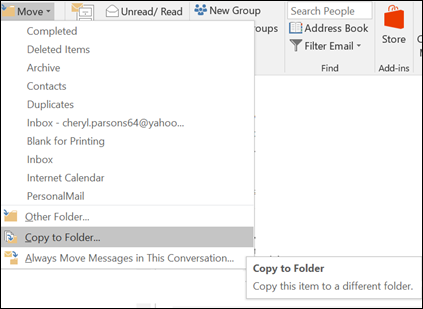
ใช้ตัวเลือก ย้ายไปยังโฟลเดอร์ หรือ คัดลอกไปยังโฟลเดอร์ ใน Outlook แบบคลาสสิก
เลือกรายการที่คุณต้องการย้าย
บน Ribbon ของ Outlook ในกลุ่ม ย้าย ให้เลือก ย้าย
เมื่อต้องการย้ายรายการไปยังโฟลเดอร์ ให้เลือกโฟลเดอร์จากรายการดรอปดาวน์
ถ้าโฟลเดอร์ของคุณไม่อยู่ในรายการ ให้เลือก โฟลเดอร์อื่น แล้วเลือกโฟลเดอร์จากกล่องโต้ตอบ เลือกโฟลเดอร์
เมื่อต้องการคัดลอกรายการไปยังโฟลเดอร์ ให้เลือก คัดลอกไปยังโฟลเดอร์
ย้ายหรือคัดลอกรายการโดยใช้คลิปบอร์ดใน Outlook แบบคลาสสิก
- เลือกรายการที่คุณต้องการย้ายหรือคัดลอก
- เมื่อต้องการย้าย ให้คลิกขวาแล้วเลือก ตัด เมื่อต้องการคัดลอก ให้คลิกขวาแล้วเลือก คัดลอก
อีกวิธีหนึ่งคือ คุณสามารถใช้แป้นพิมพ์ลัด
เมื่อต้องการคัดลอกรายการ ให้คลิก Ctrl+C
เมื่อต้องการย้ายรายการ ให้คลิก Ctrl+X
- นําทางไปยังโฟลเดอร์ที่คุณต้องการย้ายหรือคัดลอกรายการไป แล้วคลิก Ctrl+V
บันทึกย่อเกี่ยวกับการย้ายรายการในโหมด Cached Exchange
ถ้าคุณกําลังใช้ Outlook สําหรับ Windows ในโหมด Cached Exchange การย้ายรายการที่เก่ากว่าช่วงเวลาที่กําหนดค่าไว้จะทํางานต่างจากเมื่อใช้โหมดออนไลน์หรือเมื่อคุณใช้ Outlook บนเว็บ
หมายเหตุ
โหมด Cached Exchange พร้อมใช้งานกับบัญชีที่ทํางานหรือโรงเรียนโดยใช้ Microsoft 365 หรือบัญชีที่โฮสต์ใน Exchange
ในโหมดแคช ถ้าคุณย้ายรายการที่เก่ากว่าช่วงเวลาที่ตั้งไว้สําหรับโหมดแคชของ Outlook ไปยังโฟลเดอร์อื่นภายในผู้ใช้หรือกล่องจดหมายที่แชร์ สําเนาของรายการจะถูกสร้างขึ้นในโฟลเดอร์ปลายทาง และรายการต้นฉบับจะถูกย้ายไปยังโฟลเดอร์รายการที่กู้คืนได้ สิ่งนี้เกิดขึ้นเพื่อให้แน่ใจว่าข้อมูลสมบูรณ์และป้องกันการสูญเสียรายการโดยไม่ตั้งใจ
ย้ายโดยใช้การลากแล้วปล่อยใน Outlook บนเว็บหรือ Outlook.com
เลือกรายการที่คุณต้องการย้าย
ลากไปยังโฟลเดอร์ปลายทาง แล้วปล่อยปุ่มเมาส์
หมายเหตุ
- ถ้าโฟลเดอร์ที่คุณต้องการย้ายหรือคัดลอกข้อความนั้นไม่ปรากฏขึ้นเนื่องจากอยู่ในโฟลเดอร์ที่ยุบอยู่ ให้โฮเวอร์ตัวชี้เมาส์ไว้เหนือไอคอนโฟลเดอร์ที่ยุบและโฟลเดอร์ย่อยจะปรากฏขึ้น ทําซ้ําขั้นตอนนี้ตามที่จําเป็นจนกว่าโฟลเดอร์ที่คุณต้องการจะปรากฏขึ้น
- ถ้ารายการที่คุณต้องการย้ายเป็นโฟลเดอร์สาธารณะหรือรายการ SharePoint การลากไปยังโฟลเดอร์อื่นจะให้ผลลัพธ์เป็นการดําเนินการคัดลอก
ใช้ตัวเลือกย้ายหรือคัดลอกใน Outlook บนเว็บหรือ Outlook.com
เลือกรายการที่คุณต้องการย้าย
บน Ribbon ของ Outlook ในกลุ่ม ย้าย ให้เลือก ย้าย อีกวิธีหนึ่งคือ คลิกขวาที่รายการ และขึ้นอยู่กับสิ่งที่คุณต้องการทํา ให้เลือก ย้ายหรือคัดลอกไปยังโฟลเดอร์
เลือกโฟลเดอร์จากรายการดรอปดาวน์
- ถ้าโฟลเดอร์ของคุณไม่อยู่ในรายการ ให้เลือก ย้ายไปยังโฟลเดอร์อื่น (หรือ คัดลอกไปยังโฟลเดอร์อื่น) จากรายการของโฟลเดอร์ที่พร้อมใช้งานทั้งหมด ให้เลือกโฟลเดอร์ที่คุณต้องการย้ายหรือคัดลอกไป
