
อย่างไรก็ตาม คุณใช้ OneDrive เราขอแนะนําให้ค้นหาที่เก็บข้อมูล OneDrive ของคุณโดยใช้เว็บไซต์ OneDrive เป็นที่ที่อุปกรณ์ทั้งหมดของคุณซิงค์และจัดเก็บไฟล์ของคุณ และเป็นที่ที่ดีที่สุดในการเริ่มต้นค้นหา
เคล็ดลับ
กําลังใช้แอปสําหรับอุปกรณ์เคลื่อนที่ใช่หรือไม่ คุณสามารถดูมุมมอง Files ของคุณได้ที่ด้านบนของหน้าจอแอปสําหรับอุปกรณ์เคลื่อนที่ที่อัปเดตแล้ว ถัดจากรูปภาพประจําตัวของคุณ
เลือกชนิดบัญชีและทําตามขั้นตอนด้านล่างตามลําดับ หรือเลือกปุ่ม เริ่มคําแนะนํา เพื่อดูคําแนะนําทีละขั้นตอน
1. ค้นหาไฟล์ของคุณบน OneDrive.com
ลงชื่อเข้าใช้เว็บไซต์ OneDrive ที่ www.onedrive.com
เคล็ดลับ
ผู้ใช้อุปกรณ์เคลื่อนที่ควรใช้หน้าต่างส่วนตัวหรือไม่ระบุตัวตนเพื่อป้องกันไม่ให้แอป OneDrive เปิดขึ้น
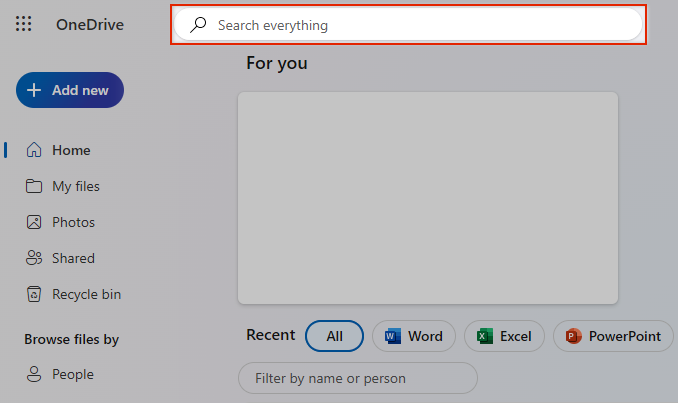
ใช้ ค้นหาทุกอย่าง ที่ด้านบนของหน้าเพื่อค้นหาไฟล์ของคุณ
เคล็ดลับ
เมื่อค้นหา อย่าเพียงแค่ใช้ชื่อไฟล์ ให้ค้นหาด้วยคําอธิบาย แท็ก วันที่ และสถานที่ เช่น "cat", "sunny", "April" หรือ "Paris"
หมายเหตุ
- Files ใน Personal Vault ของคุณจะไม่ปรากฏในผลลัพธ์การค้นหา
- ถ้ามีคนลบไฟล์หรือโฟลเดอร์ที่พวกเขาแชร์กับคุณ ไฟล์หรือโฟลเดอร์นั้นจะไม่สามารถใช้งานได้อีกต่อไป
2. ดูในถังรีไซเคิล
ทางด้านซ้ายของเว็บไซต์ OneDrive ให้เลือก
 ถังรีไซเคิล
ถ้าคุณพบรายการที่คุณกำลังค้นหา ให้เลือกรายการนั้นแล้วคลิก คืนค่า ที่ด้านบนของเพจ
หมายเหตุ
ไฟล์ที่ลบจากที่เก็บนิรภัยของคุณจะแสดงในถังรีไซเคิลของคุณเท่านั้น ถ้าที่เก็บนิรภัยของคุณปลดล็อกก่อนที่คุณจะตรวจสอบถังรีไซเคิล คุณสามารถปลดล็อกที่เก็บนิรภัยและดูรายการเหล่านั้นได้ถ้าคุณเลือกแสดงรายการในที่เก็บนิรภัยในถังรีไซเคิล
3. ตรวจหาไฟล์ในที่เก็บนิรภัยส่วนตัวของคุณ
Files จาก Personal Vault ของคุณจะไม่แสดงขึ้นในผลลัพธ์การค้นหา ของคุณ ดังนั้นคุณอาจต้องการยืนยันว่าไฟล์ที่หายไปของคุณไม่ได้ถูกเก็บไว้ในที่เก็บนิรภัยส่วนตัวของคุณ
เมื่อต้องการปลดล็อกที่เก็บนิรภัยและดูรายการที่นั่น ให้เลือกแสดงรายการในที่เก็บนิรภัยในถังรีไซเคิล ถ้าคุณไม่เห็นคำสั่ง แสดงว่าที่เก็บนิรภัยของคุณถูกปลดล็อกแล้ว
4. ค้นหาไฟล์ของคุณในบัญชี Microsoft อื่น
หากคุณไม่พบไฟล์ที่คุณลบ ให้ตรวจสอบว่าคุณลงชื่อเข้าใช้บัญชี Microsoft ที่ถูกต้องหรือไม่ - ไฟล์ของคุณอาจอยู่ใน OneDrive อื่นอย่างปลอดภัย
คุณได้ใช้คอมพิวเตอร์หรือบัญชีของผู้อื่นขณะบันทึกไฟล์หรือไม่ มีบุคคลอื่นลงชื่อเข้าใช้คอมพิวเตอร์ของคุณเมื่อไฟล์ถูกบันทึกหรือไม่ ถ้าเป็นเช่นนั้น ให้ลงชื่อออกจาก OneDrive ของคุณ แล้ว ลงชื่อเข้าใช้อีกครั้ง โดยใช้บัญชีอื่น
ถ้าคุณเป็น OneDrive สําหรับผู้ใช้ที่ทํางานหรือโรงเรียนคุณอาจบันทึกไฟล์ของคุณไปยังบัญชีอื่นของคุณแทนบัญชีส่วนบุคคลของคุณ เมื่อต้องการตรวจสอบไฟล์ใน OneDrive สําหรับที่ทํางานหรือโรงเรียน ให้ตรวจสอบแท็บ ที่ทํางาน/โรงเรียน ใกล้กับด้านบนของบทความนี้
หมายเหตุ
บัญชีส่วนบุคคลที่ไม่ได้ใช้งานเป็นเวลาสองปีอาจถูกลบ บัญชีที่ทํางานหรือโรงเรียนอาจมีไฟล์ถูกลบหลังจาก 93 วัน
5. คืนค่าไฟล์ OneDrive
ถ้าคุณเป็นสมาชิก Microsoft 365 คุณสามารถคืนค่า OneDrive ทั้งหมดของคุณไปยังช่วงเวลาก่อนหน้าได้
เปิดตัวเลือก คืนค่า OneDrive ของคุณ
เลิกทําการกระทําทั้งหมดที่เกิดขึ้นกับทั้งไฟล์และโฟลเดอร์ภายใน 30 วันที่ผ่านมา
ข้อควรระวัง
เมื่อคืนค่า ไฟล์หรือโฟลเดอร์ใดๆ ที่สร้างขึ้น หลังจาก วันที่จุดคืนค่าจะถูกส่งไปยังถังรีไซเคิล OneDrive ของคุณ คุณสามารถคืนค่าไฟล์จากที่นั่นได้โดยไม่คํานึงถึงวันที่ของจุดคืนค่า
เรียนรู้เพิ่มเติมเกี่ยวกับการคืนค่า OneDrive ของคุณ
6. ดูที่เก็บข้อมูลบนอุปกรณ์ภายในเครื่องของคุณ
ถ้าไฟล์ถูกบันทึกไว้ภายนอก OneDrive ของคุณ หรืออุปกรณ์ของคุณยังไม่ได้ซิงค์ไฟล์กับ OneDrive ให้ลองตัวเลือกเหล่านี้:
ใช้ File Explorer หรือ Finder เพื่อค้นหาไฟล์บนคอมพิวเตอร์ของคุณ หรือใช้แอป Files เพื่อค้นหาเนื้อหาบนอุปกรณ์เคลื่อนที่ของคุณ
เคล็ดลับ
- ถ้าคุณมีอุปกรณ์ iOS ที่มีรูปถ่ายที่ปรับให้เหมาะสมกับ iCloud รูปถ่ายจะไม่ถูกจัดเก็บบนอุปกรณ์และไม่สามารถอัปโหลดไปยัง OneDrive ได้ เมื่อต้องการปิดใช้งานการปรับ iCloud ให้เหมาะสมบนอุปกรณ์ iOS ของคุณ ให้แตะ การตั้งค่า>รูปถ่ายiCloud> และล้าง ปรับที่เก็บข้อมูลให้เหมาะสม
- ถ้าคุณมีปัญหากับ OneDrive สําหรับ iOS ไม่พบไฟล์ ให้เปิดแอป และไปที่บัญชีการตั้งค่า>โปรไฟล์> แล้วเลือก รีเซ็ต
ตรวจสอบ ถังรีไซเคิล หรือ ถังขยะของคอมพิวเตอร์ของคุณ
ต้องการความช่วยเหลือเพิ่มเติมไหม
เพื่อปกป้องบัญชีและเนื้อหาของคุณ เจ้าหน้าที่ฝ่ายสนับสนุนของเราไม่ได้รับอนุญาตให้เข้าถึงไฟล์ของคุณ เจ้าหน้าที่ฝ่ายสนับสนุนของเราไม่สามารถให้ความช่วยเหลือได้มากกว่าคําแนะนําที่แสดงไว้ข้างต้น
หากคุณไม่สามารถค้นหาไฟล์ที่สูญหายหรือขาดหายไปได้โดยใช้เคล็ดลับเหล่านี้สิ่งที่เราสามารถแนะนําได้คือลองใช้การสะกดชื่อไฟล์คําอธิบายทางเลือกและตําแหน่งอื่น ๆ ต่อไป
