
OneDrive มีสองเวอร์ชันที่พร้อมใช้งานสําหรับ macOS ถ้าคุณได้ติดตั้งทั้งเวอร์ชันสแตนด์อโลนและ Mac App Store OneDrive เวอร์ชัน App Store บน Mac ของคุณ คุณอาจพบปัญหาในการซิงค์และรับข้อความเกี่ยวกับ OneDrive สองเวอร์ชัน
สำคัญ
- ควรติดตั้งและกําหนดค่า OneDrive บน Mac ของคุณครั้งละหนึ่งเวอร์ชันเท่านั้น เนื่องจากเวอร์ชันต่างๆ ไม่สามารถซิงค์เนื้อหาเดียวกันได้
- ซึ่งไม่เหมือนกับการกําหนดค่าบัญชีอย่างน้อยสอง บัญชี (เช่น ส่วนบุคคลและที่ทํางานหรือโรงเรียน) ซึ่งได้รับการสนับสนุน
คู่มือนี้จะช่วยให้คุณเข้าใจความแตกต่างระหว่างเวอร์ชันเหล่านี้ และแสดงขั้นตอนในการจัดการและใช้แอป การซิงค์สำหรับ OneDrive เพียงเวอร์ชันเดียวเท่านั้น
- เวอร์ชันของ Store: พร้อมใช้งานจาก Mac App Store
- เวอร์ชันสแตนด์อโลน: พร้อมใช้งานจาก OneDrive.com Office และแหล่งข้อมูลอื่นๆ
วิธีแก้ไขข้อความ OneDrive สำหรับ Mac "คุณลงชื่อเข้าใช้ 2 เวอร์ชัน"
ถ้าคุณได้ตั้งค่าบัญชีเดียวกันโดยใช้ทั้งสองเวอร์ชัน คุณอาจเห็นข้อความในหน้าต่างการซิงค์สำหรับ OneDrive ที่ระบุว่าคุณกําลังซิงค์บัญชีเดียวกันใน OneDrive เวอร์ชันอื่น ข้อความนี้จะปรากฏขึ้นเสมอเมื่อแอปเริ่มต้นระบบและไม่สามารถปิดใช้งานได้
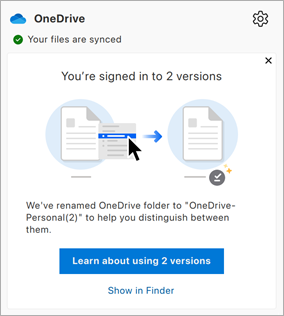
เมื่อต้องการแก้ไขปัญหานี้ ให้ทําตามขั้นตอนต่อไปนี้:
คลิกไอคอนรูปเมฆของ OneDrive บนแถบเมนูเพื่อแสดงหน้าต่างกิจกรรมการซิงค์
คลิกที่ลิงก์ แสดงในตัวค้นหา ในข้อความ
หน้าต่าง Finder จะปรากฏขึ้น และแสดงเนื้อหาของ /Library/CloudStorage
ดับเบิลคลิกที่โฟลเดอร์ OneDrive แต่ละโฟลเดอร์ที่ปรากฏ
ตรวจสอบด้านบนของหน้าต่าง Finder
ถ้าคุณเห็นแบนเนอร์ข้อความบนหน้าต่างใดหน้าต่างหนึ่งที่มีปุ่ม ลบ ให้คลิก ลบ เพื่อเอาโฟลเดอร์นี้ออก โฟลเดอร์สอดคล้องกับ OneDrive เวอร์ชันก่อนหน้าที่ไม่ได้ติดตั้งอีกต่อไป
ถ้าคุณไม่เห็นแบนเนอร์ข้อความหรือลบตัวเลือกบนโฟลเดอร์ใดๆ ที่ตั้งค่าไว้:
เปิดการกําหนดลักษณะ OneDrive
คลิกที่แท็บ บัญชี
คลิก ยกเลิกการเชื่อมโยง Mac นี้ และทําตามคําแนะนํา
หมายเหตุ
ข้อมูลจะไม่สูญหาย เราเพียงแค่ยกเลิกการเชื่อมต่อ Mac ของคุณจาก OneDrive เป็นระยะเวลาสั้นๆ
เมื่อกระบวนการเสร็จสมบูรณ์ ให้ออกจาก OneDrive
ลากแอป OneDrive จากโฟลเดอร์ แอปพลิเคชัน ไปยัง ถังขยะ
ติดตั้ง OneDrive ใหม่จาก:
- เวอร์ชันของ Store: พร้อมใช้งานจาก Mac App Store
- เวอร์ชันสแตนด์อโลน: พร้อมใช้งานจาก OneDrive.com Office และแหล่งข้อมูลอื่นๆ
เรียกใช้ OneDrive เพื่อตั้งค่าให้เสร็จสมบูรณ์
เรียนรู้เพิ่มเติม
การระบุเวอร์ชันที่ติดตั้งไว้
เปิด Finder และนําทางไปยัง แอปพลิเคชัน
เปิดโฟลเดอร์ โปรแกรมอรรถประโยชน์
ดับเบิลคลิกที่เทอร์มินัล
คัดลอกและวางคําสั่งต่อไปนี้แล้วกด Return:
/usr/libexec/PlistBuddy -c 'Print CFBundleIdentifier' /Applications/OneDrive.app/Contents/Info.plistเคล็ดลับ
แทนที่ Applications/OneDrive.app ด้วยเส้นทางไปยังสําเนา OneDrive ที่ติดตั้งไว้ของคุณตามต้องการ ดูด้านล่างสําหรับวิธีการระบุเส้นทางการติดตั้ง
เอาท์พุทจะกําหนดเวอร์ชันที่คุณได้ติดตั้ง:
- com.microsoft.OneDrive = เวอร์ชันสแตนด์อโลน
- com.microsoft.OneDrive-mac = เวอร์ชัน Store
การระบุเวอร์ชันการตั้งค่า
เปิด Finder และนําทางไปยัง แอปพลิเคชัน
เปิดโฟลเดอร์ โปรแกรมอรรถประโยชน์
ดับเบิลคลิกที่เทอร์มินัล
คัดลอกและวางคําสั่งต่อไปนี้แล้วกด Return:
xattr -l ~/OneDriveหมายเหตุ
แทนที่ ~/OneDrive ด้วยเส้นทางไปยังสําเนา OneDrive ที่ติดตั้งไว้ของคุณตามต้องการ ดูด้านล่างสําหรับวิธีการระบุเส้นทางการติดตั้ง
ผลลัพธ์จะกําหนดเวอร์ชันที่คุณได้ตั้งค่าเพื่อซิงค์:
- com.apple.file-provider-domain-id: com.microsoft.OneDrive.FileProvider/OneDrive= เวอร์ชันสแตนด์อโลน
- com.apple.file-provider-domain-id: com.microsoft.OneDrive-mac.FileProvider/OneDrive = เวอร์ชัน Store
การระบุเส้นทางการติดตั้ง
เปิด Finder และนําทางไปยัง แอปพลิเคชัน
เปิดโฟลเดอร์ โปรแกรมอรรถประโยชน์
ดับเบิลคลิกที่เทอร์มินัล
- สําหรับเส้นทางแบบสแตนด์อโลน ให้คัดลอกและวางคําสั่งต่อไปนี้ แล้วกด Return:
mdfind kMDItemCFBundleIdentifier = "com.microsoft.OneDrive" - สําหรับเส้นทาง Store ให้คัดลอกและวางคําสั่งต่อไปนี้ แล้วกด Return:
mdfind kMDItemCFBundleIdentifier = "com.microsoft.OneDrive-mac"
- สําหรับเส้นทางแบบสแตนด์อโลน ให้คัดลอกและวางคําสั่งต่อไปนี้ แล้วกด Return:
เส้นทางไปยังโปรแกรมประยุกต์จะปรากฏขึ้น