
คุณสามารถดาวน์โหลดไฟล์และโฟลเดอร์จาก Microsoft OneDrive หรือจาก SharePoint ใน Microsoft 365, SharePoint Server เวอร์ชันการสมัครใช้งาน หรือ SharePoint Server 2019 ลงในคอมพิวเตอร์ของคุณด้วยการคลิกเพียงไม่กี่ครั้ง
หมายเหตุ
ถ้าคุณกำลังดาวน์โหลดเป็นประจำจากโฟลเดอร์ที่แชร์ คุณสามารถ เพิ่มและซิงค์โฟลเดอร์ที่แชร์ไปยัง OneDrive ของคุณเองได้
บนเว็บไซต์ OneDrive, SharePoint ใน Microsoft 365, SharePoint Server เวอร์ชันการสมัครใช้งาน หรือ SharePoint Server 2019 ให้เลือกไฟล์หรือโฟลเดอร์ที่คุณต้องการดาวน์โหลด
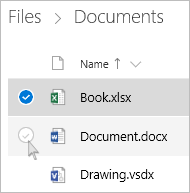
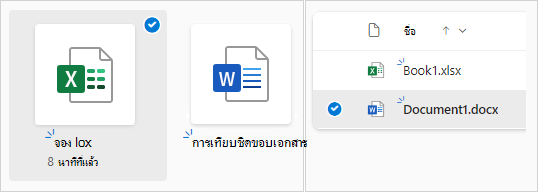
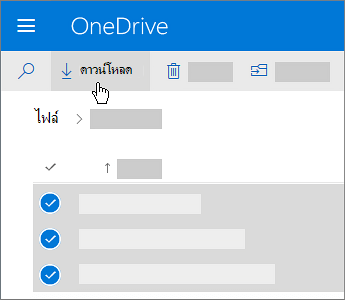
- เมื่อต้องการดาวน์โหลดไฟล์ตั้งแต่หนึ่งไฟล์ขึ้นไป ให้เลือกแต่ละไฟล์โดยการคลิกกล่องกาเครื่องหมายรูปวงกลมที่ปรากฏขึ้น (รูปด้านซ้ายด้านล่างแสดงรายการในมุมมองรายการ รูปด้านขวาแสดงรายการในมุมมองไทล์หรือรูปถ่าย) (คุณยังสามารถเลือกหลายไฟล์พร้อมกันโดยการเลือกหนึ่งไฟล์ เลื่อนรายการลง จากนั้นกดแป้น Shift ค้างไว้พร้อมกับคลิกซ้ายที่รายการสุดท้ายที่คุณต้องการเลือก)
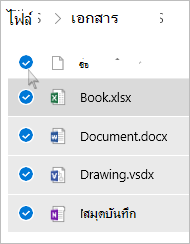
- เมื่อต้องการเลือกไฟล์ทั้งหมดในโฟลเดอร์ คลิกที่วงกลมทางด้านซ้ายของแถวส่วนหัว หรือกด CTRL + A บนคีย์บอร์ดของคุณ
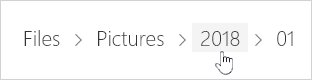
- เมื่อต้องการเลือกโฟลเดอร์ ไม่ใช่แค่เนื้อหา คุณอาจต้องเลือกขึ้นหรือย้อนกลับไประดับหนึ่งเพื่อเลือกทั้งโฟลเดอร์
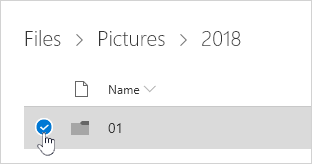
- เมื่อต้องการดาวน์โหลดไฟล์ตั้งแต่หนึ่งไฟล์ขึ้นไป ให้เลือกแต่ละไฟล์โดยการคลิกกล่องกาเครื่องหมายรูปวงกลมที่ปรากฏขึ้น (รูปด้านซ้ายด้านล่างแสดงรายการในมุมมองรายการ รูปด้านขวาแสดงรายการในมุมมองไทล์หรือรูปถ่าย) (คุณยังสามารถเลือกหลายไฟล์พร้อมกันโดยการเลือกหนึ่งไฟล์ เลื่อนรายการลง จากนั้นกดแป้น Shift ค้างไว้พร้อมกับคลิกซ้ายที่รายการสุดท้ายที่คุณต้องการเลือก)
ในการนำทางด้านบน ให้เลือก ดาวน์โหลด (คุณยังสามารถคลิกขวาที่ไฟล์ รูปถ่าย หรือโฟลเดอร์ แล้วเลือก ดาวน์โหลด)
หมายเหตุ
- ปุ่ม ดาวน์โหลด จะปรากฏเฉพาะเวลาเลือกไฟล์หรือโฟลเดอร์
- ปุ่มดาวน์โหลดอาจหายไปในบางครั้งถ้าคุณรีเฟรชหน้าเว็บในขณะที่ดูโฟลเดอร์ เมื่อต้องการแก้ไขปัญหานี้ คุณสามารถขึ้นไปหนึ่งระดับในไดเรกทอรีโฟลเดอร์แล้วกลับมา หรือปิดแท็บนั้นในเบราว์เซอร์ของคุณ และนำทางไปยังโฟลเดอร์อีกครั้ง
ถ้าเบราว์เซอร์ของคุณแสดงพร้อมท์ ให้เลือก บันทึก หรือ บันทึกเป็น และเรียกดูตำแหน่งที่ตั้งที่คุณต้องการบันทึกการดาวน์โหลด (เบราว์เซอร์บางชนิดจะเริ่มบันทึกไปยังโฟลเดอร์ดาวน์โหลดบนคอมพิวเตอร์ของคุณทันที)
หมายเหตุ
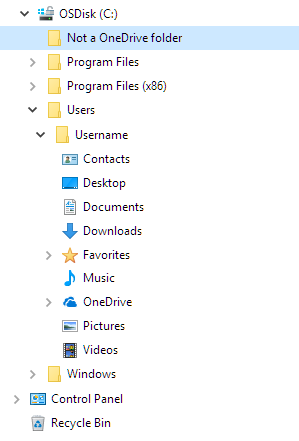
- ถ้าคุณต้องการเพิ่มเนื้อที่ว่างบน OneDrive ของคุณ ให้ดาวน์โหลดไฟล์หรือโฟลเดอร์ของคุณไปยังตําแหน่งที่ตั้งภายนอกโฟลเดอร์ OneDrive ของคุณ (ดูด้านล่าง) คุณสามารถลบสำเนาไฟล์หรือโฟลเดอร์ใน OneDrive เพื่อลดปริมาณที่เก็บข้อมูลของคุณ
- สำหรับข้อมูลเพิ่มเติม ให้ดู ลบไฟล์หรือโฟลเดอร์ใน OneDrive
- ถ้าคุณต้องการเพิ่มเนื้อที่ว่างบน OneDrive ของคุณ ให้ดาวน์โหลดไฟล์หรือโฟลเดอร์ของคุณไปยังตําแหน่งที่ตั้งภายนอกโฟลเดอร์ OneDrive ของคุณ (ดูด้านล่าง) คุณสามารถลบสำเนาไฟล์หรือโฟลเดอร์ใน OneDrive เพื่อลดปริมาณที่เก็บข้อมูลของคุณ
ถ้าคุณเลือกไฟล์หรือโฟลเดอร์หลายรายการ แล้วเลือก ดาวน์โหลด จาก Microsoft OneDrive, SharePoint ใน Microsoft 365 หรือจาก SharePoint Server เวอร์ชันการสมัครใช้งาน เบราว์เซอร์ของคุณจะเริ่มดาวน์โหลดไฟล์ .zip ที่มีไฟล์และโฟลเดอร์ทั้งหมดที่คุณเลือก ถ้าคุณอยู่ในโฟลเดอร์และคุณเลือก ดาวน์โหลด โดยไม่เลือกไฟล์หรือโฟลเดอร์ เบราว์เซอร์ของคุณจะเริ่มดาวน์โหลดเนื้อหาทั้งหมดของโฟลเดอร์
หมายเหตุ
- คุณไม่สามารถดาวน์โหลดไฟล์จากมุมมอง ไฟล์ที่แชร์ ได้โดยตรง คุณจะต้องเปิดไฟล์และบันทึกสำเนาในตำแหน่งที่ตั้งที่ต้องการ
- คุณไม่สามารถดาวน์โหลดหลายไฟล์หรือโฟลเดอร์จาก SharePoint Server 2019
- คุณไม่สามารถดาวน์โหลดสมุดบันทึก OneNote ได้ ถ้าคุณดาวน์โหลดโฟลเดอร์ที่มีสมุดบันทึก OneNote ไฟล์ .zip จะมีข้อความแสดงข้อผิดพลาดในรูปแบบของไฟล์ .txt
- ตัวเลือกในการดาวน์โหลดหลายไฟล์ยังไม่พร้อมใช้งานใน SharePoint Server ภายในองค์กร (เมื่อองค์กรของคุณไม่ได้สมัครใช้งานแผนธุรกิจ Microsoft 365)
- ปุ่มดาวน์โหลดอาจหายไปในบางครั้งถ้าคุณรีเฟรชหน้าเว็บในขณะที่ดูโฟลเดอร์ เมื่อต้องการแก้ไขปัญหานี้ คุณสามารถขึ้นไปหนึ่งระดับในไดเรกทอรีโฟลเดอร์แล้วกลับมา หรือปิดแท็บนั้นในเบราว์เซอร์ของคุณ และนำทางไปยังโฟลเดอร์อีกครั้ง
- ใน OneDrive สําหรับที่ทํางานหรือโรงเรียน คุณไม่สามารถใช้ Internet Explorer เพื่อดาวน์โหลดโฟลเดอร์หรือไฟล์หลายไฟล์ได้ คุณสามารถใช้ Microsoft Edge หรือ Google Chrome เพื่อดาวน์โหลดหลายๆ ไฟล์หรือโฟลเดอร์
- การดาวน์โหลดอยู่ภายใต้ขีดจํากัดต่อไปนี้: ขีดจํากัดขนาดไฟล์ 250GB จํานวนไฟล์สูงสุดทั้งหมด: 10,000 ไฟล์ ขีดจํากัดขนาดโฟลเดอร์: 10000 ไฟล์
- หากคุณดาวน์โหลดไฟล์ที่บีบอัดหลายไฟล์ เช่น ไฟล์ .zip หรือ .mp4 ขีดจํากัดขนาดคือ 10 GB ต่อไฟล์ .zip และโดยรวม 20 GB
- ไฟล์ที่เข้ารหัสลับด้วยป้ายชื่อระดับความลับหรือ IRM ที่มีขนาดเกิน 4 MB จะไม่รวมอยู่ในไฟล์ zip ที่ดาวน์โหลดในสถานการณ์ต่อไปนี้ เมื่อต้องการรับไฟล์ที่ได้รับผลกระทบ ไฟล์เหล่านั้นจะต้องดาวน์โหลดแยกต่างหาก
ทำให้ไฟล์พร้อมใช้งานแบบออฟไลน์ในแอปสำหรับอุปกรณ์เคลื่อนที่ OneDrive
คุณสามารถทำให้ไฟล์พร้อมใช้งานแบบออฟไลน์บนอุปกรณ์เคลื่อนที่ ซึ่งจะคล้ายกับการดาวน์โหลดไฟล์ จากแอป OneDrive ในโทรศัพท์ iOS, Android หรือ Windows 10 ให้มองหาไอคอน ออฟไลน์ ( หรือ iOS หรือ
  สําหรับอุปกรณ์เคลื่อนที่ Windows)
- ในแอป OneDrive เลือกไฟล์ที่คุณต้องการใช้แบบออฟไลน์ (กดค้างไว้เพื่อเลือกไฟล์)
- เลือก เก็บเป็นแบบออฟไลน์
หมายเหตุ
แอป OneDrive ไม่อนุญาตให้คุณทําให้โฟลเดอร์หรือสมุดบันทึก OneNote พร้อมใช้งานขณะออฟไลน์
ต้องการความช่วยเหลือเพิ่มเติมไหม
การสนับสนุนบัญชี สําหรับความช่วยเหลือเกี่ยวกับบัญชี Microsoft และการสมัครใช้งานของคุณ โปรดไปที่ ความช่วยเหลือเกี่ยวกับบัญชี & การเรียกเก็บเงิน
การสนับสนุนทางเทคนิค สําหรับการสนับสนุนทางเทคนิค เลือก ติดต่อฝ่ายสนับสนุนของ Microsoft ด้านล่าง ใส่ปัญหาของคุณ แล้วเลือก รับความช่วยเหลือ
ผู้ใช้อุปกรณ์เคลื่อนที่สามารถติดต่อฝ่ายสนับสนุนได้โดยการเปิดแอป OneDrive และค่อยๆ เขย่าอุปกรณ์ของคุณ
การสนับสนุนชุมชน ชุมชนช่วยให้คุณถามคําถาม ส่งคําติชม และรับฟังจากผู้เชี่ยวชาญที่มีความรู้มากมาย สอบถาม Microsoft Community อย่าเปิดเผยข้อมูลส่วนบุคคลหรือข้อมูลที่ละเอียดอ่อนในฟอรั่มสาธารณะ