
ถ้าคุณมีปัญหาในการเรียกดูรูปภาพหรือวิดีโอใน OneDrive ส่วนบุคคลของคุณเนื่องจากมีข้อจํากัดใน Office บทความนี้สามารถช่วยคุณแก้ไขปัญหาได้
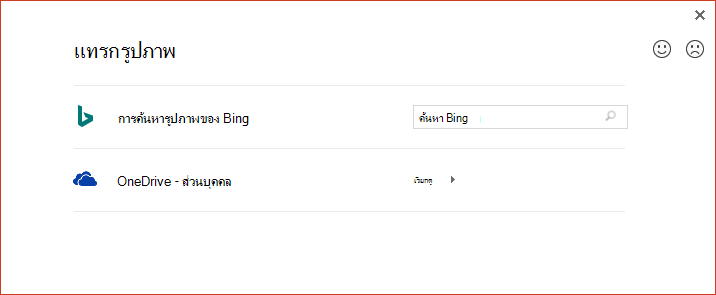
เข้าถึงรูปภาพบน OneDrive ของคุณได้อีกครั้ง
เมื่อต้องการเพิ่มรูปภาพจาก OneDrive ส่วนบุคคลของคุณโดยใช้ รูปภาพออนไลน์ ใน Office อีกครั้ง คุณจําเป็นต้องอัปเดต Office 2016
มีเทคโนโลยีสองเทคโนโลยีสําหรับการติดตั้ง Office: คลิก-ทู-รัน และ Microsoft Installer (MSI) ชนิดของการติดตั้งที่คุณมีจะกําหนดวิธีที่คุณควรอัปเดต Office
เมื่อต้องการตรวจสอบว่าคุณมี Office เวอร์ชันคลิก-ทู-รัน หรือ MSI โดยทําตามขั้นตอนเหล่านี้:
- เปิดแอป Office ใดก็ได้
- ไปที่แท็บ ไฟล์ บน Ribbon เลือก บัญชี
- ค้นหาตัวเลือกการติดตั้ง
- การติดตั้งแบบคลิก-ทู-รันจะมีปุ่ม ตัวเลือกการอัปเดต
- การติดตั้งแบบ MSI ไม่มีปุ่ม ตัวเลือกการอัปเดต คุณจะเห็นปุ่มเกี่ยวกับ<ชื่อ>แอปพลิเคชันเท่านั้น
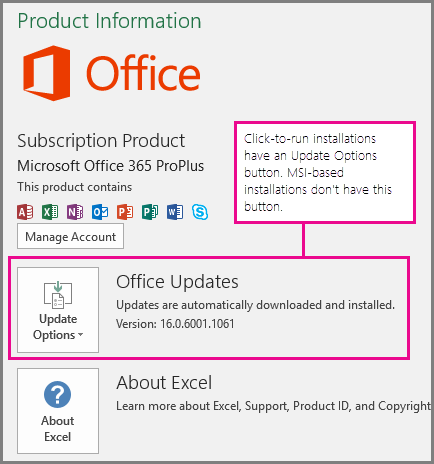
เลือกหัวเรื่องสำหรับข้อมูลเพิ่มเติม
อัปเดตการติดตั้ง Office แบบคลิก-ทู-รัน
ถ้าคุณมีการติดตั้ง Microsoft 365 แบบคลิก-ทู-รัน:
บนหน้า บัญชีไฟล์ > ให้เลือก ตัวเลือกการอัปเดต แล้วเลือก อัปเดตเดี๋ยวนี้
มิฉะนั้น การอัปเดต Microsoft 365 จะดําเนินการทันที หลังจากเสร็จสิ้น ให้เปิดหน้า บัญชีไฟล์ > อีกครั้ง และดูที่หมายเลขเวอร์ชันของ Microsoft 365 ที่ติดตั้งไว้ คุณได้อัปเดตเป็นเวอร์ชันที่แก้ไขปัญหารูปภาพออนไลน์สําเร็จแล้วเมื่อหมายเลขเวอร์ชันของคุณเป็นอย่างน้อย:
Office 2016:ช่องทาง หมายเลขเวอร์ชันต่ําสุด ช่องทางปัจจุบัน 16.0.9001.2138 ช่องทาง Enterprise รายครึ่งปี (พรีวิว) 16.0.9001.2138 แชนเนลระดับองค์กรแบบรายครึ่งปี 16.0.8431.2137 ถ้า อัปเดตเดี๋ยวนี้ เป็นสีเทา แสดงว่าองค์กรของคุณควบคุมเมื่อคุณอัปเดตเป็น Microsoft 365 เวอร์ชันใหม่ คุณจะต้องรอจนกว่าองค์กรของคุณจะได้รับการอัปเดต Microsoft 365 เพื่อแก้ไขปัญหารูปภาพออนไลน์นี้
ถ้าคุณยังไม่ได้อัปเดตเป็น Microsoft 365 เวอร์ชันที่เพียงพอ คุณสามารถทําตามขั้นตอนใน แทรกไฟล์วิดีโอหรือรูปภาพด้วยแอป OneDrive
อัปเดตการติดตั้ง Office แบบใช้ MSI
หากคุณมีการติดตั้ง Microsoft 365 แบบใช้ MSI คุณหรือผู้ดูแลระบบของคุณควรติดตั้งโปรแกรมแก้ไขต่อไปนี้ก่อน:
- Office 2016:KB4011632
หลังจากที่คุณติดตั้งโปรแกรมแก้ไขแล้ว คุณสามารถเพิ่มรูปภาพอีกครั้งโดยใช้ รูปภาพออนไลน์ (ตามที่อธิบายไว้ในบทความ แทรกรูปภาพ)
ถ้าคุณยังไม่ได้ติดตั้งโปรแกรมแก้ไข คุณสามารถทําตามขั้นตอนใน แทรกไฟล์วิดีโอหรือรูปภาพด้วย OneDrive
แทรกไฟล์วิดีโอหรือรูปภาพด้วยแอป OneDrive
คุณสามารถเพิ่มวิดีโอหรือรูปภาพจาก OneDrive ส่วนบุคคลลงในแอป Office ได้ ก่อนอื่น ตรวจสอบให้แน่ใจว่าไฟล์อยู่บนคอมพิวเตอร์ของคุณโดยใช้แอป OneDrive บนเดสก์ท็อป
- หากพีซีของคุณใช้งาน Windows 10 แอป OneDrive จะรวมอยู่ในระบบของคุณอยู่แล้ว และคุณก็พร้อมที่จะใช้แท็บ แทรก ตามที่อธิบายไว้ในขั้นตอนต่อไปนี้
- ถ้าคุณมี Mac หรือหากพีซีของคุณใช้ Windows เวอร์ชันก่อนหน้า ให้ไปที่ https://onedrive.com/download เพื่อดาวน์โหลดแอป OneDrive หลังจากติดตั้งแล้ว คุณก็พร้อมที่จะใช้แท็บ แทรก ตามที่อธิบายไว้ในขั้นตอนต่อไปนี้
หมายเหตุ
แอป OneDrive จะเก็บสําเนาที่ซิงโครไนซ์ของไฟล์ OneDrive ทั้งหมดบนคอมพิวเตอร์ของคุณ ดู วิดีโอ 2 นาทีเพื่อดูวิธีการทํางานของวิดีโอ
เปิดแอป Office ใดก็ได้
ไปที่แท็บ แทรก ของ Ribbon คุณมีตัวเลือกต่อไปนี้:
สําหรับ PowerPoint: เลือก วิดีโอวิดีโอ > บนพีซีของฉัน
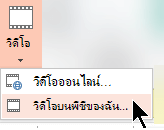
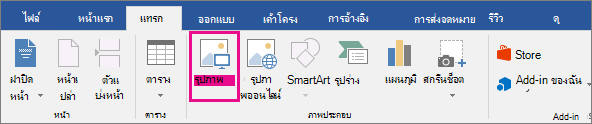
สําหรับแอปอื่นๆ ทั้งหมด: เลือก รูปภาพ>อุปกรณ์นี้
เลือก OneDrive – ส่วนบุคคล จากรายการตําแหน่งที่ตั้งทางด้านซ้ายของกล่องโต้ตอบ
เรียกดูไฟล์ที่คุณต้องการแทรก เลือกไฟล์ แล้วเลือก แทรก
แทรกไฟล์ที่คุณดาวน์โหลดจาก OneDrive.com
ถ้าคุณไม่ต้องการติดตั้งแอป OneDrive บนคอมพิวเตอร์ของคุณ คุณสามารถใช้ขั้นตอนต่อไปนี้เพื่อแทรกไฟล์ OneDrive ลงในแอป Microsoft 365:
ดาวน์โหลดไฟล์จาก OneDrive แล้วแทรก
- ไปที่ https://onedrive.com และลงชื่อเข้าใช้ด้วยบัญชี Microsoft ของคุณ
- เรียกดูโฟลเดอร์ที่มีไฟล์ของคุณ และเลือกรูปถ่ายหรือวิดีโอที่คุณต้องการแทรก
- เลือก ดาวน์โหลด และบันทึกไฟล์ลงในคอมพิวเตอร์ของคุณ
- ในแอปของคุณ ให้เลือกแท็บ แทรก แล้วเลือก รูปภาพ หรือ วิดีโอ วิดีโอ > บนพีซีของฉัน (บน PowerPoint เท่านั้น) จากนั้นไปยังตําแหน่งที่ตั้งที่คุณดาวน์โหลดไฟล์ในขั้นตอนที่ 3
- เลือกไฟล์ของคุณ แล้วเลือก แทรก
ดูเพิ่มเติม
สร้างหรือค้นหารูปภาพใน Microsoft 365
แทรกรูปภาพใน Microsoft 365 for Mac