
ประวัติเวอร์ชันใน OneDrive และ SharePoint คืออะไร
ด้วยประวัติเวอร์ชัน คุณสามารถดูและคืนค่าไฟล์เวอร์ชันที่เก่ากว่าของคุณที่จัดเก็บไว้ใน OneDrive หรือ SharePoint ได้ ประวัติเวอร์ชันใช้งานได้กับไฟล์ทุกชนิด รวมถึงไฟล์ Microsoft 365, PDF, ไฟล์ CAD, รูปถ่าย, วิดีโอ และอื่นๆ อีกมากมาย
หมายเหตุ
- ประวัติเวอร์ชันของไฟล์จะถูกเก็บไว้เป็นเวลา 30 วัน
- ถ้าคุณลงชื่อเข้าใช้ด้วยบัญชีที่ทํางานหรือโรงเรียน ผู้ดูแลระบบของคุณอาจปิดการกําหนดเวอร์ชันเอกสาร
- ลงชื่อเข้าใช้ OneDrive ที่ onedrive.com ด้วยบัญชี Microsoft ส่วนบุคคลหรือบัญชีที่ทํางานหรือโรงเรียนของคุณ
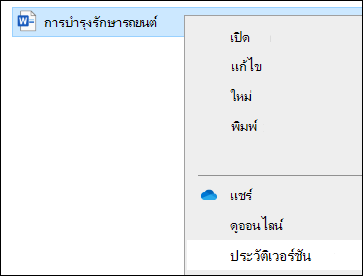
- เลือกไฟล์ที่คุณต้องการคืนค่าเป็นเวอร์ชันก่อนหน้า (คุณสามารถคืนค่าไฟล์ได้ครั้งละหนึ่งไฟล์เท่านั้น) คลิกขวา แล้วเลือก ประวัติเวอร์ชัน
- ในบานหน้าต่าง ประวัติเวอร์ชัน ให้เลือกจุดไข่ปลา (...) ที่อยู่ถัดจากเวอร์ชันของเอกสารที่คุณต้องการคืนค่า แล้วคลิก คืนค่า
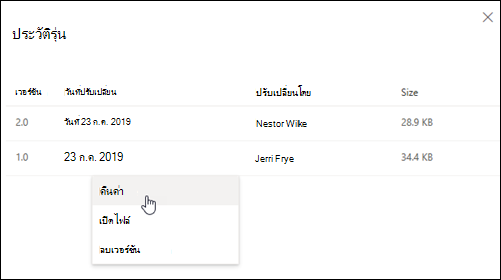
วิธีใช้ประวัติเวอร์ชัน OneDrive ใน Windows File Explorer
ถ้าคุณมีแอปการซิงค์ OneDrive ติดตั้งอยู่บนพีซีของคุณ ให้คลิกขวาที่ไฟล์ที่คุณต้องการคืนค่าเป็นเวอร์ชันก่อนหน้าใน File Explorer และเลือก ประวัติเวอร์ชัน จากนั้นเลือกจุดไข่ปลา (...) ที่อยู่ถัดจากเวอร์ชันที่คุณต้องการ แล้วคลิก คืนค่า
เวอร์ชันเอกสารที่คุณเลือกจะกลายเป็นเวอร์ชันปัจจุบัน เวอร์ชันปัจจุบันก่อนหน้าจะกลายเป็นเวอร์ชันก่อนหน้าในรายการ
ดูเพิ่มเติม
สําหรับข้อมูลเพิ่มเติมเกี่ยวกับการตั้งค่าการกําหนดเวอร์ชันของ SharePoint (ซึ่งนําไปใช้กับ OneDrive สําหรับที่ทํางานหรือโรงเรียนด้วย) ให้ดู เปิดใช้งานและกําหนดค่าการกําหนดเวอร์ชันสําหรับรายการหรือไลบรารี หรือ การกําหนดเวอร์ชันทํางานอย่างไรในรายการหรือไลบรารี
ต้องการความช่วยเหลือเพิ่มเติมไหม
การสนับสนุนบัญชี สําหรับความช่วยเหลือเกี่ยวกับบัญชี Microsoft และการสมัครใช้งานของคุณ โปรดไปที่ ความช่วยเหลือเกี่ยวกับบัญชี & การเรียกเก็บเงิน
การสนับสนุนทางเทคนิค สําหรับการสนับสนุนทางเทคนิค เลือก ติดต่อฝ่ายสนับสนุนของ Microsoft ด้านล่าง ใส่ปัญหาของคุณ แล้วเลือก รับความช่วยเหลือ
ผู้ใช้อุปกรณ์เคลื่อนที่สามารถติดต่อฝ่ายสนับสนุนได้โดยการเปิดแอป OneDrive และค่อยๆ เขย่าอุปกรณ์ของคุณ
การสนับสนุนชุมชน ชุมชนช่วยให้คุณถามคําถาม ส่งคําติชม และรับฟังจากผู้เชี่ยวชาญที่มีความรู้มากมาย สอบถาม Microsoft Community อย่าเปิดเผยข้อมูลส่วนบุคคลหรือข้อมูลที่ละเอียดอ่อนในฟอรั่มสาธารณะ