
การตรวจหาแรนซัมแวร์จะแจ้งให้คุณทราบเมื่อไฟล์ OneDrive ของคุณถูกโจมตีและแนะนําคุณตลอดกระบวนการคืนค่าไฟล์ของคุณ แรนซัมแวร์เป็นซอฟต์แวร์ที่เป็นอันตราย (มัลแวร์) ประเภทหนึ่งที่ออกแบบมาเพื่อบล็อกการเข้าถึงไฟล์ของคุณจนกว่าคุณจะชําระเงิน
เมื่อ Microsoft 365 ตรวจพบการโจมตีของ Ransomware คุณจะได้รับการแจ้งเตือนบนอุปกรณ์ของคุณและได้รับอีเมลจาก Microsoft 365 หากคุณไม่ใช่ผู้สมัครใช้งาน การแจ้งเตือนและการกู้คืนครั้งแรกของคุณจะเป็นแบบไม่มีค่าใช้จ่าย ดูแผนที่พร้อมใช้งาน
- คลิกลิงก์ในการแจ้งเตือนหรือในอีเมล หรือไปที่ เว็บไซต์ OneDrive และเราจะแนะนําคุณเกี่ยวกับกระบวนการกู้คืน ซึ่งรวมถึง:
- ยืนยันว่าไฟล์ของคุณติดไวรัส
- ทําความสะอาดอุปกรณ์ทั้งหมดของคุณ
- คืนค่า OneDrive ของคุณ
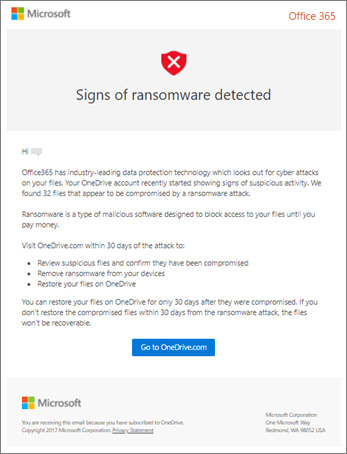
เวิร์กโฟลว์การตรวจหาแรนซัมแวร์และการกู้คืนใน OneDrive
ถ้า Microsoft 365 ตรวจพบการโจมตีของ Ransomware คุณจะเห็นหน้าจอ ตรวจพบสัญญาณของ Ransonware เมื่อคุณไปที่ เว็บไซต์ OneDrive (คุณอาจต้องลงชื่อเข้าใช้ก่อน) เลือกปุ่ม เริ่มต้นใช้งาน เพื่อเริ่มต้น
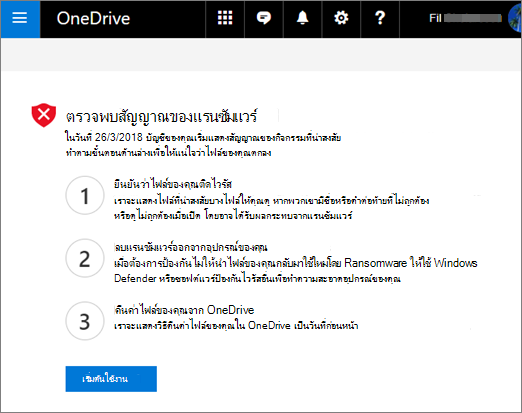
ขั้นตอนที่ 1: ระบุไฟล์ที่ติดแรนซัมแวร์ใน OneDrive
บนหน้าจอ ไฟล์เหล่านี้มีลักษณะถูกต้องหรือไม่ เราจะแสดงไฟล์ที่น่าสงสัยบางไฟล์ให้คุณดู หากพวกเขามีชื่อหรือคําต่อท้ายที่ไม่ถูกต้อง หรือดูไม่ถูกต้องเมื่อคุณเปิดจากรายการ ข้อมูลเหล่านั้นอาจถูกโจมตีโดย Ransomware
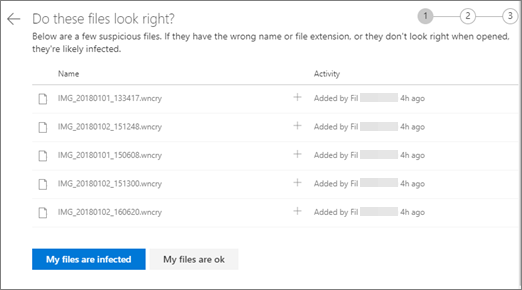
- เลือกไฟล์เพื่อเปิดในตัวแสดงออนไลน์ (การดําเนินการนี้จะไม่ดาวน์โหลดไฟล์ลงในอุปกรณ์ของคุณ)
- ถ้าคุณไม่เห็นไฟล์ คุณจะมีตัวเลือกให้ดาวน์โหลดไฟล์ลงในอุปกรณ์ของคุณ เพื่อให้สามารถเปิดไฟล์ได้
- ทําซ้ําขั้นตอนที่ 1 และ 2 สําหรับไฟล์ได้มากเท่าที่คุณต้องการดู
- หากไฟล์ของคุณติดไวรัส เลือก ไฟล์ของฉันติดไวรัส เพื่อย้ายไปยังขั้นตอนถัดไปในกระบวนการกู้คืนแรนซัมแวร์ มิฉะนั้น ถ้าไฟล์ของคุณดูดีและคุณมั่นใจว่าไฟล์เหล่านั้นไม่ได้ติดแรนซัมแวร์ ให้เลือก ไฟล์ของฉันเป็นปกติ
ถ้าคุณเลือก ไฟล์ของฉันเป็นปกติ คุณจะออกจากกระบวนการกู้คืนแรนซัมแวร์ และคุณจะย้อนกลับไปใช้ OneDrive ตามปกติ
ขั้นตอนที่ 2: ทําความสะอาดแรนซัมแวร์จากอุปกรณ์ที่เชื่อมต่อกับ OneDrive
บนหน้าจอ ทําความสะอาดอุปกรณ์ทั้งหมดของคุณ คุณจะเห็นคําแนะนําสําหรับการทําความสะอาดอุปกรณ์ทั้งหมดของคุณที่คุณใช้ OneDrive ก่อนที่คุณจะคืนค่าไฟล์ คุณจําเป็นต้องใช้ซอฟต์แวร์ anivirus ในการทําความสะอาดอุปกรณ์ทั้งหมดของคุณ มิฉะนั้น ไฟล์ของคุณจะได้รับการเข้ารหัสลับอีกครั้งเมื่อคุณคืนค่าไฟล์เหล่านั้น
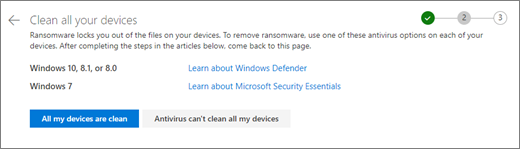
เลือกลิงก์สําหรับเวอร์ชันของ Windows ที่คุณกําลังใช้ และทําตามคําแนะนําในบทความ
ทําซ้ําขั้นตอนที่ 1 สําหรับอุปกรณ์อื่นๆ ทั้งหมดที่คุณใช้ OneDrive
หลังจากเสร็จสิ้นขั้นตอนในบทความ ให้กลับไปที่หน้า ล้างข้อมูลอุปกรณ์ทั้งหมดของคุณบนเว็บไซต์ OneDrive และเลือกปุ่มใดปุ่มหนึ่งต่อไปนี้:
- อุปกรณ์ทั้งหมดของฉันสะอาด เลือกปุ่มนี้เมื่อคุณเสร็จสิ้นการล้างอุปกรณ์ทั้งหมดของคุณ และคุณพร้อมที่จะย้ายไปยังขั้นตอนสุดท้ายในกระบวนการกู้คืน ซึ่งเป็นการคืนค่าไฟล์ของคุณจาก OneDrive
-
โปรแกรมป้องกันไวรัสไม่สามารถทําความสะอาดอุปกรณ์ทั้งหมดของฉัน เลือกปุ่มนี้หลังจากคุณพยายามทําความสะอาดอุปกรณ์และพบว่าคุณไม่สามารถทําความสะอาดอุปกรณ์ทั้งหมดของคุณได้ไม่ว่าจะด้วยเหตุผลใดก็ตาม ตอนนี้คุณอยู่ในหน้า รีเซ็ตอุปกรณ์ ซึ่งแสดงรายการข้อมูลเกี่ยวกับวิธีการรีเซ็ตอุปกรณ์ของคุณ
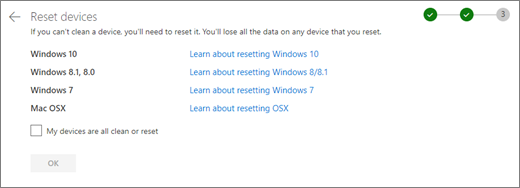
ไปตามลิงก์ที่ยึดตามระบบปฏิบัติการของคุณ เมื่อคุณล้างหรือรีเซ็ตอุปกรณ์ทั้งหมดของคุณแล้ว ให้กลับไปที่เว็บไซต์ OneDrive เพื่อกลับไปยังหน้า รีเซ็ตอุปกรณ์ เลือกกล่อง อุปกรณ์ของฉันทั้งหมดสะอาดหรือรีเซ็ต แล้วเลือก ตกลง
ขั้นตอนที่ 3: คืนค่าไฟล์จาก OneDrive หลังจากการโจมตีของ Ransomware
ขั้นตอนสุดท้ายหลังจากที่อุปกรณ์ทั้งหมดของคุณสะอาดแล้วคือการคืนค่า OneDrive ของคุณ
เมื่อคุณมาถึงขั้นตอนนี้ เวลาและวันที่ที่ตรวจพบแรนซัมแวร์จะถูกเลือกให้คุณโดยอัตโนมัติ
เรียนรู้เพิ่มเติม
ค้นหาไฟล์ที่สูญหายหรือขาดหายไปใน OneDrive
ดูไฟล์ Office เวอร์ชันก่อนหน้า
วิธีที่มัลแวร์สามารถทำอันตรายต่อพีซีของคุณ
เรียนรู้เพิ่มเติมเกี่ยวกับการป้องกันขั้นสูงของ Microsoft 365
ต้องการความช่วยเหลือเพิ่มเติมไหม
การสนับสนุนบัญชี สําหรับความช่วยเหลือเกี่ยวกับบัญชี Microsoft และการสมัครใช้งานของคุณ โปรดไปที่ ความช่วยเหลือเกี่ยวกับบัญชี & การเรียกเก็บเงิน
การสนับสนุนทางเทคนิค สําหรับการสนับสนุนทางเทคนิค เลือก ติดต่อฝ่ายสนับสนุนของ Microsoft ด้านล่าง ใส่ปัญหาของคุณ แล้วเลือก รับความช่วยเหลือ
ผู้ใช้อุปกรณ์เคลื่อนที่สามารถติดต่อฝ่ายสนับสนุนได้โดยการเปิดแอป OneDrive และค่อยๆ เขย่าอุปกรณ์ของคุณ
การสนับสนุนชุมชน ชุมชนช่วยให้คุณถามคําถาม ส่งคําติชม และรับฟังจากผู้เชี่ยวชาญที่มีความรู้มากมาย สอบถาม Microsoft Community อย่าเปิดเผยข้อมูลส่วนบุคคลหรือข้อมูลที่ละเอียดอ่อนในฟอรั่มสาธารณะ