
ในบทความนี้ คุณจะพบการแก้ปัญหาสำหรับข้อความแสดงข้อผิดพลาดบางประการที่คุณอาจเห็นในตอนที่คุณกำลังอัปโหลดไฟล์บนเว็บไซต์ OneDrive
หมายเหตุ
ถ้าคุณใช้ที่เก็บข้อมูลเกิน Microsoft คุณจะไม่สามารถอัปโหลด แก้ไข หรือซิงค์ไฟล์ใหม่ (เช่น ม้วนฟิล์ม) กับ OneDrive ของคุณได้ เรียนรู้เพิ่มเติม
ขยายส่วนด้านล่างเพื่อดูปัญหาทั่วไปหรือข้อความแสดงข้อผิดพลาดที่คุณอาจได้รับเมื่อคุณพยายามอัปโหลดไฟล์จาก เว็บไซต์ OneDrive พร้อมกับวิธีแก้ไขที่เป็นไปได้
OneDrive ไม่สามารถอัปโหลดไฟล์นี้ได้
สำคัญ
- ถ้าคุณใช้ที่เก็บข้อมูลเกิน Microsoft คุณจะไม่สามารถอัปโหลด แก้ไข หรือซิงค์ไฟล์ใหม่ (เช่น ม้วนฟิล์ม) กับ OneDrive ของคุณได้ เรียนรู้เพิ่มเติม
- OneDrive ไม่สามารถอัปโหลดรูปถ่ายที่ปรับให้เหมาะสำหรับ iCloud ได้ เมื่อต้องการปิดการปรับให้เหมาะสม ให้แตะ การตั้งค่า>รูปถ่ายiCloud> และล้าง ปรับที่เก็บข้อมูลให้เหมาะสม
คุณอาจได้รับข้อความนี้เนื่องจากสาเหตุใดสาเหตุหนึ่งเหล่านี้
OneDrive มีปัญหา ลองอัปโหลดไฟล์อีกครั้ง
การเชื่อมต่อกับ OneDrive สูญหายไปในระหว่างการถ่ายโอนไฟล์ หรือคุณไม่ได้ลงชื่อเข้าใช้ OneDrive ลงชื่อเข้าใช้ OneDrive ด้วยบัญชี Microsoft ของคุณ แล้วลองอัปโหลดไฟล์อีกครั้ง
คุณไม่มีสิทธิ์ในการเข้าถึงไฟล์ (สำหรับบัญชีที่ทำงานหรือโรงเรียนเท่านั้น) ถ้าไฟล์อยู่บนเซิร์ฟเวอร์ ตรวจสอบให้แน่ใจว่า คุณสามารถเปิดไฟล์นั้นได้ แล้วลองอัปโหลดไฟล์อีกครั้ง สำหรับข้อมูลเพิ่มเติมเกี่ยวกับการรับสิทธิ์ในการเข้าถึงไฟล์ ให้ติดต่อผู้ดูแลระบบเครือข่ายของคุณ
คุณไม่มีสิทธิ์ในการอัปโหลดไฟล์ไปยังโฟลเดอร์ที่คุณเลือก เลือกโฟลเดอร์ที่คุณมีสิทธิ์แก้ไข แล้วลองอัปโหลดไฟล์อีกครั้ง
ไม่สนับสนุนชนิดของไฟล์
- รูปภาพสามารถเป็นรูปแบบทั่วไปเหล่านี้: JPEG, JPG, TIF, TIFF, GIF, PNG, RAW
หรือจะอยู่ในรูปแบบเหล่านี้ซึ่งพบเห็นได้น้อยกว่า: BMP, DIB, JFIF, JPE, JXR, EDP, PANO, ARW, CR2, CRW, ERF, KDC, MRW, NEF, NRW, ORF, PEF, RAF, RW2, RWL, SR2, SRW - วิดีโดสามารถอยู่ในรูปแบบทั่วไปเหล่านี้: AVI, MOV, WMV, ASF, MP4
หรือจะอยู่ในรูปแบบเหล่านี้ซึ่งพบเห็นได้น้อยกว่า: 3G2, 3GP, 3GP2, 3GPP, M2T, M2TS, M4V, MP4V, MTS, WM, LRV. เรียนรู้เพิ่มเติมเกี่ยวกับ รูปแบบวิดีโอที่คุณสามารถเล่นได้บนเว็ปไซต์ OneDrive ได้
- รูปภาพสามารถเป็นรูปแบบทั่วไปเหล่านี้: JPEG, JPG, TIF, TIFF, GIF, PNG, RAW
การอัปโหลดถูกบล็อก
ปัญหา
ปัญหานี้อาจเกิดขึ้นได้ถ้าคุณลงชื่อเข้าใช้แอป Microsoft 365 ด้วยบัญชีที่ไม่มีสิทธิ์ในการอัปโหลดไฟล์ไปยัง OneDrive
วิธีแก้ไข
รีเซ็ตแอปการตั้งค่า Windows ที่ลงชื่อเข้าใช้ด้วยบัญชีที่ทํางานของฉัน ติดตั้งแอป OneDrive ใหม่ และแก้ไขปัญหาได้
- ทําตามขั้นตอนในรายการเพื่อเพิ่ม OneDrive เป็นบริการ
ถ้าวิธีนี้ไม่ได้ผล คุณอาจจําเป็นต้องล้างข้อมูลประจําตัว OneDrive เก่าโดยทําตามขั้นตอนด้านล่าง
ผู้ใช้บางรายอาจมีปัญหาในการลงชื่อเข้าใช้ OneDrive ด้วยข้อมูลประจําตัวที่หมดอายุบนคอมพิวเตอร์
ปัญหา
ไฟล์ที่ซ้ํากันจะถูกสร้างขึ้นโดยเพิ่มชื่อคอมพิวเตอร์ของคุณลงในชื่อไฟล์ ตัวอย่างเช่น:
- book1.xlsx
- book1-desktop-computer.xlsx
แก้ไขปัญหาชั่วคราว
Windows:
- กดแป้น
 + R เพื่อเปิดกล่องโต้ตอบ "เรียกใช้"
 - ใส่เส้นทาง %localappdata%\Microsoft\OneDrive\settings แล้วเลือก ตกลง
- ลบไฟล์ PreSignInSettingsConfig.json
Mac:
- จาก สปอตไลต์ ให้ค้นหา "พวงกุญแจ" แล้วเลือก "การเข้าถึงพวงกุญแจ" ถ้าไม่สามารถมองเห็นได้ใน Spotlight ให้ไปที่โฟลเดอร์ โปรแกรมอรรถประโยชน์ แล้วเปิดการเข้าถึงพวงกุญแจจากที่นั่น
- ค้นหา “OneDrive”
- ลบ "ข้อมูลประจําตัวที่แคชของ OneDrive"
- เรียกใช้ OneDrive
ถ้าวิธีแก้ไขปัญหาชั่วคราวเหล่านี้ไม่สามารถแก้ไขปัญหาได้ โปรดถอนการติดตั้งและติดตั้ง OneDrive ใหม่:
หมายเหตุ
คุณจะไม่สูญเสียไฟล์หรือข้อมูลโดยการปิดใช้งานหรือถอนการติดตั้ง OneDrive บนคอมพิวเตอร์ของคุณ คุณสามารถเข้าถึงไฟล์ของคุณได้เสมอโดยการลงชื่อเข้าใช้ OneDrive.com
ขออภัย OneDrive ไม่สามารถอัปโหลดไฟล์หรือโฟลเดอร์ที่ว่างเปล่าได้
เมื่อต้องการอัปโหลดไฟล์ไปยังโฟลเดอร์ใหม่ใน OneDrive ให้สร้างโฟลเดอร์ก่อน แล้วอัปโหลดไฟล์ไปยังโฟลเดอร์นั้น Files ขนาด 0 ไบต์ไม่สามารถอัปโหลดจากเว็บไซต์ OneDrive ได้
เคล็ดลับ
ด้วย แอป OneDrive คุณสามารถอัปโหลดทั้งโฟลเดอร์ไปยัง OneDrive ได้โดยไม่ต้องไปที่เว็บไซต์ OneDrive
OneDrive ไม่สามารถอัปโหลดไฟล์นี้ไปยังตำแหน่งที่ตั้งนี้
เส้นทางแบบเต็ม (รวมถึงชื่อแฟ้ม) ยาวเกินไป เส้นทางต้องมีอักขระน้อยกว่า 442 ตัว ย่อชื่อไฟล์ของคุณหรือชื่อโฟลเดอร์ย่อยใน OneDrive หรือเลือกโฟลเดอร์ย่อยที่อยู่ใกล้กับโฟลเดอร์ระดับบนสุด แล้วลองอัปโหลดไฟล์อีกครั้ง
ในการอัปโหลดไปยังโฟลเดอร์ที่ระบุ ให้เรียกดูโฟลเดอร์ปลายทาง จากนั้นเลือกอัปโหลด
ไฟล์นี้มีขนาดใหญ่เกินไป
หากคุณใช้ Microsoft Edge หรือเว็บเบราว์เซอร์ยอดนิยมเวอร์ชันล่าสุด คุณสามารถอัปโหลดไฟล์ไปยัง OneDrive ที่มีขนาดสูงสุด 250 GB หากคุณใช้เว็บเบราว์เซอร์เวอร์ชันเก่า ขนาดไฟล์สูงสุดจะเป็น 300 MB
สมุดบันทึก OneNote ที่บันทึกใน OneDrive นั้น จำกัด ที่ 2GB
เคล็ดลับ
- คุณสามารถอัปโหลดไฟล์ได้สูงสุด 250 GB ถ้าคุณใช้แอป OneDrive (ถ้าคุณลงชื่อเข้าใช้ด้วยบัญชีที่ทํางานหรือโรงเรียน ขนาดไฟล์สูงสุดคือ 15GB)
- สําหรับการถ่ายโอนไฟล์ขนาดใหญ่หรือไฟล์จํานวนมาก เราขอแนะนําให้เพิ่มไฟล์ไปยังแอป OneDrive บนเดสก์ท็อปแทนที่จะใช้ปุ่ม อัปโหลด บนเว็บไซต์
ปัญหาเกี่ยวกับม้วนฟิล์ม
ถ้าการอัปโหลดจากกล้องโดยอัตโนมัติไม่ทํางาน หรือมีการอัปโหลดรูปภาพเพียงบางรูปเท่านั้น ให้ทําตามขั้นตอนต่อไปนี้
ปิดการอัปโหลดจากกล้องใน OneDrive การตั้งค่าแอป (คุณสามารถค้นหาขั้นตอนในคำแนะนำเกี่ยวกับวิธีใช้ OneDrive บน iOS หรือ OneDrive สำหรับ Android)
ไปที่ เว็บไซต์ OneDrive และเปลี่ยนชื่อโฟลเดอร์ม้วนฟิล์มของคุณ
ตรวจสอบให้แน่ใจว่าคุณมีการเชื่อมต่อ Wi-Fi หรือการเชื่อมต่อเครือข่ายมือถือที่ดี
เปิดการอัปโหลดกล้องเพื่อรีสตาร์ตการอัปโหลดรูปภาพในม้วนฟิล์มจากอุปกรณ์เคลื่อนที่ของคุณไปยังคลาวด์
เคล็ดลับ
- ถ้าคุณใช้ที่เก็บข้อมูลเกิน Microsoft คุณจะไม่สามารถอัปโหลด แก้ไข หรือซิงค์ไฟล์ใหม่ (เช่น ม้วนฟิล์ม) กับ OneDrive ของคุณได้ เรียนรู้เพิ่มเติม
- OneDrive ไม่สามารถอัปโหลดรูปถ่ายที่ปรับให้เหมาะสำหรับ iCloud ได้ เมื่อต้องการปิดการปรับให้เหมาะสม ให้แตะ การตั้งค่า>รูปถ่ายiCloud> และล้าง ปรับที่เก็บข้อมูลให้เหมาะสม
ไม่สามารถอัปโหลดไปยัง OneDriveที่เก็บนิรภัยส่วนตัวได้
ตรวจสอบให้แน่ใจว่าได้ปลดล็อกที่เก็บนิรภัยส่วนตัวของคุณแล้วก่อนที่จะพยายามอัปโหลดไฟล์
ถ้าคุณไม่มีการสมัครใช้งาน Microsoft 365 คุณสามารถเพิ่มไฟล์ได้สูงสุดสามไฟล์ใน Personal Vault ของคุณเท่านั้น ถ้าคุณมีการสมัครใช้งาน คุณสามารถเพิ่มไฟล์ได้มากเท่าที่คุณต้องการ (ไม่เกินขีดจำกัดที่เก็บข้อมูลของคุณ)
คุณไม่มีพื้นที่จัดเก็บข้อมูลเหลืออยู่
ไฟล์จะไม่อัปโหลดถ้ามีขนาดใหญ่กว่าพื้นที่จัดเก็บข้อมูลที่ว่างอยู่ของคุณ เมื่อต้องการดูว่าคุณมีเนื้อที่เหลืออยู่เท่าใดหรือต้องการเพิ่มที่เก็บข้อมูล ให้ไปที่เพจ ที่เก็บข้อมูล
ถ้าคุณใช้ที่เก็บข้อมูลเกิน Microsoft คุณจะไม่สามารถอัปโหลด แก้ไข หรือซิงค์ไฟล์ใหม่ (เช่น ม้วนฟิล์ม) กับ OneDrive ของคุณได้ เรียนรู้เพิ่มเติม
OneDrive ไม่สามารถเข้าถึงไฟล์นี้ได้
ไฟล์อาจถูกเปิดในโปรแกรมอื่น ปิดโปรแกรม แล้วลองอัปโหลดไฟล์อีกครั้ง
ถ้าไฟล์อยู่ในอุปกรณ์สื่อแบบถอดได้ เช่น ซีดีหรือ USB แฟลชไดรฟ์ ไฟล์นั้นอาจไม่พร้อมใช้งาน ตรวจสอบให้แน่ใจว่าอุปกรณ์สื่อแบบถอดได้เชื่อมต่อกับคอมพิวเตอร์อย่างถูกต้อง แล้วลองอัปโหลดไฟล์อีกครั้ง
ถ้าคุณกำลังพยายามเปิดไฟล์จาก Excel เวอร์ชันก่อนหน้า คุณสามารถเปิด Excel ก่อน แล้วจึงเปิดไฟล์จากในนั้นได้
หรือคุณอาจจําเป็นต้องตั้งค่า Excel เวอร์ชันที่เก่ากว่าเป็นค่าเริ่มต้น:
- ในกล่องการค้นหาบนแถบเครื่องมือ ให้พิมพ์ แผงควบคุม แล้วเลือกจากผลการค้นหา หรือเลือก Enter
- เลือก โปรแกรม>โปรแกรม>เริ่มต้นตั้งค่าโปรแกรมเริ่มต้นของคุณ
- เลือก Excel เวอร์ชันก่อนหน้า (เช่น Excel 2016) เลือก ตั้งโปรแกรมนี้เป็นค่าเริ่มต้น แล้วเลือก ตกลง
OneDrive ไม่พบไฟล์นี้
ไฟล์อาจถูกย้าย เปลี่ยนชื่อ หรือลบออกก่อนที่คุณจะพยายามอัปโหลดไฟล์ ค้นหาไฟล์ แล้วลองอัปโหลดไฟล์อีกครั้ง
ไฟล์นี้มีอักขระที่ไม่ได้รับอนุญาต
ชื่อไฟล์มีอักขระที่ไม่ได้รับอนุญาต เปลี่ยนชื่อเพื่อไม่ให้ขึ้นต้นหรือลงท้ายด้วยช่องว่าง ลงท้ายด้วยจุด หรือมีอักขระเหล่านี้: / \ <> : * " ? |
ชื่อต่อไปนี้ไม่อนุญาตสำหรับไฟล์หรือโฟลเดอร์: AUX, PRN, NUL, CON, COM0, COM1, COM2, COM3, COM4, COM5, COM6, COM7, COM8, COM9, LPT0, LPT1, LPT2, LPT3, LPT4, LPT5, LPT6, LPT7, LPT8, LPT9
เมื่อต้องการเปลี่ยนชื่อไฟล์หรือโฟลเดอร์ก่อนที่จะบันทึกหรืออัปโหลด ให้เลือกไฟล์หรือโฟลเดอร์ แล้วกด F2 ผู้ใช้ Mac ควรเปลี่ยนชื่อไฟล์หรือโฟลเดอร์โดยการเลือกที่ไฟล์ แล้วเลือกปุ่ม Return
มีไฟล์ชื่อนี้อยู่แล้ว
เลือก แทนที่ เพื่อแทนที่ไฟล์ที่มีอยู่ หรือ เก็บทั้งคู่ เพื่อเปลี่ยนชื่อไฟล์ที่คุณกำลังอัปโหลด
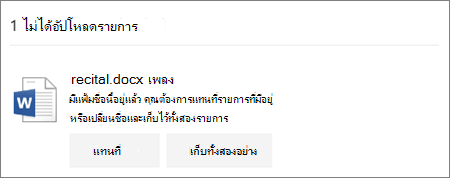
หมายเหตุ
ถ้าไฟล์ไม่มีนามสกุล คุณจะไม่สามารถอัปโหลดไฟล์ไปยังตำแหน่งที่ตั้งที่มีโฟลเดอร์ชื่อเดียวกันได้
ไม่สามารถแทนที่ไฟล์นี้ได้ เนื่องจากเปิดไฟล์นี้อยู่
ปิดไฟล์ที่คุณกําลังพยายามแทนที่ ในบางกรณี การบันทึกหรือดาวน์โหลดไฟล์ด้วยชื่อไฟล์ใหม่ ลบไฟล์ต้นฉบับ และเปลี่ยนชื่อไฟล์ใหม่เป็นชื่อไฟล์ต้นฉบับอาจเร็วขึ้น
ต้องการความช่วยเหลือเพิ่มเติมไหม
ถ้าคุณมีปัญหาที่ไม่เกี่ยวกับการอัปโหลด คุณอาจพบความช่วยเหลือในบทความเหล่านี้:
- แก้ไขปัญหาการซิงค์ OneDrive
- วิธียกเลิกหรือหยุดการซิงค์ใน OneDrive
- รหัสข้อผิดพลาดใน OneDrive หมายถึงอะไร
- การแก้ปัญหาหรือวิธีแก้ปัญหาใหม่ๆ แบบเฉพาะหน้าใน OneDrive
- ชื่อไฟล์และชนิดไฟล์ไม่ถูกต้องใน OneDrive และ SharePoint
การสนับสนุนบัญชี สําหรับความช่วยเหลือเกี่ยวกับบัญชี Microsoft และการสมัครใช้งานของคุณ โปรดไปที่ ความช่วยเหลือเกี่ยวกับบัญชี & การเรียกเก็บเงิน
การสนับสนุนทางเทคนิค สําหรับการสนับสนุนทางเทคนิค เลือก ติดต่อฝ่ายสนับสนุนของ Microsoft ด้านล่าง ใส่ปัญหาของคุณ แล้วเลือก รับความช่วยเหลือ
ผู้ใช้อุปกรณ์เคลื่อนที่สามารถติดต่อฝ่ายสนับสนุนได้โดยการเปิดแอป OneDrive และค่อยๆ เขย่าอุปกรณ์ของคุณ
การสนับสนุนชุมชน ชุมชนช่วยให้คุณถามคําถาม ส่งคําติชม และรับฟังจากผู้เชี่ยวชาญที่มีความรู้มากมาย สอบถาม Microsoft Community อย่าเปิดเผยข้อมูลส่วนบุคคลหรือข้อมูลที่ละเอียดอ่อนในฟอรั่มสาธารณะ