
ตามค่าเริ่มต้น แชนเนลที่ไม่ใช่ส่วนตัวจะไม่มีการควบคุม ซึ่งหมายความว่าทุกคนสามารถโพสต์ โต้ตอบ และตอบกลับโพสต์ได้ เจ้าของทีมสามารถตั้งค่าบทบาทการควบคุมสําหรับแชนเนลเพื่อควบคุมสิ่งนี้ เจ้าของยังสามารถเพิ่มสมาชิกทีมเป็นผู้กํากับดูแลได้อีกด้วย การสร้างผู้ควบคุมอาจเป็นประโยชน์หากคุณต้องการสร้าง ตัวอย่างเช่น แชนเนลประกาศ หรือแชนเนลสําหรับหัวข้อเฉพาะ
ผู้ควบคุมสามารถ:
- โพสต์ไปยังแชนเนล และตอบสนองและตอบกลับโพสต์ในแชนเนล
- เพิ่มและเอาสมาชิกทีมออกจากการเป็นผู้กํากับดูแล
- ควบคุมว่าสมาชิกทีมสามารถตอบกลับข้อความแชนเนลที่มีอยู่ได้หรือไม่ และบอทและตัวเชื่อมต่อสามารถส่งข้อความแชนเนลได้หรือไม่
หมายเหตุ
การควบคุมแชนเนลจะพร้อมใช้งานสําหรับแชนเนลมาตรฐานใน Teams สําหรับเดสก์ท็อปหรือเว็บ ซึ่งไม่พร้อมใช้งานสําหรับแชนเนลทั่วไปหรือแชนเนลส่วนตัว
แยกผู้เยี่ยมชมไม่ให้โพสต์ใหม่
นี่เป็นรูปแบบพื้นฐานที่สุดของการกลั่นกรอง
- ไปที่แชนเนล เลือกตัวเลือกเพิ่มเติม
 >เพิ่มเติมจัดการแชนเนล
 - ภายใต้ ใครสามารถเริ่มโพสต์ใหม่ได้บ้าง ให้เลือก ทุกคนยกเว้นผู้เยี่ยมชมสามารถเริ่มโพสต์ใหม่ได้
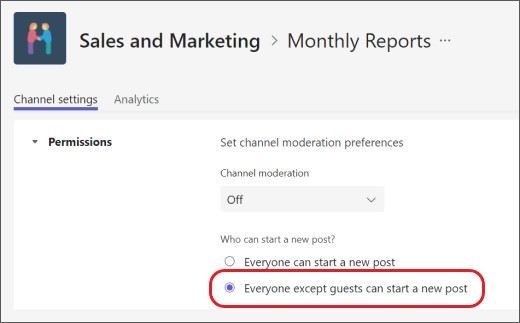
เปิดการควบคุม
เมื่อต้องการระบุชื่อผู้ควบคุมที่เฉพาะเจาะจงมากขึ้น หรือรวมสมาชิกทีมเป็นผู้กํากับดูแล ให้เปิดใช้งานการควบคุม
- ไปที่แชนเนล เลือกตัวเลือกเพิ่มเติม>เพิ่มเติมจัดการแชนเนล
- ภายใต้การควบคุมแชนเนล ให้เลือกเปิด
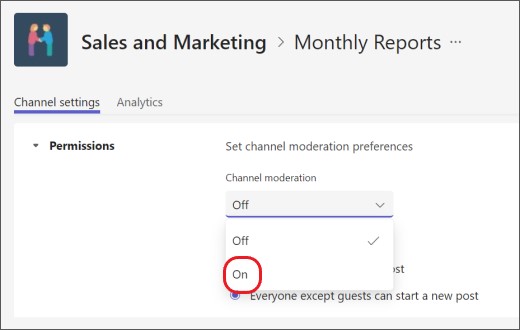
หมายเหตุ
เมื่อเปิดการดูแลแชนเนล เฉพาะผู้ดูแลเท่านั้นที่สามารถเริ่มโพสต์ใหม่ได้
เพิ่มหรือลบผู้ควบคุมแชนเนล
- ไปที่แชนเนล เลือกตัวเลือกเพิ่มเติม>เพิ่มเติมจัดการแชนเนล
- ภายใต้การควบคุมแชนเนล ให้เลือกเปิด
- ภายใต้ ใครคือผู้ควบคุมบ้าง ให้เลือก จัดการ แล้วเพิ่มหรือเอาสมาชิกทีมออกจากเป็นผู้กํากับดูแล
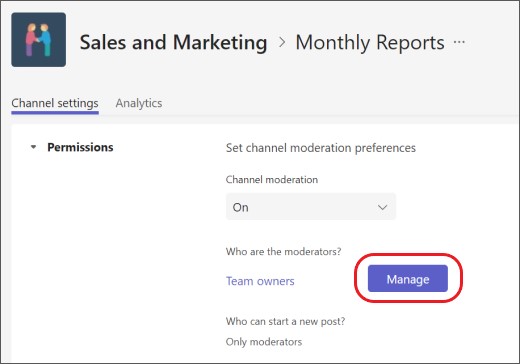
หมายเหตุ
ตามค่าเริ่มต้น เจ้าของทีมเป็นผู้ดูแลแชนเนลและไม่สามารถลบออกได้ เจ้าของทีมและผู้ควบคุมสามารถเพิ่มและลบผู้ควบคุมคนอื่นๆ ได้
ตั้งค่าสิทธิ์สําหรับสมาชิกทีม
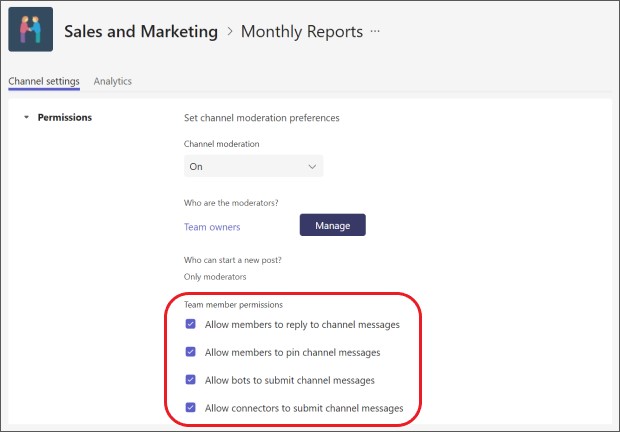
หลังจากที่เปิดใช้งานการดูแล ภายใต้ สิทธิ์สําหรับสมาชิกทีม คุณสามารถเลือกกล่องกาเครื่องหมายถัดจากกิจกรรมที่คุณต้องการอนุญาตได้ ตัวเลือกต่อไปนี้คือ:
- อนุญาตหรือไม่อนุญาตให้สมาชิกตอบกลับข้อความของแชนเนล
- อนุญาตหรือไม่อนุญาตสมาชิกปักหมุดข้อความแชนเนล
- อนุญาตหรือไม่อนุญาตให้บอทส่งข้อความในแชนเนล
- อนุญาตหรือไม่อนุญาตตัวเชื่อมต่อเพื่อส่งข้อความแชนเนล
บทความที่เกี่ยวข้อง
ตั้งค่าและจัดการการควบคุมแชนเนลใน Microsoft Teams
ขีดจํากัดและข้อมูลจําเพาะสําหรับ Microsoft Teams