
แชนเนลคือการสนทนาที่คุณมีกับเพื่อนร่วมทีมของคุณเกี่ยวกับหัวข้อ แผนก หรือโครงการที่เฉพาะเจาะจง เจ้าของทีมและผู้ดูแลระบบจะกําหนดว่าสมาชิกคนใดสามารถสร้างแชนเนลได้
แชนเนลมาตรฐานเปิดให้สมาชิกทุกคน และบุคคลอื่นจะสามารถค้นหาอะไรก็ตามที่โพสต์ได้ แชนเนลส่วนบุคคลเหมาะที่สุดสําหรับผู้ชมขนาดเล็กหรือโครงการที่เฉพาะเจาะจง แชนเนลที่แชร์จะเปิดให้บุคคลภายนอกทีมหรือองค์กรของคุณใช้งาน สําหรับข้อมูลเพิ่มเติม ให้ดูที่ Teams สามารถมีแชนเนลมาตรฐาน ส่วนตัว หรือแชร์ได้
สร้างแชนเนลจาก Chat หรือ Teams:
ทางด้านซ้ายของแอป ให้เลือก
 ถ้าใช้มุมมองแยกต่างหาก ให้เลือก Teams
เลือก รายการใหม่ จากรายการดรอปดาวน์ที่ด้านบนของรายการแชทและแชนเนลของคุณ
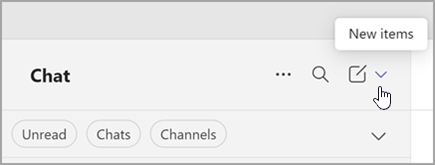
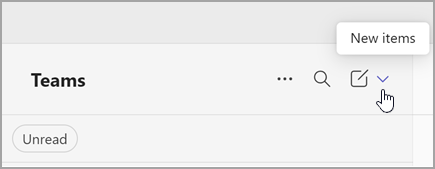
เลือกแชนเนลใหม่


เลือกทีม เพื่อเลือกทีมเพื่อโฮสต์แชนเนลของคุณ
กรอกรายละเอียดด่วนเกี่ยวกับแชนเนลของคุณโดยการเลือกชื่อ ใส่คําอธิบายเพิ่มเติม และชนิดแชนเนล นี่คือที่ที่คุณจะเลือกทําให้แชนเนลของคุณเป็นแบบมาตรฐานส่วนตัว หรือแชร์
สร้างแชนเนลจากชื่อทีม:
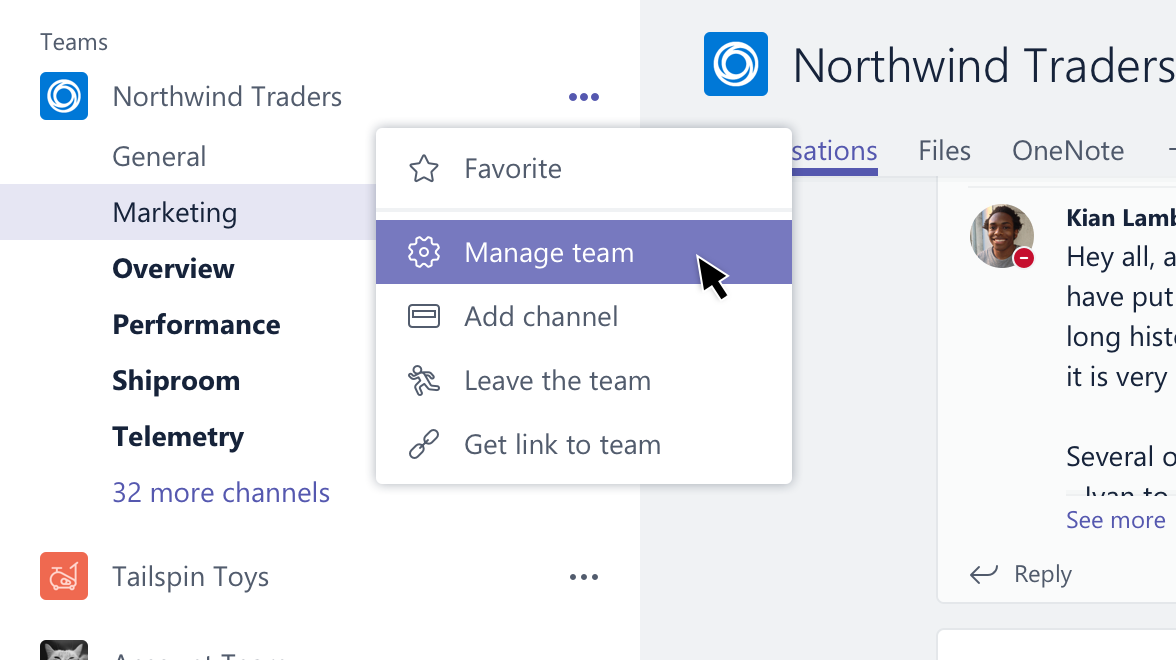
- เลือก ดูทีมทั้งหมดของคุณ หรือ ดูทีมและแชนเนลทั้งหมดของคุณ เพื่อดูรายชื่อทีมที่คุณอยู่
- ค้นหาทีมที่คุณต้องการเพิ่มแชนเนล
- ทางด้านขวาของชื่อทีม ให้เลือก ตัวเลือกเพิ่มเติม
 >เพิ่มเติมของ Shifts ไอคอนเพิ่มแชนเนล
 - กรอกรายละเอียดด่วนเกี่ยวกับแชนเนลของคุณโดยการเลือกชื่อ ใส่คําอธิบายเพิ่มเติม และชนิดแชนเนล นี่คือที่ที่คุณจะเลือกทําให้แชนเนลของคุณเป็นแบบมาตรฐานส่วนตัว หรือแชร์
เมื่อคุณสร้างแชนเนลทีมใหม่หรือแชนเนลส่วนตัวใน Microsoft Teams ไซต์ทีมใน SharePoint จะถูกสร้างขึ้นโดยอัตโนมัติ เมื่อต้องการแก้ไขคําอธิบายไซต์หรือการแบ่งประเภทสําหรับทีมไซต์นี้ ให้ไปที่การตั้งค่าของแชนเนลที่สอดคล้องกันใน Microsoft Teams เรียนรู้เพิ่มเติมเกี่ยวกับการจัดการไซต์ทีมที่เชื่อมต่อกับ Microsoft Teams
ชนิดของแชนเนล
Standard channels
แชนเนลมาตรฐานเปิดให้สมาชิกทุกคน และบุคคลอื่นจะสามารถค้นหาอะไรก็ตามที่โพสต์ได้
คุณสามารถสร้างแชนเนลได้สูงสุด 1,000 แชนเนลตลอดอายุของทีมนั้นๆ ตัวเลขนั้นหมายรวมถึงแชนเนลที่คุณสร้างและลบในภายหลัง
แชนเนลส่วนบุคคล
สําหรับสถานที่ที่โฟกัสเพื่อพูดคุยเกี่ยวกับโครงการและหัวข้อภายในทีม ให้สร้างแชนเนลส่วนบุคคล
เฉพาะเจ้าของหรือสมาชิกของแชนเนลส่วนบุคคลเท่านั้นที่สามารถเข้าถึงได้ คุณสามารถสร้างแชนเนลส่วนบุคคลได้สูงสุด 30 แชนเนลตลอดอายุของทีมนั้นๆ
หมายเหตุ
ผู้ดูแลระบบของคุณสามารถเปลี่ยนแปลงสิทธิ์นี้และจำกัดการสร้างแชนเนลส่วนตัวให้กับบางบทบาทได้
แชนเนลที่แชร์
แชนเนลที่แชร์จะช่วยให้คุณสามารถทํางานร่วมกับบุคคลภายนอกทีมหรือองค์กรเช่นเดียวกับบุคคลภายในได้
เฉพาะเจ้าของทีมเท่านั้นที่สามารถสร้างแชนเนลที่แชร์ได้ แชนเนลที่แชร์จะสืบทอดป้ายชื่อ (เช่น คําอธิบาย) จากทีมโฮสต์ เจ้าของทีมซึ่งสร้างแชนเนลที่แชร์จะกลายเป็นเจ้าของแชนเนล
หมายเหตุ
คุณไม่สามารถเปลี่ยนแชนเนลที่แชร์เป็นแชนเนลมาตรฐานหรือส่วนตัวและในทางกลับกันได้ เมื่อคุณสร้างแชนเนลที่แชร์แล้ว คุณจะไม่สามารถเปลี่ยนทีมโฮสต์ได้
เพิ่มสมาชิกไปยังแชนเนล
ทุกคนมีสิทธิ์เข้าถึงแชนเนลมาตรฐาน จึงไม่จําเป็นต้องเพิ่มสมาชิก อย่างไรก็ตาม ต่อไปนี้คือวิธีที่คุณสามารถเพิ่มสมาชิกไปยังแชนเนลส่วนบุคคลหรือแชนเนลที่แชร์
เพิ่มสมาชิกไปยังแชนเนลส่วนบุคคล
ในฐานะที่เป็นเจ้าของแชนเนลส่วนบุคคล คุณสามารถเพิ่มหรือเอาสมาชิกออกและแก้ไขการตั้งค่าแชนเนลส่วนบุคคลได้ บุคคลแต่ละคนที่คุณเพิ่มจะต้องเป็นสมาชิกของทีมก่อน
วิธีที่ง่ายที่สุดในการเพิ่มสมาชิกในทีมของคุณลงในแชนเนลส่วนบุคคล คือไปที่ชื่อแชนเนลส่วนบุคคล แล้วเลือก ตัวเลือกเพิ่มเติม >เพิ่มสมาชิก
 ซึ่งจะเปิดเมนูที่คุณสามารถค้นหาและเพิ่มสมาชิกใหม่ ตลอดจนกําหนดบทบาทของพวกเขา ขณะนี้สมาชิกสามารถโพสต์ข้อความในแชนเนลส่วนบุคคลได้แล้ว
นอกจากนี้ คุณยังสามารถไปที่ชื่อแชนเนลส่วนบุคคล แล้วเลือก ตัวเลือกเพิ่มเติม>เพิ่มเติมจัดการแชนเนล จากนั้นใช้แท็บสมาชิกเพื่อเพิ่มหรือเอาสมาชิกออกและมอบหมายบทบาท แชนเนลส่วนบุคคลของคุณสามารถมีเจ้าของหลายคนและมีสมาชิกได้ถึง 250 คน แท็บ การตั้งค่า ช่วยให้คุณเลือกสิ่งที่สมาชิกได้รับอนุญาตให้ทําได้
เพิ่มสมาชิกลงในแชนเนลที่แชร์
เมื่อสร้างแชนเนลที่แชร์ การตั้งค่าเริ่มต้นคือ แชร์แชนเนลนี้กับทุกคนในทีม
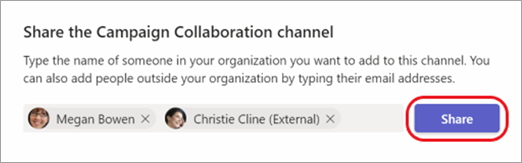
- หลังจากที่คุณเลือกแชนเนลที่แชร์เป็นประเภทแชนเนลในกล่องการเลือก ให้พิมพ์ชื่อของบุคคลในองค์กรของคุณที่คุณต้องการเพิ่มลงในแชนเนลและเลือกพวกเขาจากรายการ เมื่อต้องการเพิ่มบุคคลภายนอกองค์กรของคุณ ให้พิมพ์ที่อยู่อีเมลของพวกเขาแล้วเลือกพวกเขาจากรายการ จากนั้นเลือก แชร์
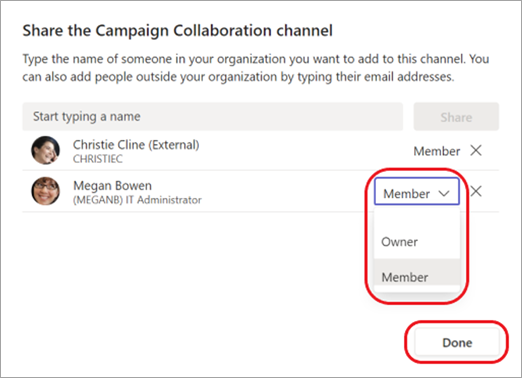
- เมื่อต้องการเปลี่ยนสมาชิกเป็นเจ้าของ ให้เลือกลูกศรลงทางด้านขวาของสมาชิก แล้วเลือกเจ้าของ จากนั้นเลือก เสร็จสิ้น
หมายเหตุ
- People จากภายนอกองค์กรของคุณสามารถเป็นสมาชิกของแชนเนลที่แชร์เท่านั้น
- หากคุณเป็นเจ้าของทีมและไม่เห็นตัวเลือกในการสร้างแชนเนลที่แชร์ ให้ตรวจสอบกับผู้ดูแลระบบของคุณ
- ผู้ดูแลระบบต้องเปิดใช้งานการเชื่อมต่อโดยตรงแบบ B2B ก่อนที่คุณจะสามารถเพิ่มบุคคลภายนอกองค์กรของคุณไปยังแชนเนลที่แชร์ได้ เมื่อต้องการเรียนรู้เพิ่มเติม ให้ดู ทํางานร่วมกับผู้เข้าร่วมภายนอกในแชนเนล
ดูรายชื่อสมาชิกของทีม
เมื่อต้องการดูรายชื่อสมาชิกของทีม ให้ไปที่ชื่อทีม แล้วเลือก ตัวเลือกเพิ่มเติม>เพิ่มเติมจัดการทีม มีรายชื่อสมาชิกในแท็บ สมาชิก
แชนเนลจะเปิดให้ทั้งทีม
จัดการการสร้างแชนเนลส่วนบุคคล
ในฐานะเจ้าของทีม คุณสามารถเปิดหรือปิดใช้งานความสามารถสำหรับสมาชิกเพื่อสร้างแชนเนลได้
- ค้นหาทีมที่คุณต้องการแก้ไข แล้วเลือกตัวเลือกเพิ่มเติม
- เลือกการตั้งค่าสิทธิ์>สมาชิก
- เลือกว่าจะให้ผู้ใช้สามารถสร้าง อัปเดต หรือลบแชนเนลได้หรือไม่
แก้ไข ลบ ซ่อน หรือออกจากแชนเนล
เมื่อคุณลบแชนเนล คุณจะสูญเสียประวัติการสนทนาทั้งหมดไปด้วย แชนเนลสามารถคืนค่าได้ภายใน 30 วัน แต่จะไม่สามารถสร้างแชนเนลใหม่ที่มีชื่อเดียวกันกับแชนเนลที่ถูกลบภายในกรอบเวลา 30 วันดังกล่าว ส่วน OneNote ที่เชื่อมโยงกับแชนเนลที่ถูกลบจะยังคงแสดงอยู่บนไซต์ SharePoint ของทีมของคุณ
เลือกตัวเลือก เพิ่มเติม ถัดจากชื่อแชนเนล จากนั้นใช้เมนูเพื่อแก้ไข ลบ ซ่อน หรือออกจากแชนเนล
หมายเหตุ
เจ้าของทีมจะตัดสินใจว่าสมาชิกทีมคนใดสามารถลบแชนเนลได้บ้าง
หัวข้อที่เกี่ยวข้อง:
แชนเนลแบบ Standard, ส่วนตัว หรือแชนเนลที่แชร์ใน Microsoft Teams


