
ถ้าคุณไม่มีกลุ่มหรือทีม Microsoft 365 อยู่แล้ว คุณกําลังเริ่มต้นใหม่ทั้งหมด นั่นหมายความว่า คุณสามารถเลือกวิธีจัดระเบียบและตั้งค่าทีมของคุณได้
เมื่อทีมของคุณถูกสร้างขึ้น คุณจะได้รับไซต์ SharePoint และ OneNote ที่สอดคล้องกัน
สร้างทีมตั้งแต่เริ่มต้น:
ทางด้านซ้ายของแอป ให้เลือก
 ถ้าใช้มุมมองแยกต่างหาก ให้เลือก
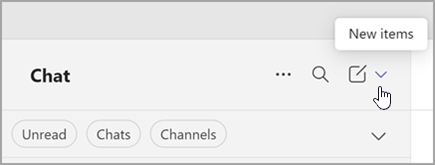
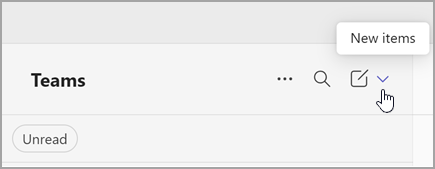
เลือก รายการใหม่ จากด้านบนของรายการแชทและแชนเนลของคุณ
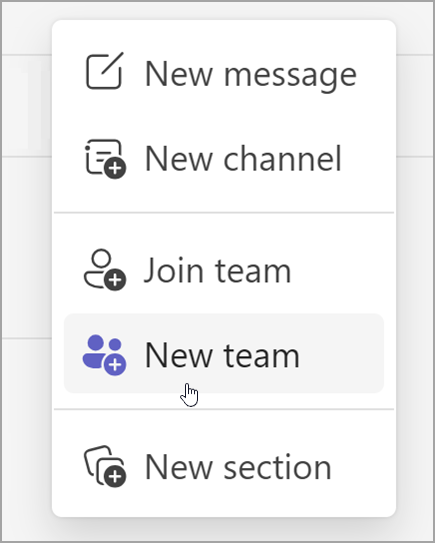
เลือก ทีมใหม่
ตั้งชื่อทีมของคุณ และเพิ่มคําอธิบายเพิ่มเติม ส

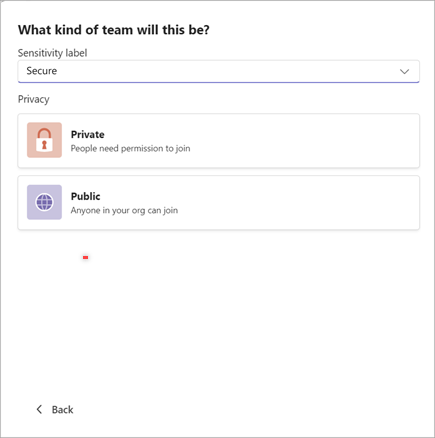
ตัดสินใจว่าคุณต้องการให้เป็นทีมแบบใด เมื่อต้องการจํากัดเนื้อหาและพูดคุยกับบุคคลบางกลุ่ม ให้เลือกส่วนตัว สําหรับชุมชนหรือหัวข้อที่ทุกคนในองค์กรสามารถเข้าร่วมได้ ให้เลือก สาธารณะ ถ้าองค์กรของคุณใช้การจัดประเภทข้อมูล ให้เลือกป้ายชื่อระดับความลับของทีมของคุณด้วย
หมายเหตุ
ทีมจะเป็นแบบส่วนตัวโดยอัตโนมัติ (ถ้าองค์กรอนุญาต) ระดับความลับเริ่มต้นถ้าถูกตั้งค่าโดยองค์กรจะปรากฏโดยอัตโนมัติ
ตั้งชื่อ แชนเนลแรกของคุณ
เมื่อเสร็จแล้ว ให้เลือกสร้าง
แชนเนลแรกของทีมของคุณ
ทุกทีมมีอย่างน้อยหนึ่งแชนเนล เราสร้างอันแรกสําหรับคุณ อย่างไรก็ตาม คุณต้องระบุชื่อเพื่อเริ่มต้นใช้งาน คําอธิบายจะเหมือนกับคําอธิบายของทีมของคุณ
หมายเหตุ
แชนเนลแรกของคุณเคยเรียกว่าแชนเนลทั่วไป แต่คุณสามารถเปลี่ยนชื่อได้ เรียนรู้เพิ่มเติมที่ แก้ไขแชนเนลใน Microsoft Teams
ถ้าจําเป็น คุณสามารถ เพิ่มแชนเนลอื่นๆ ได้ แต่คุณจะมีแชนเนลนี้เสมอ แชนเนลแรกของคุณจะไม่สามารถเก็บถาวรหรือลบได้
จะทำอย่างไรต่อไป
ในฐานะที่เป็นผู้สร้างทีม คุณจะเป็นเจ้าของ เชิญผู้คนมาร่วมทีมของคุณ และสร้างแชนเนลเพิ่มเติม สำหรับข้อมูลเชิงลึกเกี่ยวกับบทบาทและสิทธิ์ ให้ดู ความสามารถของเจ้าของทีม สมาชิก และผู้เยี่ยมชมใน Teams
อย่าลังเลที่จะสร้างทีมเพิ่ม คุณสามารถเป็นเจ้าของทีมได้สูงสุด 250 ทีมต่อบัญชี
หมายเหตุ
องค์กรของคุณสามารถจํากัดผู้ที่สามารถสร้างทีมได้ ถ้าคุณไม่สามารถสร้างทีมหรือจําเป็นต้องปิดใช้งานการสร้างทีม ให้ตรวจสอบกับผู้ดูแลระบบ IT ของคุณ
