
การ์ดแชนเนลช่วยให้ดูและจัดการแชนเนลจากทุกที่ใน Microsoft Teams ได้ง่ายขึ้น ด้วยข้อมูลที่ช่วยให้คุณดูข้อมูลเฉพาะของแชนเนลได้อย่างรวดเร็ว หากต้องการแสดงการ์ดแชนเนล ให้โฮเวอร์เหนือชื่อแชนเนลหรืออวาตาร์ขณะดูแชนเนล หรือเมื่อใดก็ตามที่มีการกล่าวถึงแชนเนล
หมายเหตุ
การ์ดแชนเนลไม่พร้อมใช้งานบนแอปสําหรับอุปกรณ์เคลื่อนที่
ย้ายออกจากการ์ดเพื่อปิด
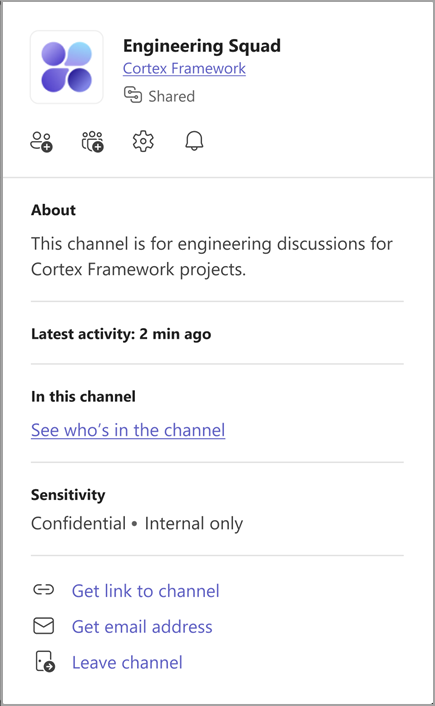
รายละเอียดบัตรแชนเนล
การ์ดแชนเนลทุกใบจะมีชื่อแชนเนล ชื่อทีม และแชนเนลเป็นสาธารณะ ส่วนตัว หรือแชร์
นอกจากนี้ยังแสดง:
-
 การแจ้งเตือนของแชนเนล : อัปเดตการตั้งค่าการแจ้งเตือน
 - กิจกรรมล่าสุด: ดูว่ามีคนโต้ตอบกับแชนเนลครั้งล่าสุดเมื่อใด
- ในแชนเนลนี้: ดูเจ้าของแชนเนลและสมาชิก
-
รับที่อยู่อีเมล
 ดูที่อยู่อีเมลเพื่อส่งอีเมลไปยังแชนเนล
หมายเหตุ
แชนเนลแบบ Standard และส่วนตัวจะแสดงจํานวนสมาชิกที่อยู่ถัดจากชนิดของแชนเนล องค์กรที่มี Microsoft Purview จะแสดงป้ายชื่อระดับความลับด้วย
ขึ้นอยู่กับการตั้งค่าแชนเนลและสิทธิ์ของแชนเนลของคุณ การ์ดแชนเนลอาจรวมถึง:
-
แชร์แชนเนลกับบุคคล
 : แชร์แชนเนลกับบุคคลภายในหรือภายนอกองค์กรของคุณ
 -
แชร์แชนเนลกับทีม
 : แชร์แชนเนลกับทีมภายในหรือภายนอกองค์กรของคุณ
 -
 ชนเนล: จัดการบทบาทและการตั้งค่าของเจ้าของและสมาชิก
 - เกี่ยวกับ: ดูคําอธิบายแชนเนล
-
รับลิงก์ไปยังแชนเนล
 คัดลอกลิงก์ไปยังแชนเนล
 -
ออกจากแชนเนล
 : ออกจากแชนเนลที่แชร์หรือแชนเนลส่วนบุคคล
หัวข้อที่เกี่ยวข้อง
สิ่งแรกที่ควรทราบเกี่ยวกับแชนเนลใน Microsoft Teams