
คุณสามารถสร้างทีมใหม่ได้โดยการคัดลอกทีมที่มีอยู่หรือโดยใช้กลุ่ม Microsoft 365 ซึ่งจะช่วยให้คุณนําแชนเนล การตั้งค่า และสมาชิกมาใช้ใหม่เพื่อประหยัดเวลาในการตั้งค่า
สร้างทีมจากทีมหรือกลุ่มที่มีอยู่เดิม
ทางด้านซ้ายของแอป ให้เลือก
 ถ้าใช้มุมมองแยกต่างหาก ให้เลือก
เลือก รายการใหม่ จากด้านบนของรายการแชทและแชนเนลของคุณ
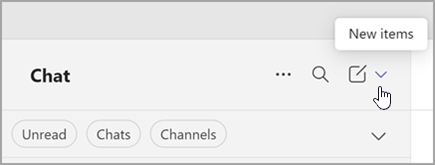
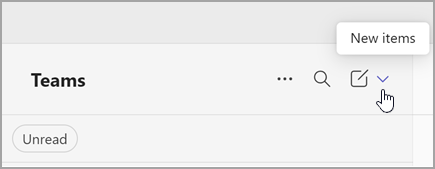
เลือก ทีมใหม่
เลือกตัวเลือก เพิ่มเติมสร้างทีม เพื่อดูวิธีเพิ่มเติมในการสร้างทีม

สร้างทีมจากทีมที่มีอยู่:
ใช้ตัวเลือกนี้เมื่อคุณต้องการนําโครงสร้างของทีมที่มีอยู่มาใช้ใหม่
- เลือก จากทีมอื่น คุณจะเห็นรายชื่อทีมที่คุณเป็นสมาชิกอยู่
- เลือกทีมที่คุณต้องการคัดลอก
สร้างทีมจากกลุ่ม:
เลือก จากกลุ่ม จากนั้นเลือกกลุ่ม Microsoft 365 ที่พร้อมใช้งาน คุณจะเห็นรายการกลุ่มที่คุณเป็นเจ้าของ ไม่มีทีมเชื่อมต่ออยู่กับกลุ่มเหล่านั้น และมีสมาชิกน้อยกว่า 10,000 คน
เลือกกลุ่มและทีมที่มีชื่อเดียวกันจะถูกสร้างขึ้นโดยอัตโนมัติ ทีมจะแชร์ความเป็นส่วนตัว ความอ่อนไหว และสมาชิกของกลุ่มเดียวกันกับกลุ่มเดิม
หมายเหตุ
- ตัวเลือกนี้ไม่พร้อมใช้งานสําหรับกลุ่ม Microsoft 365 ที่มีสมาชิกมากกว่า 10,000 คนหรือที่เคยใช้เพื่อสร้างทีมอื่นแล้ว
- กลุ่มที่เชื่อมโยงกับชุมชน Viva Engage ไม่สามารถแปลงเป็นทีมได้
เพิ่มรายละเอียดทีมของคุณ
ตั้งชื่อทีมใหม่ของคุณ เพิ่มคําอธิบาย แก้ไขความเป็นส่วนตัวของทีม และเลือกระดับความลับถ้าองค์กรของคุณได้ตั้งค่าไว้
เคล็ดลับ
เราจะสร้างแชนเนลแรกสําหรับทีมของคุณโดยอัตโนมัติ เรียกว่า "ทั่วไป" แต่คุณสามารถเปลี่ยนชื่อได้ในภายหลัง
ใช้กล่องกาเครื่องหมายเพื่อเลือกส่วนใดของทีมที่คุณต้องการคัดลอก: แชนเนล แท็บ การตั้งค่า แอป และแม้แต่สมาชิก
หมายเหตุ
เมื่อสร้างทีมจากทีมที่มีอยู่เดิม คุณสามารถเลือกว่าจะคัดลอกแชนเนล แท็บ การตั้งค่า แอป และสมาชิกหรือไม่ ถ้าคุณไม่ได้เลือกที่จะคัดลอกสมาชิกจากทีมที่มีอยู่แล้ว อย่าลืมเพิ่มสมาชิกลงในทีมของคุณ
เมื่อเสร็จแล้ว ให้เลือกสร้าง
หมายเหตุ
- องค์กรของคุณสามารถจํากัดผู้ที่สามารถสร้างทีมได้ ถ้าคุณไม่สามารถสร้างทีมหรือจำเป็นต้องปิดใช้งานการสร้างทีม ให้ตรวจสอบกับผู้ดูแลระบบ IT ของคุณ
- หลังจากที่คุณสร้างทีมใหม่ คุณจะยังคงต้องกําหนดการตั้งค่าสําหรับแอปและแท็บ