
เจ้าของทีมและสมาชิกทีมบางคนสามารถแก้ไขรายละเอียดแชนเนล เช่น ชื่อ คําอธิบาย หรือเค้าโครงของแชนเนลได้ พวกเขายังสามารถแนะนําแชนเนลให้กับสมาชิกทีมคนอื่นๆ ได้อีกด้วย
เปลี่ยนชื่อแชนเนล
คุณสามารถเปลี่ยนชื่อแชนเนลเพื่อตั้งชื่อที่สื่อความหมายมากขึ้น และสะท้อนจุดประสงค์ได้ดีขึ้น ซึ่งจะเป็นประโยชน์โดยเฉพาะอย่างยิ่งสําหรับแชนเนลเริ่มต้นที่สร้างขึ้นกับทุกทีมใหม่
หมายเหตุ
เฉพาะเจ้าของทีมเท่านั้นที่สามารถเปลี่ยนชื่อแชนเนลที่มีชื่อแรกได้
เมื่อต้องการเปลี่ยนชื่อแชนเนล ให้ทําตามขั้นตอนต่อไปนี้:
ในแอป Teams บนเดสก์ท็อป ให้นําทางไปยังทีมที่มีแชนเนลที่คุณต้องการเปลี่ยนชื่อ
ชี้ไปที่ แสดง จากนั้นเลือกตัวเลือกเพิ่มเติม ไอคอน
 ถัดจากแชนเนลที่คุณต้องการเปลี่ยนชื่อ
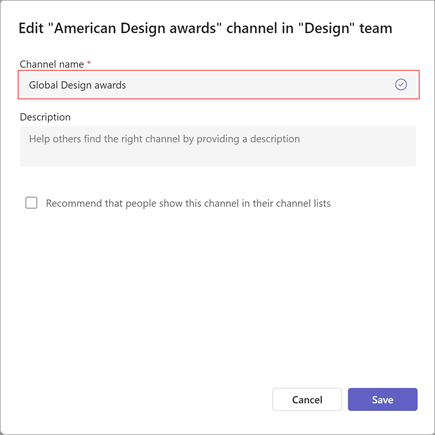
 เลือก แก้ไขแชนเนล

ภายใต้ ชื่อแชนเนล ให้ ใส่ชื่อใหม่สําหรับแชนเนล ถ้าคุณเป็นเจ้าของทีม คุณสามารถเปลี่ยนชื่อทีมที่มีชื่อแรกเป็น "ทั่วไป" ได้ มิฉะนั้น ชื่อใหม่จะต้องไม่ซ้ํากันภายในทีม และไม่สามารถมีอักขระต่อไปนี้: / \: * ? " <> |ส
หมายเหตุ
ขณะสร้างทีม คุณสามารถตั้งชื่อแชนเนลแรกของคุณว่า "ทั่วไป" ด้วยตนเอง หรือโดยการเลือกตัวเลือกเพิ่มเติม
แชนเนลที่ชื่อ "ทั่วไป" จะแสดงที่ด้านบนสุดของทีมในรายการทีมและแชนเนลของคุณ เลือก บันทึก เพื่อเปลี่ยนชื่อแชนเนล
เคล็ดลับ
ถ้าคุณไม่สามารถเปลี่ยนชื่อแชนเนลได้ ให้ตรวจสอบให้แน่ใจว่าคุณเป็นเจ้าของแชนเนลหรือทีม หรือมีสิทธิ์ที่เหมาะสม ถ้าคุณยังคงพบปัญหา ให้ติดต่อแผนก IT ของคุณเพื่อขอความช่วยเหลือ
แชนเนลที่ถูกเปลี่ยนชื่อแล้วจะปรากฏในส่วนทั้งหมดของ Teams รวมถึงรายการแชนเนล ผลลัพธ์การค้นหาและการกรอง และบนไซต์และการแจ้งเตือนของ SharePoint
อัปเดตเค้าโครงแชนเนล
การสนทนาในแชนเนลสามารถมีได้สองเค้าโครง คือ โพสต์และเธรด เมื่อต้องการเปลี่ยนเค้าโครงของแชนเนล ให้ทําดังนี้
- ชี้ที่แชนเนลเพื่อแสดงไอคอนตัวเลือกเพิ่มเติม
- เลือกตัวเลือกเพิ่มเติมไอคอน>เพิ่มเติมของ Microsoft Teamsแก้ไขแชนเนล ไอคอน
- เลือกเธรดหรือโพสต์ภายใต้เค้าโครง
- เลือก บันทึก เพื่ออัปเดตเค้าโครง
แนะนําแชนเนล
เมื่อพวกเขาสร้างแชนเนลมาตรฐาน (แทนแชนเนลที่แชร์) เจ้าของทีมสามารถแนะนําแชนเนลให้กับสมาชิกทีมได้สูงสุด 10 แชนเนล แชนเนลที่แนะนําจะแสดงแท็ก "แนะนํา" เมื่อมีสมาชิกใหม่เข้าร่วมทีม
เมื่อต้องการแนะนําแชนเนลที่มีอยู่ ให้ทําดังนี้:
- ชี้ไปที่แชนเนลเพื่อแสดง ตัวเลือกเพิ่มเติม
- เลือกตัวเลือกเพิ่มเติมไอคอน>เพิ่มเติมของ Microsoft Teamsแก้ไขแชนเนล ไอคอน
- ภายใต้คําอธิบาย ให้เลือก แนะนําให้คนแสดงแชนเนลนี้ในรายการแชนเนลของพวกเขา
- เลือก บันทึก เพื่ออัปเดตคําอธิบาย
หมายเหตุ
จะแนะนําแชนเนลแรกในทีมหรือแชนเนล "ทั่วไป" ที่มีอยู่เสมอ
อัปเดตคําอธิบายช่องทาง
สําหรับแชนเนลอื่นที่ไม่ใช่ "ทั่วไป" เจ้าของทีมหรือสมาชิกทีม (ที่มีสิทธิ์ที่จําเป็น) ยังสามารถอัปเดตคําอธิบายแชนเนลได้ แชนเนล "ทั่วไป" มีคําอธิบายเดียวกันกับทีม
เริ่มต้นด้วยการนําทางไปยังแชนเนลที่คุณต้องการอัปเดต จากนั้น:
- โฮเวอร์เหนือแชนเนลและเลือก ตัวเลือกเพิ่มเติม>ตัวเลือกเพิ่มเติมของ Microsoft Teamsจัดการแชนเนล

- ไปที่ การตั้งค่า>รายละเอียดแชนเนล จากนั้น ให้เลือก แก้ไข ภายใต้แก้ไขชื่อแชนเนลและคําอธิบาย ส
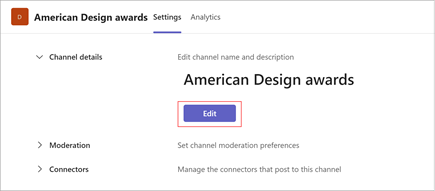
- พิมพ์คําอธิบายใหม่
- เลือก บันทึก เพื่ออัปเดตคําอธิบาย
หัวข้อที่เกี่ยวข้อง
สร้างแชนเนลมาตรฐาน ส่วนตัว หรือแชนเนลที่แชร์ใน Microsoft Teams