
ใน Teams คุณสามารถกําหนดวิธีดูการแชทและแชนเนลเอง จัดระเบียบเป็นส่วนๆ และใช้มุมมองด่วนเพื่อโฟกัสไปยังสิ่งที่ต้องดําเนินการ
เลือกมุมมองรวม:
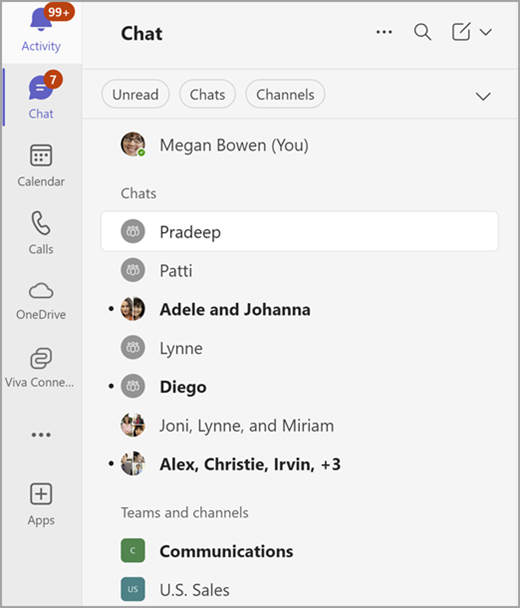
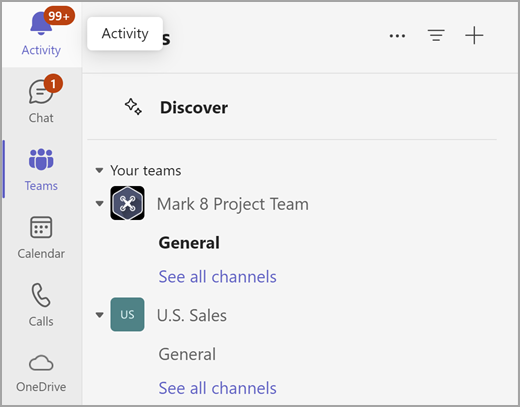
หรือเลือกไอคอน และชุมชน Teams
 แยกต่างหาก
เมื่อต้องการกําหนดประสบการณ์ใช้งานของคุณเอง ให้ทําดังนี้
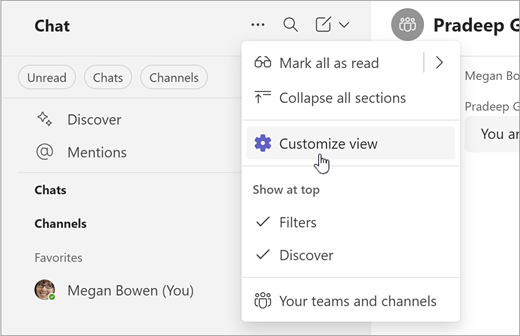
- เลือกตัวเลือก รายการเพิ่มเติม
 จากด้านบนของรายการแชทของคุณ
 - เลือก
 แบบกําหนดเอง
 - เลือก รวม หรือ แยก
ดูแชนเนลของคุณในรายการเดียว
คุณสามารถเลือกที่จะแสดงเฉพาะชื่อของแชนเนลโดยไม่แสดงทีมที่พวกเขาเข้าร่วม จากนั้นแยกแชนเนลออกจากทีมของพวกเขา โดยการเรียงลําดับตามข้อมูลล่าสุดเพื่อนําข้อมูลล่าสุดมาสู่ด้านบน

- บนป้ายชื่อส่วนแชนเนล ให้เลือกตัวเลือกเพิ่มเติม
- เลือกตัวเลือกรายการ
 > ตัวเลือกการประชุมแชนเนลเท่านั้น
 - เลือก ล่าสุด เพื่อเรียงลําดับตามความใหม่
หมายเหตุ
มีแชนเนลชื่อ General จํานวนมากหรือไม่ แชนเนลเหล่านั้นจะยังคงมีชื่อทีมอยู่ด้วย เพื่อช่วยให้คุณแยกแยะความแตกต่างระหว่างแชนเนลเหล่านั้นได้
ติดตามการสนทนาของคุณ
ประสบการณ์การแชทและแชนเนลแบบใหม่ปรับปรุงการสนทนาโดยการวางการแชท ทีม และแชนเนลไว้ในที่เดียว
ในมุมมอง Chat แบบรวมการสนทนาจะถูกจัดระเบียบเป็นสามส่วน:
- รายการโปรด: การสนทนาที่สําคัญที่สุดของคุณจากทั้งการแชทและแชนเนลของคุณ
- การแชท: การแชทล่าสุดของคุณ เรียงลําดับตามกิจกรรมล่าสุด
- ทีมและแชนเนล: แชนเนลของคุณที่จัดระเบียบตามทีม
ในมุมมอง Chat และ Teams ที่แยกจากกัน แต่ละมุมมองจะมีสองส่วน มีส่วนรายการโปรด พร้อมทั้งแชทหรือแชนเนล
เมื่อมีกิจกรรมในการแชทหรือแชนเนลใดๆ ของคุณ ชื่อจะเป็นตัวหนา ถ้าคุณอยู่ในมุมมองรวม แถบการนําทางด่วนของ Teams และแชนเนลจะเปลี่ยนเป็นตัวหนาแม้ว่าแชนเนลเหล่านั้นจะไม่สามารถดูได้ในขณะนี้
ดูทีมและแชนเนลทั้งหมดของคุณโดยการเลือกดู ทีมและแชนเนลทั้งหมดของคุณ หรือ ดูทีมของคุณทั้งหมด จากด้านล่างของรายการ
เรียนรู้เพิ่มเติมเกี่ยวกับการแจ้งเตือนของแชนเนล
จัดระเบียบการสนทนาของคุณ
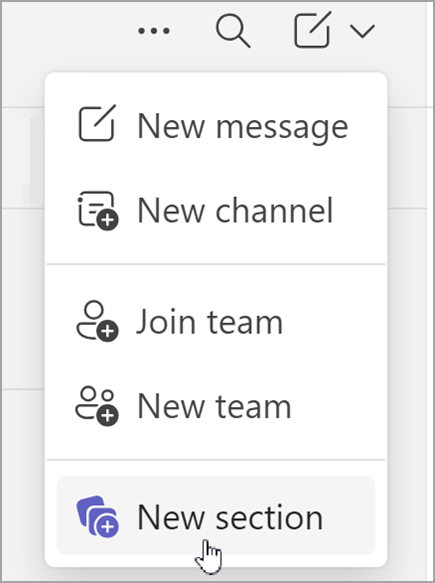
คุณเริ่มต้นด้วยสองหรือสามส่วน อย่างไรก็ตาม ส่วนแบบกําหนดเองช่วยให้คุณเพิ่มส่วนเพิ่มเติมได้ จัดระเบียบแชนเนลและการแชทรายบุคคล กลุ่ม และการประชุมออกเป็นส่วนย่อยๆ สร้างส่วนสําหรับโครงการ หัวข้อ หรือหัวข้อใดๆ เพื่อทําให้เป็นของคุณเอง
สร้างส่วนแบบกําหนดเอง โดยการเลือก รายการใหม่ ส่วนใหม่
เรียนรู้เพิ่มเติมเกี่ยวกับการสร้างส่วนแบบกําหนดเอง
ดูรายละเอียดเพิ่มเติม
ประสบการณ์การแชทและแชนเนลแบบใหม่จะจัดระเบียบการสนทนาทั้งหมดของคุณได้อย่างมีประสิทธิภาพ แต่ถ้าคุณต้องการรายละเอียดเพิ่มเติม ให้เปิดตัวอย่างข้อความและแสดงชื่อทีมจากการตั้งค่าการแชทและแชนเนล
ดูตัวอย่างข้อความในการแชทและแชนเนลของคุณโดยการเลือก การตั้งค่า และ>ไข่ปลาทั่วไป ปุ่ม จากนั้นเลือก Chat and Channels เพื่อเปิด แสดงตัวอย่างข้อความสําหรับการแชทและชื่อทีมสําหรับแชนเนล
เรียนรู้เพิ่มเติมเกี่ยวกับการแสดงตัวอย่างข้อความ
จัดลําดับความสําคัญของการสนทนาด้วยตัวกรอง
มีข้อความมากมายใช่ไหม ประสบการณ์การแชทและแชนเนลแบบใหม่ทําให้การเรียงลําดับการสนทนาของคุณเป็นเรื่องง่าย
เลือกจากตัวกรองหลายตัว รวมถึง:
- ข้อความที่ยังไม่ได้อ่าน
- การแชท
- แชนเนล
- การแชทในการประชุม
เลือกตัวกรองเพื่อจํากัดการสนทนาของคุณ ยกเลิกการเลือกตัวกรองเพื่อแสดงผลลัพธ์ทั้งหมด
เคล็ดลับ
ล้างการแจ้งเตือนกิจกรรมได้เร็วขึ้นโดยการเลือกตัวกรองยังไม่ได้อ่าน
ค้นหาการกล่าวถึง เธรดที่ติดตาม และอื่นๆ ใน มุมมองด่วน
ที่ด้านบนของรายการแชทและแชนเนลของคุณ มุมมองด่วนช่วยให้คุณค้นหาข้อความที่ต้องการความสนใจ เช่น เธรด@mentions หรือที่ติดตาม
เมื่อต้องการเปิดมุมมองด่วน: เลือกมุมมองด่วนใดๆ ที่ด้านบนของรายการการแชทของคุณเพื่อกรองการสนทนาของคุณทันที
เมื่อต้องการดูตัวเลือกเพิ่มเติมสําหรับสิ่งที่ปรากฏในพื้นที่นี้ ให้โฮเวอร์เหนือ มุมมองด่วน แล้วเลือก ดูเพิ่มเติม
เลือกวิธีการที่มุมมองด่วนปรากฏ ดังนี้
เสมอ – มองเห็นมุมมองด่วนได้เสมอ
เมื่อยังไม่ได้อ่าน – มุมมองด่วนปรากฏขึ้นเมื่อมีรายการที่ยังไม่ได้อ่านเท่านั้น
ซ่อน – มุมมองด่วนถูกซ่อนอยู่
ลากส่วนต่างๆ ใน มุมมองด่วน เพื่อจัดเรียงใหม่