

บทความนี้มีไว้สําหรับผู้ที่ต้องการควบคุมพีซีและเขียนข้อความโดยใช้เสียงของตนด้วย Windows บทความนี้เป็นส่วนหนึ่งของชุดเนื้อหาการสนับสนุนการช่วยสําหรับการเข้าถึงสําหรับ Windows ที่คุณสามารถค้นหาข้อมูลเพิ่มเติมเกี่ยวกับฟีเจอร์การช่วยสำหรับการเข้าถึง Windows สําหรับความช่วยเหลือทั่วไป โปรดไปที่ หน้าแรกของฝ่ายสนับสนุนของ Microsoft
การเข้าถึงด้วยเสียงอาจทําผิดพลาดในการจดจําข้อความที่ผู้ใช้เขียนตามคําบอก อาจเกิดขึ้นกับคําที่เสียงคล้ายๆ กัน เช่น 'อ้างถึง มองเห็นได้' และ 'รับ ซิงค์' คุณสามารถใช้คําสั่งการแก้ไขเพื่อแก้ไขคําดังกล่าวด้วยการเข้าถึงเสียง
การเข้าถึงด้วยเสียงเป็นฟีเจอร์ Windows 11 ที่ช่วยให้ทุกคนสามารถควบคุมพีซีและเขียนข้อความโดยใช้เสียงของพวกเขาเท่านั้นโดยไม่ต้องเชื่อมต่ออินเทอร์เน็ต ตัวอย่างเช่น คุณสามารถเปิดและสลับไปมาระหว่างแอป เรียกดูเว็บ และอ่านและเขียนอีเมลโดยใช้เสียงของคุณ สําหรับข้อมูลเพิ่มเติม ให้ไปที่ใช้การเข้าถึงด้วยเสียงเพื่อควบคุมพีซีและเขียนข้อความด้วยเสียงของคุณ
การเข้าถึงด้วยเสียงพร้อมใช้งานใน Windows 11 เวอร์ชัน 22H2 และใหม่กว่า สําหรับข้อมูลเพิ่มเติมเกี่ยวกับฟีเจอร์ใหม่ Windows 11 22H2 และวิธีรับการอัปเดต โปรดดู มีอะไรใหม่ในการอัปเดต Windows ล่าสุด ไม่แน่ใจใช่ไหมว่า Windows ที่คุณมีเป็นเวอร์ชันใด ดูที่: ดูเวอร์ชันของ Windows
การใช้คําสั่งการแก้ไข
คําสั่งการแก้ไขสามารถใช้สําหรับการแก้ไขข้อผิดพลาดขณะใช้การเข้าถึงเสียง
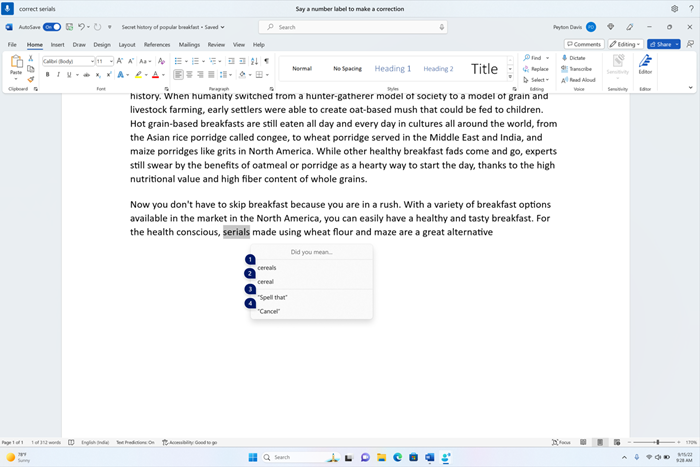
- เมื่อต้องการแก้ไขข้อความที่ระบุหรือข้อความที่บอกล่าสุด ให้พูดว่า "Correct <text>" หรือ "Correct that" การเข้าถึงเสียงจะเปิดหน้าต่างการแก้ไขที่มีรายการคําแนะนําข้อความแสดงแทนที่มีป้ายชื่อตัวเลข
- เมื่อต้องการเลือกคําแนะนําข้อความแสดงแทนจากรายการ ให้พูด "คลิก <หมายเลข>" ข้อความต้นฉบับที่เลือกในกล่องข้อความจะถูกแทนที่ด้วยข้อความแสดงแทนนี้
- เมื่อต้องการเขียนตามคําบอกการสะกดที่ถูกต้องของข้อความ ให้พูดว่า "สะกดว่า" หรือ "คลิก <ตัวเลข>" ที่เกี่ยวข้องกับตัวเลือก "สะกดคํานั้น" ในรายการ
หมายเหตุ
เมื่อต้องการเรียนรู้เพิ่มเติมเกี่ยวกับการใช้คําสั่ง "สะกดคํานั้น" ให้ดูส่วน 'สะกดคําที่ไม่ใช่คํามาตรฐาน' ใน เขียนข้อความตามคําบอกด้วยเสียง
ตัวอย่างเช่น
- เมื่อต้องการแก้ไขคําว่า "อนุกรม" คุณสามารถพูดว่า "Correct serials" หรือ "Select previous word" จากนั้นพูดว่า "Correct that"
- รายการของคําแนะนําอื่นที่มีป้ายชื่อตัวเลขจะปรากฏขึ้น คุณสามารถพูดว่า "คลิก 1" หรือ "1" เพื่อเลือก "ซีเรียล"
| เมื่อต้องการทำสิ่งนี้ | ระบุว่า |
|---|---|
| แก้ไขข้อความที่ระบุในกล่องข้อความ | "แก้ไข <ข้อความ>" |
| แก้ไขข้อความที่เลือกหรือข้อความสุดท้ายที่บอก | "แก้ไขข้อความนั้น" |
เคล็ดลับ
- เพื่อให้ง่ายต่อการเลือกข้อความที่จะแก้ไข ให้ใช้คําสั่งการเลือกที่แสดงอยู่ในเลือก ข้อความด้วยเสียง แล้วพูดว่า "Correct that"
- ขอแนะนําให้แก้ไขครั้งละหนึ่งคํา การแก้ไขคําหลายคําในครั้งเดียวอาจไม่ได้ผลลัพธ์เป็นคําแนะนําสําหรับข้อความแสดงแทนที่ดี
ดูเพิ่มเติม
คําถามที่ถามบ่อยเกี่ยวกับการเข้าถึงด้วยเสียง
ความช่วยเหลือทางเทคนิคสำหรับลูกค้าผู้ทุพพลภาพ
Microsoft ต้องการมอบประสบการณ์การใช้งานที่ดีที่สุดสำหรับลูกค้าของเรา ถ้าคุณมีความบกพร่องทางร่างกายหรือคําถามเกี่ยวกับการช่วยสําหรับการเข้าถึง โปรดติดต่อ Microsoft Disability Answer Desk เพื่อขอความช่วยเหลือทางเทคนิค ทีมสนับสนุน Disability Answer Desk ได้รับการฝึกฝนให้ใช้เทคโนโลยีช่วยเหลือที่ได้รับความนิยมมากมาย และสามารถให้ความช่วยเหลือเป็นภาษามือแบบอังกฤษ สเปน ฝรั่งเศส และอเมริกัน โปรดไปที่ไซต์ Microsoft Disability Answer Desk เพื่อค้นหารายละเอียดที่ติดต่อสำหรับภูมิภาคของคุณ
ถ้าคุณเป็นหน่วยงานภาครัฐ พาณิชย์ หรือผู้ใช้ในองค์กร โปรดติดต่อ Disability Answer Desk สําหรับองค์กร