

บทความนี้มีไว้สําหรับผู้ที่ต้องการควบคุมพีซีและเขียนข้อความโดยใช้เสียงของตนด้วย Windows บทความนี้เป็นส่วนหนึ่งของชุดเนื้อหาการสนับสนุนการช่วยสําหรับการเข้าถึงสําหรับ Windows ที่คุณสามารถค้นหาข้อมูลเพิ่มเติมเกี่ยวกับฟีเจอร์การช่วยสำหรับการเข้าถึง Windows สําหรับความช่วยเหลือทั่วไป ไปที่หน้าแรกของฝ่ายสนับสนุนของ Microsoft
หากต้องการทําการตั้งค่าการเข้าถึงด้วยเสียงเริ่มต้นใน Windows ให้เสร็จสมบูรณ์ คุณต้องมีการเชื่อมต่ออินเทอร์เน็ต สําหรับรายการของคําสั่งการเข้าถึงเสียง ให้ไปที่รายการคําสั่งการเข้าถึงเสียง
การเข้าถึงด้วยเสียงเป็นฟีเจอร์ใน Windows 11 ที่ช่วยให้ทุกคนสามารถควบคุมพีซีและเขียนข้อความโดยใช้เพียงเสียงของพวกเขาเท่านั้นและไม่มีการเชื่อมต่ออินเทอร์เน็ต ตัวอย่างเช่น คุณสามารถเปิดและสลับไปมาระหว่างแอป เรียกดูเว็บ และอ่านและเขียนอีเมลโดยใช้เสียงของคุณ สําหรับข้อมูลเพิ่มเติม ให้ไปที่ใช้การเข้าถึงด้วยเสียงเพื่อควบคุมพีซีและเขียนข้อความด้วยเสียงของคุณ
การเข้าถึงด้วยเสียงพร้อมใช้งานใน Windows 11 เวอร์ชัน 22H2 และใหม่กว่า สําหรับข้อมูลเพิ่มเติมเกี่ยวกับฟีเจอร์ใหม่ของ Windows 11 22H2 และวิธีรับการอัปเดต ให้ดู มีอะไรใหม่ในการอัปเดต Windows ล่าสุด ไม่แน่ใจใช่ไหมว่า Windows ที่คุณมีเป็นเวอร์ชันใด ดูที่: ดูเวอร์ชันของ Windows
ในหัวข้อนี้
เปิดใช้การเข้าถึงด้วยเสียง
คุณสามารถเปิดใช้การเข้าถึงด้วยเสียงจาก การตั้งค่า หรือโดยใช้การค้นหาของ Windows
เริ่มการเข้าถึงด้วยเสียงจากการตั้งค่า
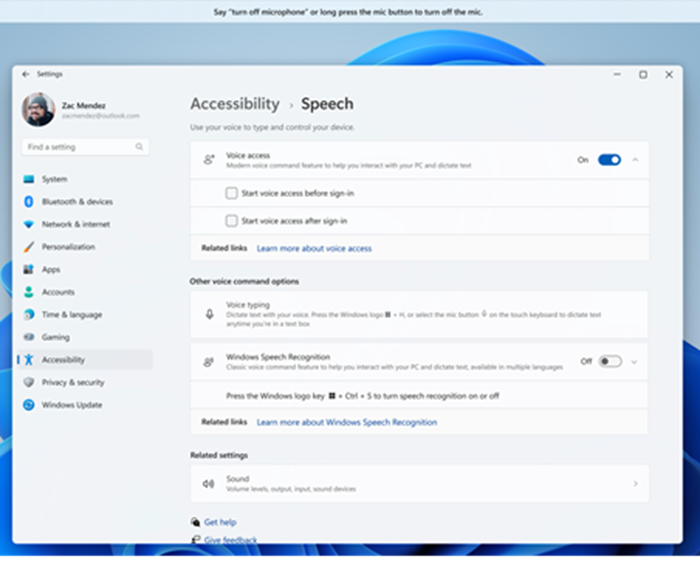
- ในเมนูเริ่มต้น เลือกการตั้งค่า
 การช่วยสําหรับการเข้าถึงการสั่งงานด้วยเสียง
 - เปิดสวิตช์ Voice Access
เคล็ดลับ
หากคุณต้องการเปิดใช้การเข้าถึงด้วยเสียงโดยอัตโนมัติทุกครั้งที่คุณเริ่มระบบคอมพิวเตอร์ของคุณ ให้เลือกกล่องกาเครื่องหมาย "เริ่มการเข้าถึงด้วยเสียงก่อนที่คุณจะลงชื่อเข้าใช้พีซีของคุณ" หรือ "เริ่มการเข้าถึงด้วยเสียงหลังจากที่คุณลงชื่อเข้าใช้พีซีของคุณ"
เริ่มการเข้าถึงด้วยเสียงจากการค้นหาของ Windows

- เปิด Windows Search และพิมพ์voice access
- เลือก เปิด เพื่อเริ่มการเข้าถึงด้วยเสียง
เคล็ดลับ
เลือกปักหมุดที่เริ่มหรือปักหมุดที่แถบงานเพื่อให้เข้าถึงด้วยเสียงได้เร็วขึ้นเพื่อค้นหาในอนาคต
ดาวน์โหลดไฟล์ภาษา
ขณะนี้การเข้าถึงด้วยเสียงพร้อมใช้งานในภาษาและภาษาถิ่นต่อไปนี้: อังกฤษ–สหรัฐอเมริกา, อังกฤษ–สหราชอาณาจักร, อังกฤษ–อินเดีย, อังกฤษ–นิวซีแลนด์, อังกฤษ–แคนาดา, อังกฤษ–ออสเตรเลีย, สเปน–สเปน, สเปน–เม็กซิโก, เยอรมัน–เยอรมนี, ฝรั่งเศส–ฝรั่งเศส, ฝรั่งเศส–แคนาดา, จีนประยุกต์–จีน, จีนดั้งเดิม–ไต้หวัน, ญี่ปุ่น และอิตาลี
เมื่อคุณเปิดการเข้าถึงด้วยเสียงเป็นครั้งแรก คุณจะเห็นหน้าจอต้อนรับที่อธิบายวิธีการทํางานของฟีเจอร์และสิ่งที่ต้องทําเพื่อช่วยให้คุณเริ่มต้นใช้งาน การตรวจสอบข้อมูลนี้ช่วยให้คุณเข้าใจวิธีใช้ไมโครโฟนและการสั่งงานด้วยเสียงของคุณ เพื่อให้คุณสามารถตัดสินใจโดยใช้ข้อมูลก่อนที่จะดําเนินการต่อ
บนหน้าจอนี้ ให้เลือก ภาษา ที่คุณต้องการสําหรับการเข้าถึงด้วยเสียง หากภาษาที่แสดงของคุณไม่ได้รับการสนับสนุน คุณยังสามารถเลือกจากรายการภาษาที่รองรับในการเข้าถึงด้วยเสียงและใช้งานได้
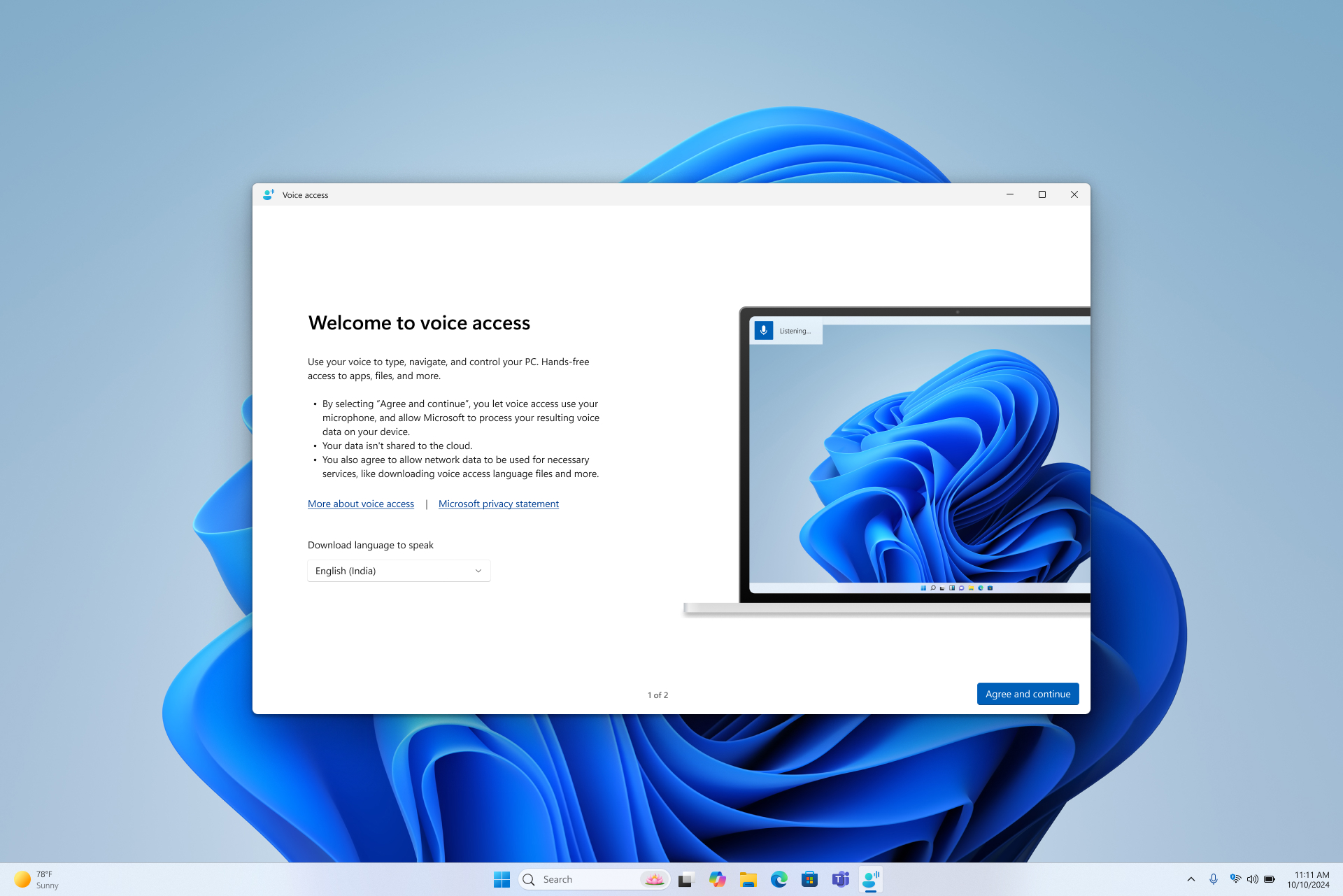
เมื่อคุณเลือก ยอมรับและดําเนินการต่อ การเข้าถึงด้วยเสียงจะเริ่มดาวน์โหลดไฟล์ภาษาที่จําเป็นสําหรับภาษาที่เลือกเพื่อใช้โดยการรู้จําเสียงบนอุปกรณ์ คุณจะต้องมี การเชื่อมต่ออินเทอร์เน็ต เพื่อทําขั้นตอนนี้ให้เสร็จสมบูรณ์ การดาวน์โหลดจะเกิดขึ้นบนหน้าจอเดียวกัน และอาจใช้เวลาสักครู่ คุณสามารถยกเลิกหรือออกจากการตั้งค่าได้ตลอดเวลา ถ้าคุณออกจากโปรแกรมก่อนที่การดาวน์โหลดจะเสร็จสิ้น คุณจะต้องเริ่มกระบวนการตั้งค่าใหม่ในครั้งถัดไปที่คุณเปิดการเข้าถึงด้วยเสียง
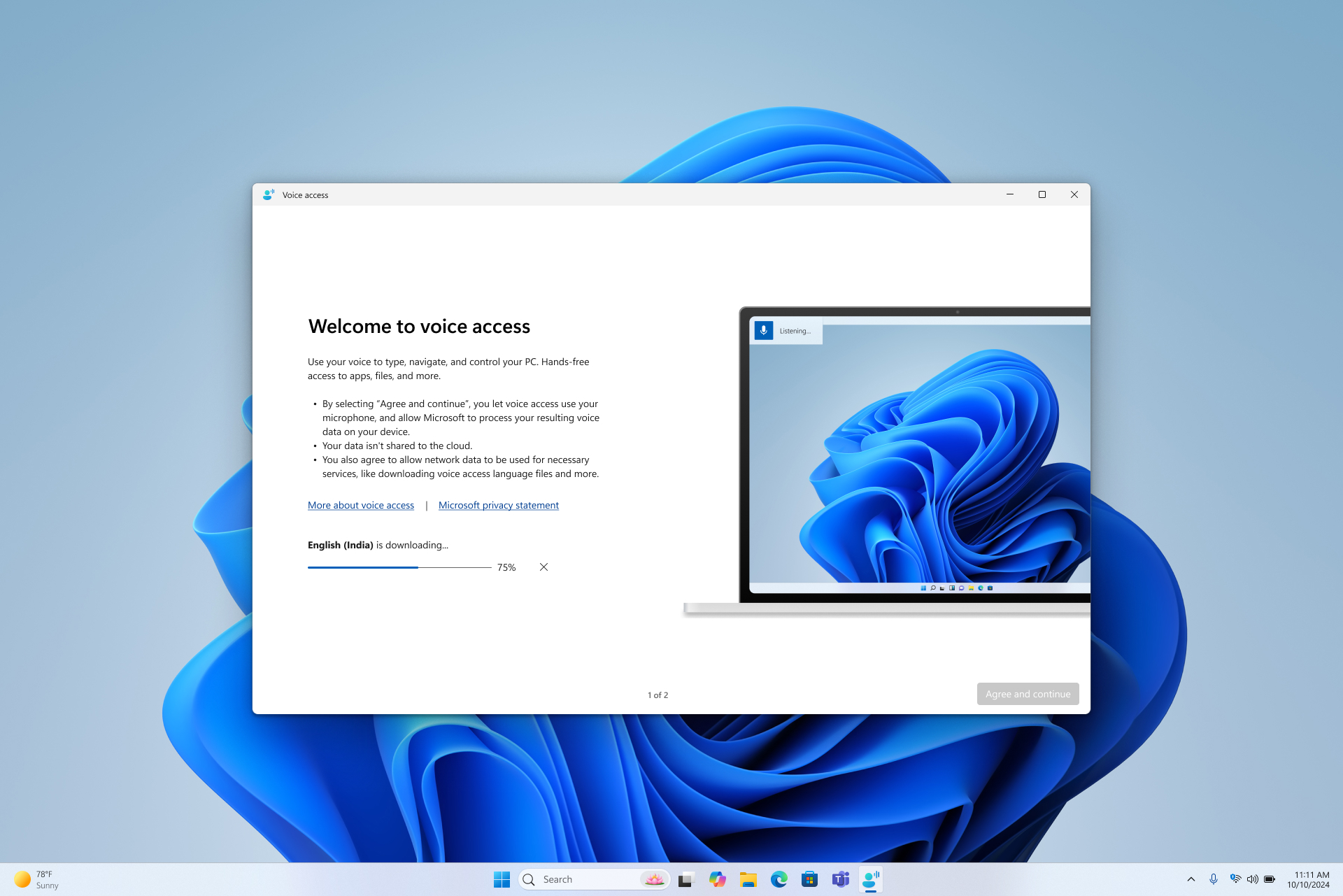
- ถ้าคุณต้องการเรียนรู้เพิ่มเติมก่อนที่จะดาวน์โหลด ให้เลือกลิงก์ เพิ่มเติมเกี่ยวกับการเข้าถึงด้วยเสียงและนโยบายความเป็นส่วนตัวของ Microsoft
- คุณสามารถสลับไปเป็นภาษาอื่นได้ตลอดเวลาจากการตั้งค่าภาษาของการเข้าถึงด้วยเสียง
- หลังจากที่โมเดลภาษาดาวน์โหลดเสร็จแล้ว คุณจะเห็นหน้าจอไมโครโฟน ตั้งค่า ขั้นตอนนี้ช่วยให้แน่ใจว่าการเข้าถึงด้วยเสียงจะได้ยินคุณได้อย่างชัดเจน และกําลังใช้ไมโครโฟนที่คุณต้องการ

- ณ จุดนี้ การเข้าถึงด้วยเสียงพร้อมใช้งาน ตราบใดที่มีการเลือกไมโครโฟนเริ่มต้น คุณสามารถออกจากการตั้งค่าและเริ่มใช้การเข้าถึงด้วยเสียงได้ทันที เมื่อเปิดใช้งานการเข้าถึงด้วยเสียง คุณจะเห็น แถบการเข้าถึงด้วยเสียง ที่ด้านบนของหน้าจอของคุณ
- ในหน้านี้ คุณสามารถยืนยันว่าไมโครโฟนเชื่อมต่ออยู่ และตั้งค่าอุปกรณ์ป้อนข้อมูลเริ่มต้นสําหรับการเข้าถึงด้วยเสียง หากคุณมีไมโครโฟนหลายตัว คุณสามารถเลือกไมโครโฟนอื่น เพิ่มอุปกรณ์ใหม่ หรือเปิดการตั้งค่าเสียงเพื่อทําการเปลี่ยนแปลง
- ถ้าคุณเลือก ดําเนินการต่อ คุณจะได้รับคําแนะนําผ่านคู่มือแบบโต้ตอบสั้นๆ ที่แสดงวิธีเริ่มการควบคุมพีซีด้วยเสียงของคุณ ขั้นตอนนี้ไม่บังคับ ไม่ว่าคุณจะดําเนินการต่อหรือออก คุณสามารถเริ่มใช้การเข้าถึงด้วยเสียงได้ทันที สําหรับข้อมูลเพิ่มเติม ให้ดู การเริ่มต้นใช้งานการเข้าถึงด้วยเสียง
หมายเหตุ
การใช้ไมโครโฟนโดยการเข้าถึงด้วยเสียงถูกควบคุมโดยการตั้งค่าความเป็นส่วนตัวของคุณ เมื่อต้องการตรวจสอบว่าใช้ไมโครโฟนได้รับอนุญาตหรือไม่ ให้นําทางไปยัง การตั้งค่าความเป็นส่วนตัว & ความปลอดภัยไมโครโฟนอนุญาตให้แอปเข้าถึงไมโครโฟนของคุณอนุญาตให้แอปบนเดสก์ท็อปเข้าถึงไมโครโฟนของคุณ
ดูเพิ่มเติม
เริ่มต้นใช้งานการเข้าถึงด้วยเสียง
ใช้เสียงเพื่อทํางานกับหน้าต่างและแอป
ใช้เสียงเพื่อโต้ตอบกับรายการบนหน้าจอ
ความช่วยเหลือทางเทคนิคสำหรับลูกค้าผู้ทุพพลภาพ
Microsoft ต้องการมอบประสบการณ์การใช้งานที่ดีที่สุดสำหรับลูกค้าของเรา ถ้าคุณมีความบกพร่องทางร่างกายหรือคําถามเกี่ยวกับการช่วยสําหรับการเข้าถึง โปรดติดต่อ Microsoft Disability Answer Desk เพื่อขอรับความช่วยเหลือทางเทคนิค ทีมสนับสนุน Disability Answer Desk ได้รับการฝึกฝนให้ใช้เทคโนโลยีช่วยเหลือที่ได้รับความนิยมมากมาย และสามารถให้ความช่วยเหลือเป็นภาษามือแบบอังกฤษ สเปน ฝรั่งเศส และอเมริกัน โปรดไปที่ไซต์ Microsoft Disability Answer Desk เพื่อค้นหารายละเอียดที่ติดต่อสำหรับภูมิภาคของคุณ
หากคุณเป็นผู้ใช้ภาครัฐ เชิงพาณิชย์ หรือองค์กร โปรดติดต่อ Disability Answer Desk ขององค์กร