

บทความนี้มีไว้สําหรับผู้ที่ต้องการควบคุมพีซีและเขียนข้อความโดยใช้เสียงของตนด้วย Windows บทความนี้เป็นส่วนหนึ่งของชุดเนื้อหาการสนับสนุนการช่วยสําหรับการเข้าถึงสําหรับ Windows ที่คุณสามารถค้นหาข้อมูลเพิ่มเติมเกี่ยวกับฟีเจอร์การช่วยสำหรับการเข้าถึง Windows สําหรับความช่วยเหลือทั่วไป โปรดไปที่ หน้าแรกของฝ่ายสนับสนุนของ Microsoft
การเข้าถึงด้วยเสียงสามารถใช้สําหรับการตั้งค่าพีซี Windows ใหม่และการนําทางผ่านโปรแกรมแสดงเมื่อใช้งานครั้งแรก (OOBE) คุณจําเป็นต้องเชื่อมต่ออินเทอร์เน็ตในระหว่างกระบวนการตั้งค่าเท่านั้น สําหรับรายการคําสั่งการเข้าถึงด้วยเสียง ให้ไปที่ รายการคําสั่งของ Voice Access
การเข้าถึงด้วยเสียงเป็นฟีเจอร์ Windows 11 ที่ช่วยให้ทุกคนสามารถควบคุมพีซีและเขียนข้อความโดยใช้เสียงของพวกเขาเท่านั้นโดยไม่ต้องเชื่อมต่ออินเทอร์เน็ต ตัวอย่างเช่น คุณสามารถเปิดและสลับไปมาระหว่างแอป เรียกดูเว็บ และอ่านและเขียนอีเมลโดยใช้เสียงของคุณ สําหรับข้อมูลเพิ่มเติม ให้ไปที่ใช้การเข้าถึงด้วยเสียงเพื่อควบคุมพีซีและเขียนข้อความด้วยเสียงของคุณ
การเข้าถึงด้วยเสียงพร้อมใช้งานใน Windows 11 เวอร์ชัน 22H2 และใหม่กว่า สําหรับข้อมูลเพิ่มเติมเกี่ยวกับฟีเจอร์ใหม่ Windows 11 22H2 และวิธีรับการอัปเดต โปรดดู มีอะไรใหม่ในการอัปเดต Windows ล่าสุด ไม่แน่ใจใช่ไหมว่า Windows ที่คุณมีเป็นเวอร์ชันใด ดูที่: ดูเวอร์ชันของ Windows
ในหัวข้อนี้
ตั้งค่าพีซี Windows ใหม่ที่มีการเข้าถึงด้วยเสียง
คุณสามารถตั้งค่าพีซี Windows ใหม่ และนําทางผ่านหน้าจอโปรแกรมแสดงเมื่อใช้งานครั้งแรก (OOBE) ด้วยการเข้าถึงด้วยเสียง
- เปิดใช้แถบลอยการช่วยสําหรับการเข้าถึงบนหน้าจอโปรแกรมแสดงเมื่อใช้งานครั้งแรก (OOBE) และเลือกการเข้าถึงด้วยเสียงเพื่อเปิดใช้งาน

หมายเหตุ
ตรวจสอบให้แน่ใจว่าคุณเชื่อมต่อกับอินเทอร์เน็ตขณะตั้งค่าพีซีของคุณเพื่อเปิดใช้งานการดาวน์โหลดและตั้งค่าการเข้าถึงด้วยเสียงรุ่นภาษา
- นําทาง OOBE และแทรกรหัสผ่านของคุณโดยใช้แป้นพิมพ์สัมผัส พูดว่า "show keyboard" เพื่อเปิดแป้นพิมพ์สัมผัสที่มีป้ายชื่อตัวเลข เมื่อต้องการรับข้อมูลเพิ่มเติมเกี่ยวกับแป้นพิมพ์สัมผัส ให้ดูส่วน 'ใช้แป้นพิมพ์สัมผัส' ใน เขียนข้อความตามคําบอกด้วยเสียง
- ควบคุมเมาส์และโฟกัสของคุณโดยใช้การซ้อนทับตัวเลขและเส้นตาราง เมื่อต้องการเรียนรู้เพิ่มเติมเกี่ยวกับการใช้โอเวอร์เลย์ ให้ดูส่วน 'โต้ตอบรายการ UI โดยใช้การซ้อนตัวเลข' ใน ใช้เสียงเพื่อโต้ตอบกับรายการบนหน้าจอ
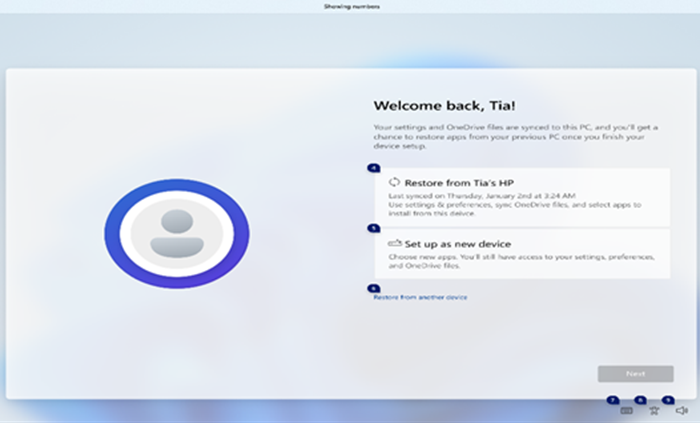
เข้าสู่ระบบพีซีของคุณด้วยการเข้าถึงด้วยเสียง
ใช้ขั้นตอนต่อไปนี้เพื่อเข้าสู่ระบบพีซีของคุณ และเข้าถึงพื้นที่อื่นๆ บนหน้าจอเมื่อล็อกที่มีการเข้าถึงด้วยเสียง
- เปิดการเข้าถึงด้วยเสียงจากแถบลอยการช่วยสําหรับการเข้าถึงบนหน้าจอเมื่อล็อก

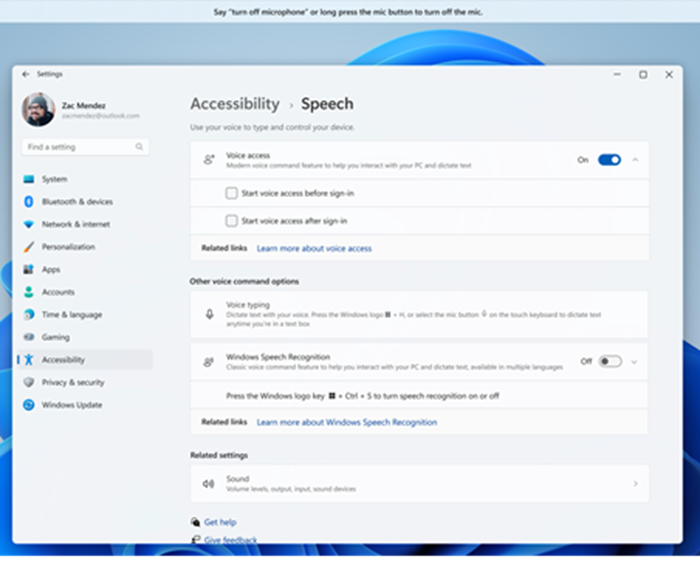
หมายเหตุ
- หากคุณไม่เคยลองใช้การเข้าถึงด้วยเสียง ขอแนะนําให้ค้นหาการเข้าถึงด้วยเสียงใน ค้นหา บนแถบงานและดําเนินการตั้งค่าเริ่มต้นให้เสร็จสมบูรณ์ก่อนที่จะลองใช้งานเป็นครั้งแรกบนหน้าจอเมื่อล็อก
- เมื่อต้องการให้มีการเข้าถึงด้วยเสียงโดยอัตโนมัติทุกครั้ง ให้เลือก การตั้งค่า>การสั่งงานด้วยเสียงการช่วยสําหรับการเข้าถึง > ในเมนูเริ่มต้น และตรวจสอบ เริ่มการเข้าถึงด้วยเสียง ก่อนลงชื่อเข้าใช้
- ทําตามคําแนะนําบนแถบการเข้าถึงเสียงเพื่อโฟกัสไปที่เขตข้อมูลรหัสผ่านและใช้เสียงของคุณเพื่อสั่งให้รหัสผ่านหรือ PIN ของคุณ
- อีกวิธีหนึ่งคือ คุณสามารถพูดว่า "แสดงแป้นพิมพ์" เพื่อเปิดแป้นพิมพ์สัมผัสที่มีป้ายชื่อตัวเลข
- คุณสามารถพูดตัวเลขบนแป้นเพื่อป้อนตัวอักษรที่เกี่ยวข้อง วิธีนี้จะมาสก์รหัสผ่านจริงที่คุณป้อนจากการได้ยินจากทุกคนในบริเวณใกล้เคียงของคุณ สําหรับข้อมูลเพิ่มเติมเกี่ยวกับการใช้แป้นพิมพ์สัมผัส ให้ดูส่วน 'ใช้แป้นพิมพ์สัมผัส' ใน เขียนข้อความตามคําบอกด้วยเสียง
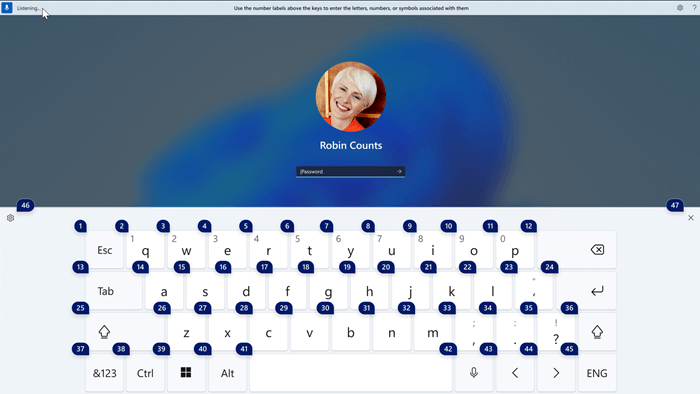
- คุณยังสามารถใช้คําสั่งอื่นๆ เช่น "แสดงตัวเลข" หรือ "คลิก <ชื่อ>องค์ประกอบ" เพื่อเข้าถึงองค์ประกอบอื่นๆ บนหน้าจอเมื่อล็อก
ดูเพิ่มเติม
ใช้เสียงเพื่อโต้ตอบกับรายการบนหน้าจอ
รายการคำสั่งการเข้าถึงด้วยเสียง
คําถามที่ถามบ่อยเกี่ยวกับการเข้าถึงด้วยเสียง
ความช่วยเหลือทางเทคนิคสำหรับลูกค้าผู้ทุพพลภาพ
Microsoft ต้องการมอบประสบการณ์การใช้งานที่ดีที่สุดสำหรับลูกค้าของเรา ถ้าคุณมีความบกพร่องทางร่างกายหรือคําถามเกี่ยวกับการช่วยสําหรับการเข้าถึง โปรดติดต่อ Microsoft Disability Answer Desk เพื่อขอความช่วยเหลือทางเทคนิค ทีมสนับสนุน Disability Answer Desk ได้รับการฝึกฝนให้ใช้เทคโนโลยีช่วยเหลือที่ได้รับความนิยมมากมาย และสามารถให้ความช่วยเหลือเป็นภาษามือแบบอังกฤษ สเปน ฝรั่งเศส และอเมริกัน โปรดไปที่ไซต์ Microsoft Disability Answer Desk เพื่อค้นหารายละเอียดที่ติดต่อสำหรับภูมิภาคของคุณ
ถ้าคุณเป็นหน่วยงานภาครัฐ พาณิชย์ หรือผู้ใช้ในองค์กร โปรดติดต่อ Disability Answer Desk สําหรับองค์กร