
บทความนี้มีไว้สําหรับผู้ที่ต้องการควบคุมพีซีและเขียนข้อความโดยใช้เสียงของตนด้วย Windows บทความนี้เป็นส่วนหนึ่งของชุดเนื้อหาการสนับสนุนการช่วยสําหรับการเข้าถึงสําหรับ Windows ที่คุณสามารถค้นหาข้อมูลเพิ่มเติมเกี่ยวกับฟีเจอร์การช่วยสำหรับการเข้าถึง Windows สําหรับความช่วยเหลือทั่วไป โปรดไปที่ หน้าแรกของฝ่ายสนับสนุนของ Microsoft
เมื่อใช้การเข้าถึงด้วยเสียงเพื่อเขียนข้อความตามคําบอกและเขียนเอกสาร คุณสามารถใช้คําสั่งเสียงเพื่อเลือกข้อความและแก้ไขข้อความที่เลือกได้ คุณสามารถเลือกข้อความที่คุณเขียนตามคําบอกส่วนสุดท้าย ของข้อความที่ระบุ หรือเลือกหลายอักขระ คํา บรรทัด หรือย่อหน้าได้ สําหรับรายการคําสั่งการเข้าถึงด้วยเสียง ให้ไปที่ รายการคําสั่งของ Voice Access
การเข้าถึงด้วยเสียงเป็นฟีเจอร์ Windows 11 ที่ช่วยให้ทุกคนสามารถควบคุมพีซีและเขียนข้อความโดยใช้เสียงของพวกเขาเท่านั้นโดยไม่ต้องเชื่อมต่ออินเทอร์เน็ต ตัวอย่างเช่น คุณสามารถเปิดและสลับไปมาระหว่างแอป เรียกดูเว็บ และอ่านและเขียนอีเมลโดยใช้เสียงของคุณ สําหรับข้อมูลเพิ่มเติม ให้ไปที่ใช้การเข้าถึงด้วยเสียงเพื่อควบคุมพีซีและเขียนข้อความด้วยเสียงของคุณ
การเข้าถึงด้วยเสียงพร้อมใช้งานใน Windows 11 เวอร์ชัน 22H2 และใหม่กว่า สําหรับข้อมูลเพิ่มเติมเกี่ยวกับฟีเจอร์ใหม่ Windows 11 22H2 และวิธีรับการอัปเดต โปรดดู มีอะไรใหม่ในการอัปเดต Windows ล่าสุด ไม่แน่ใจใช่ไหมว่า Windows ที่คุณมีเป็นเวอร์ชันใด ดูที่: ดูเวอร์ชันของ Windows
ถ้าคุณต้องการเลือกและแก้ไขข้อความที่คุณเพิ่งเขียนตามคําบอก ให้พูดว่า "เลือกข้อความนั้น"
เมื่อต้องการเลือกเฉพาะบางส่วนของข้อความที่คุณได้เขียนตามคําบอกก่อนหน้านี้ ให้พูดว่า "เลือกก่อนหน้า" หรือ "เลือกถัดไป" ตามด้วยจํานวนคํา อักขระ บรรทัด หรือย่อหน้าที่คุณต้องการเลือก ข้อความจะถูกเลือกโดยสัมพันธ์กับตําแหน่งเคอร์เซอร์ปัจจุบันของคุณ
ตัวอย่างเช่น หากเคอร์เซอร์อยู่ที่จุดเริ่มต้นของคําว่า "โต้ตอบ" และคุณพูดว่า "เลือกคําสองคําก่อนหน้า" ระบบจะเลือกคําว่า "ช่วยคุณ"
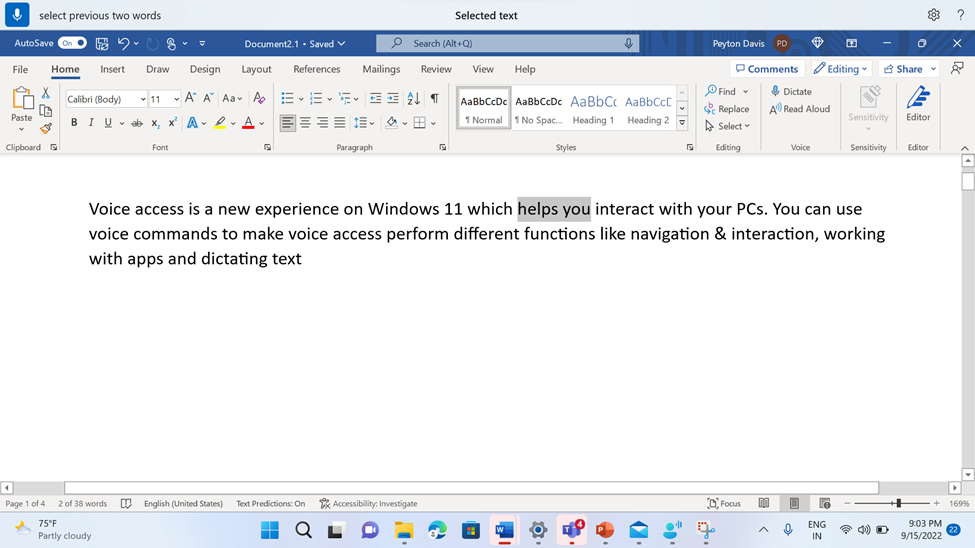
เมื่อต้องการเลือกวลีใดๆ ในกล่องข้อความ ให้พูดว่า "เลือก" แล้วตามด้วยวลีโดยไม่คํานึงถึงตําแหน่งเคอร์เซอร์ ตัวอย่างเช่น เมื่อต้องการเลือกวลี "การเข้าถึงด้วยเสียง" ให้พูดว่า "เลือกการเข้าถึงด้วยเสียง" ถ้ามีวลี "การเข้าถึงด้วยเสียง" เกิดขึ้นมากกว่าหนึ่งรายการ การเข้าถึงด้วยเสียงจะวางป้ายชื่อลําดับเลขในเหตุการณ์ทั้งหมด และขอให้คุณเลือกอินสแตนซ์ที่คุณต้องการ จากนั้นพูด "คลิก" ตามด้วยตัวเลขที่เกี่ยวข้องกับอินสแตนซ์ของวลีที่คุณต้องการเลือก ตัวอย่างเช่น "คลิกหนึ่ง" จะเลือกการเกิดขึ้นของการเข้าถึงเสียงครั้งแรกบนบรรทัดแรก

คุณยังสามารถเลือกช่วงของข้อความในกล่องข้อความได้ด้วย เมื่อต้องการทําเช่นนั้น ให้พูดว่า "เลือกจาก" ตามด้วยข้อความเริ่มต้นในช่วง แล้วตามด้วย "ถึง" ตามด้วยข้อความสิ้นสุดของช่วง ตัวอย่างเช่น "เลือกจากคําสั่งไปยังฟังก์ชัน" จะเลือกทุกอย่างระหว่างคําสองคํา

| เมื่อต้องการทำสิ่งนี้ | ระบุว่า | ตัวอย่าง |
|---|---|---|
| เลือกข้อความสุดท้ายที่คุณให้เขียนตามคําบอก | “เลือกข้อความนั้น” | |
| เลือกข้อความทั้งหมดในกล่องข้อความ | “เลือกทั้งหมด” | |
| เลือกส่วนของข้อความที่ระบุในกล่องข้อความ | "เลือก <ข้อความ>" | "เลือกสวัสดีโลก" |
| เลือกช่วงของข้อความในกล่องข้อความ | "เลือกจาก <ข้อความ 1> เป็น <ข้อความ 2>" | "เลือกจากคําสั่งไปยังฟังก์ชัน" |
| เลือกคําก่อนหน้าหรือถัดไป | "เลือกจํานวนคํา>ก่อนหน้า<" หรือ "เลือกจํานวนคํา>ถัดไป<" |
"เลือกคําก่อนหน้า" หรือ "เลือกคําถัดไปสองคํา" |
| เลือกอักขระก่อนหน้าหรือถัดไป | "เลือกจํานวนอักขระ>ก่อนหน้า<" หรือ "เลือกจํานวนอักขระ>ถัดไป<" | "เลือกอักขระก่อนหน้า" หรือ "เลือกอักขระสามตัวถัดไป" |
| เลือกบรรทัดก่อนหน้าหรือถัดไป | "เลือกจํานวนบรรทัด>ก่อนหน้า<" หรือ "เลือกจํานวนบรรทัด>ถัดไป<" |
"เลือกสองบรรทัดก่อนหน้า" หรือ "เลือกสี่บรรทัดถัดไป" |
| เลือกย่อหน้าก่อนหน้าหรือถัดไป | "เลือกจํานวนย่อหน้า>ก่อนหน้า<" หรือ "เลือกจํานวนย่อหน้า>ถัดไป<" |
"เลือกสองย่อหน้าก่อนหน้า" หรือ "เลือกสามย่อหน้าถัดไป" |
| ล้างข้อความที่เลือก | "ยกเลิกการเลือก" |
เมื่อต้องการเลือกข้อความที่ไม่สามารถแก้ไขได้ ให้ใช้ฟังก์ชันการลากวางซ้อนเส้นตาราง เมื่อต้องการเลือกรูปภาพและเนื้อหาที่ไม่ใช่ข้อความอื่นๆ ให้ใช้การซ้อนทับเส้นตาราง ดูข้อมูลเพิ่มเติมได้ที่ ใช้เมาส์กับเสียง
หมายเหตุ
ถ้าคําสั่งส่วนที่เลือกคําสั่งใดคําสั่งหนึ่งแสดงข้อผิดพลาด คุณสามารถใช้ชนิดอื่นๆ ของส่วนที่เลือกหรือการซ้อนทับเส้นตารางได้
ดูเพิ่มเติม
ใช้เสียงเพื่อโต้ตอบกับรายการบนหน้าจอ
คําถามที่ถามบ่อยเกี่ยวกับการเข้าถึงด้วยเสียง
ความช่วยเหลือทางเทคนิคสำหรับลูกค้าผู้ทุพพลภาพ
Microsoft ต้องการมอบประสบการณ์การใช้งานที่ดีที่สุดสำหรับลูกค้าของเรา ถ้าคุณมีความบกพร่องทางร่างกายหรือคําถามเกี่ยวกับการช่วยสําหรับการเข้าถึง โปรดติดต่อ Microsoft Disability Answer Desk เพื่อขอความช่วยเหลือทางเทคนิค ทีมสนับสนุน Disability Answer Desk ได้รับการฝึกฝนให้ใช้เทคโนโลยีช่วยเหลือที่ได้รับความนิยมมากมาย และสามารถให้ความช่วยเหลือเป็นภาษามือแบบอังกฤษ สเปน ฝรั่งเศส และอเมริกัน โปรดไปที่ไซต์ Microsoft Disability Answer Desk เพื่อค้นหารายละเอียดที่ติดต่อสำหรับภูมิภาคของคุณ
ถ้าคุณเป็นหน่วยงานภาครัฐ พาณิชย์ หรือผู้ใช้ในองค์กร โปรดติดต่อ Disability Answer Desk สําหรับองค์กร